Vraagt u zich af hoe u uw USB-apparaat met meerdere apparaten kunt verbinden en het apparaat altijd vanaf al uw computersystemen kunt benaderen? Dat is mogelijk. Als u regelmatig USB-randapparatuur gebruikt, hebt u misschien de behoefte gevoeld om toegang te krijgen tot een USB-apparaat dat fysiek op een ander apparaat is aangesloten.
In dit artikel bespreken we in detail hoe u USB-apparaten via het netwerk tussen twee computers kunt delen op twee manieren: met behulp van USB-switchhardware en USB Network Gate-software.
Utilisation d’un switch USB (solution matérielle)
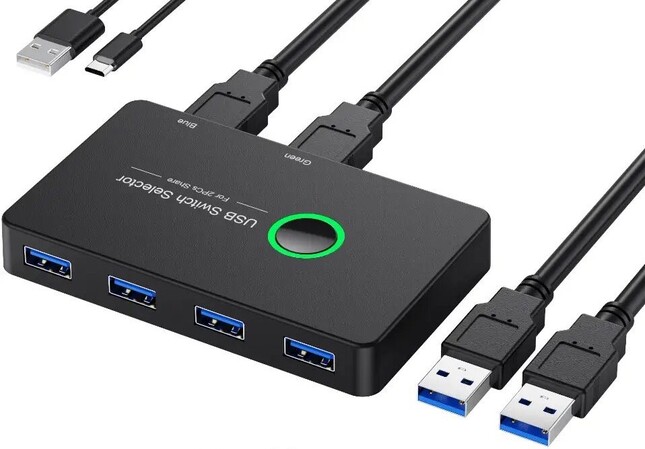
Een USB-switch is een klein hardwareapparaat waarmee meerdere computers eenvoudig één USB-randapparaat kunnen delen.
Maar wat bedoel je met het delen van een USB-switch tussen twee computers?
Een USB-switch maakt het mogelijk dat meerdere computers moeiteloos USB-randapparatuur zoals scanners, printers, harde schijven, enz. kunnen delen. Deze optie is budgetvriendelijker, maar heeft bepaalde nadelen, zoals een beperkt aantal USB-apparaten en een kortere werkafstand. Het vereist echter niet dat je een USB-randapparaat loskoppelt van het ene apparaat en het in een ander apparaat plugt.
Wanneer je een USB-switch gebruikt, hoef je geen complex netwerk op te zetten om een USB-apparaat tussen twee computers te delen. De onderstaande gids helpt je om een USB-switch tussen twee apparaten in te schakelen.
Comment partager des appareils USB entre 2 machines avec un commutateur USB
- Sluit de USB Switch aan op het USB-apparaat dat je wilt delen. Je kunt zelfs een USB-apparaat verbinden met meerdere aangesloten randapparaten.
- Breng de verbinding tot stand tussen de USB Switch en het randapparaat dat op afstand toegang tot een USB-apparaat nodig heeft.
- Druk op de USB Switch op de knop.
Nu kan een apparaat dat is aangesloten op een USB Switch zijn verbinding van de hostcomputer naar de gastcomputer omschakelen.
Avantages et inconvénients du commutateur USB matériel
Avantages
- Een USB-hub voor meerdere computers is meestal licht en klein, zodat je hem gemakkelijk overal naartoe kunt meenemen en onderweg kunt gebruiken.
- Vous pouvez connecter ou déconnecter rapidement des appareils à l’aide d’un hub USB sans accéder au port USB d’un ordinateur.
- Certains hubs USB sont dotés d'une fonctionnalité de gestion de l'alimentation permettant de réguler la consommation d'énergie des appareils et d'aider à préserver l'autonomie de votre batterie.
- Prend en charge le transfert de données à grande vitesse afin de permettre un transfert efficace de fichiers volumineux.
- Compatible avec plusieurs périphériques USB tels que des scanners, des imprimantes, des disques durs, etc.
- Vous pouvez chaîner des hubs USB ensemble pour créer un plus grand nombre de ports USB et connecter plus d’appareils.
Inconvénients
- Les performances se dégradent lors de la connexion de plusieurs appareils à la fois.
- Les hubs USB pourraient ne pas alimenter des appareils à forte consommation d’énergie comme des disques durs, des périphériques de jeu, etc.
- Pourrait ne pas prendre en charge certains appareils, entraînant des problèmes tels que des problèmes de connexion.
- Sommige kunnen zwakker zijn en breken.
- Met des coûts supplémentaires.
- Connecter trop d’appareils peut vite devenir désordonné sans une bonne gestion des câbles.
Utilisation de USB Network Gate
De tweede methode om een USB-apparaat tussen twee computers te delen is door USB Network Gate-software te gebruiken, wat een doeltreffende oplossing is.
• Handige toegang op afstand
Ongeacht de afstand tussen de gebruiker en het USB-apparaat waartoe ze toegang nodig hebben, maakt het gebruik van USB over Ethernet-software het proces snel en handig. Deze complexe maar gebruiksvriendelijke toepassing stelt gebruikers in staat USB-apparaten te delen tussen verschillende platforms en over lange afstanden.
• Geen rommelige kabels meer
Nog beter: rommelige en frustrerende kabels en draden zijn niet langer nodig! De software leidt de toegang tot het gewenste apparaat eenvoudig om via een internetverbinding.
• Volledige apparaatfunctionaliteit
Gebruikers zullen genieten van de volledige flexibiliteit en functionaliteit van hun USB-apparaten, omdat toepassingen die compatibel zijn met externe USB-apparaten geen verschil zullen merken – ze zullen ze behandelen alsof ze fysiek aan de servermachine waren aangesloten.
• Hoe USB Network Gate werkt
USB Network Gate stelt gebruikers in staat om zoveel apparaten of USB-poorten te delen als ze willen via het internet, LAN, WAN of VPN.
Externe machines (aangeduid als clients) kunnen verbinding maken met de computer van waaruit de gebruiker werkt (de server). Zodra er verbinding is gemaakt, kan de server USB-apparaten die fysiek met de clientcomputer verbonden zijn, benaderen, bedienen en beheren.
Hoe u USB-apparaten kunt delen tussen twee computers via USB Network Gate
Volg de onderstaande stappen om het USB-apparaat via het netwerk te delen vanaf de “server”-computer:
1. Exécutez USB Network Gate. Accédez à l’onglet « Partager les périphériques USB locaux »

2. Zoek de USB die je met een andere computer wilt delen.
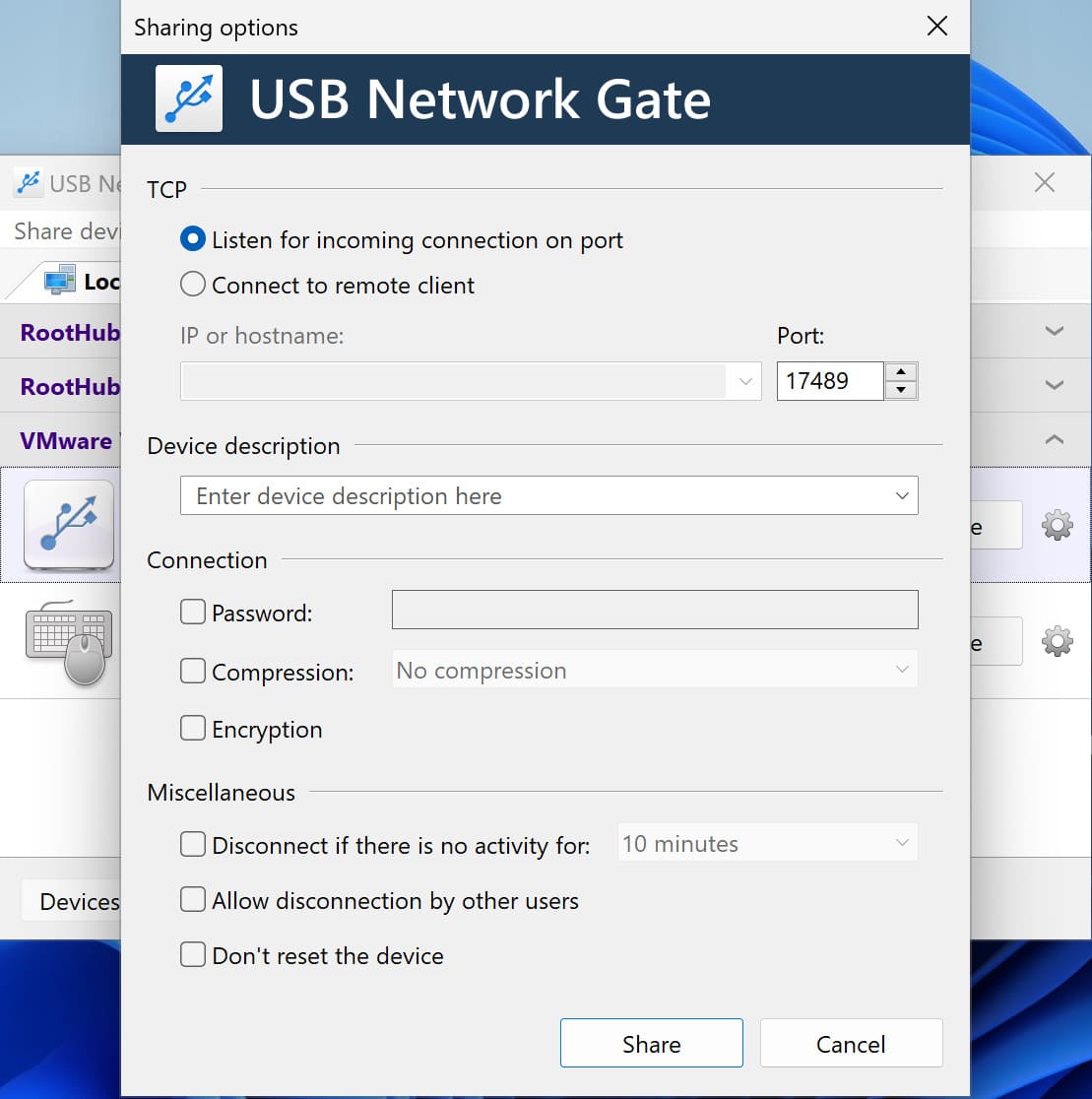
3. Klik op de knop “Delen” naast de apparaatnaam
Optionele stap: Bewerk de TCP-poort die voor de verbinding wordt gebruikt en/of schakel versleuteling/autorisatie/verkeerscompressie in
Let op: Deelinstellingen kunnen op elk moment worden aangepast
Hoe verbinding maken met/toegang krijgen tot een gedeelde USB vanaf de clientzijde (op afstand)
1. Open USB Network Gate. Ga na die “Remote USB Devices”-oortjie (USB Network Gate laat die kliënt toe om gedeelde USB’s outomaties op te spoor en dit by ’n lys van toestelle wat vir toegang beskikbaar is, te voeg).
2. Choisissez l’appareil avec lequel vous souhaitez vous connecter.
3. Appuyez sur le bouton « Connecter » à côté du nom de l’appareil.

4. Et comme ça, désormais votre périphérique USB est accessible à n’importe quelle distance, chaque fois que vous en avez besoin ! Pratique, n’est-ce pas ?
Avantages et inconvénients de la solution USB Network Gate
Avantages
- De software biedt een gratis proefperiode van 14 dagen aan.
- Il prend en charge tous les types de périphériques USB.
- Une licence prend en charge 10 appareils USB.
- Compatible avec les systèmes d’exploitation – Android, Windows, Linux et Mac, donc.
-
L’outil peut se connecter à des périphériques USB via RDP.
- Le support client est disponible 24 heures.
Inconvénients
- Une fois la période d’essai gratuite de 14 jours terminée, vous devrez acheter la formule payante afin de continuer à bénéficier des services. Il n’existe pas de formule gratuite à vie.
Comparaison : commutateur USB vs. USB Network Gate
| Functie | USB-switch | USB Network Gate (USB over Ethernet-software) |
| Type | Hardwareapparaat | Softwaretoepassing |
| Doel | Deelt één USB-apparaat tussen meerdere lokale computers | Deelt USB-apparaten via het netwerk (internet, LAN, WAN of VPN) |
| Afstandsbeperkingen | Werkt alleen voor computers die zich fysiek dicht bij de switch bevinden | Geen afstandsbeperking – werkt via elke netwerkverbinding |
| Complexiteit van de installatie | Eenvoudige plug-and-play; geen installatie nodig | Vereist installatie en configuratie van software op alle deelnemende computers |
| Verbindingsmethode | Fysieke knopdruk om de bediening tussen computers te schakelen | Virtuele verbinding via netwerkredirectie |
| Aantal gedeelde apparaten | Beperkt door de switchpoorten (meestal 2-4 apparaten) | Eén licentie ondersteunt 10 USB-apparaten |
| Kabels & hardware | Vereist fysieke USB-kabels | Geen fysieke kabels nodig; gebruikt in plaats daarvan het netwerk |
| Platformcompatibiliteit | Meestal platformonafhankelijk (afhankelijk van het USB-apparaat) | Ondersteuning voor meerdere platforms (Windows, macOS, Linux, enz.) |
| Ideaal gebruiksscenario | Snel lokaal delen tussen twee nabijgelegen computers | Toegang op afstand tot USB-apparaten van overal |
| Voorbeeld van gebruik | Een printer of externe schijf delen tussen twee desktop-pc’s | Toegang krijgen tot een USB-dongle, webcam of scanner vanuit een extern kantoor |
Partager des périphériques USB entre deux ordinateurs n'est pas plus difficile
Uit de bovenstaande informatie weet je hoe je toegang krijgt tot USB-apparaten tussen twee computers. Het proces is eenvoudig, zodat iedereen, ongeacht het vaardigheidsniveau, de taak in slechts een paar klikken kan uitvoeren en beheren.
Dus, als het erop aankomt om één methode uit twee te kiezen, houd dan rekening met je vereisten en situatie om te bepalen welke het meest geschikt is voor jou.
Een USB-switch is het meest geschikt voor thuis- of kleine kantooropstellingen waar twee of meer computers in de buurt een apparaat zoals een printer of externe harde schijf moeten delen. Het is betaalbaar, eenvoudig en vereist geen technische installatie.
Aan de andere kant is USB Network Gate ideaal voor bedrijfs- of remote werkomgevingen waar gebruikers USB-apparaten via een netwerk of vanaf afgelegen locaties moeten kunnen benaderen. Het biedt meer flexibiliteit en schaalbaarheid, waardoor meerdere gebruikers en apparaten verbinding kunnen maken zonder de beperkingen van fysieke nabijheid.