Accédez à l’USB dans des machines virtuelles sans risque

Toegang tot USB op een virtuele machine vereist vaak dat je je computer eerst aan het apparaat blootstelt voordat je het aan de VM doorgeeft. Dit kan een probleem zijn als je vermoedt dat het apparaat geïnfecteerd is of op een andere manier kwaadaardig is. USB Network Gate is een goede manier om het apparaat te sandboxen nog vóór het je virtuele machine bereikt, door de poort waarop het is aangesloten te reserveren.

Je kunt USB Network Gate ook gebruiken om USB-passthrough te voorzien voor virtuele machines met beperkte USB-ondersteuning.

Utilisation de USB Network Gate pour analyser un stockage USB potentiellement infecté

Connectez des clés USB aux VM en toute sécurité avec USB Network Gate

USB Network Gate is een app die USB-apparaten kan delen via een lokaal netwerk. Maar in plaats van een aangesloten apparaat te selecteren, kan het ook een ongebruikte poort delen – in dat geval zal USB Network Gate onmiddellijk elk apparaat dat op die poort wordt aangesloten, vastnemen. Een poort die door USB Network Gate gereserveerd is, kan niet door het besturingssysteem worden gezien, kan geen gegevens uitwisselen met het systeem, en zal het zeker niet toestaan om autorun.exe te starten of aan gelijkaardige bedreigingen bloot te staan.

Aangezien USB Network Gate via LAN werkt, kun je verbinding maken met een instantie die zich in een virtuele machine bevindt, zelfs als die geen USB passthrough voor het betreffende apparaat ondersteunt, of geen USB hot swapping.

USB Network Gate ondersteunt een brede waaier aan VM-hypervisors, waaronder VirtualBox, VMWare, Citrix, KVM en Hyper-V. Als je niet zeker weet of je opstelling met USB Network Gate zal werken, kun je het gerust testen met de 14-daagse Free Trial.

Hoe USB in een virtuele machine te gebruiken met USB Network Gate

Dans cet exemple, nous accéderons à l’USB depuis VirtualBox sans l’exposer au système d’exploitation hôte.

1. Download en installeer USB Network Gate op de VM-host en op de machine zelf.

De host heeft een volledige installatie nodig, terwijl de VM-installatie alleen verbinding hoeft te maken.
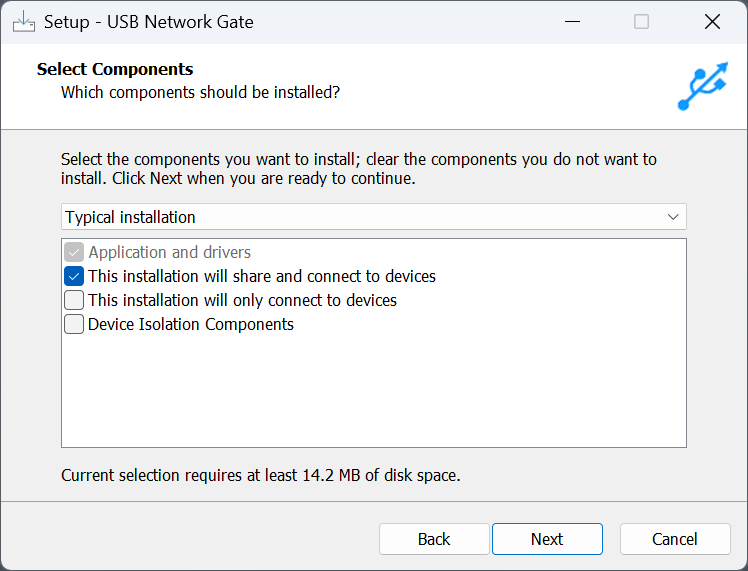
Installation de USB Network Gate

2. Activez USB Network Gate sur l’hôte. Vous pouvez utiliser le code d’essai gratuit.
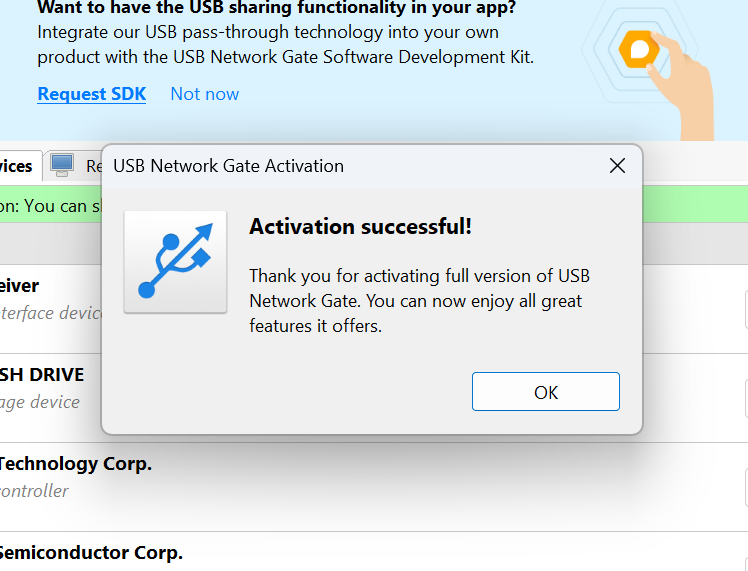
Copie activée de USB Network Gate

3. Passez de Appareils à « tous les ports ». Ainsi, vous pouvez également voir et partager les ports vides.
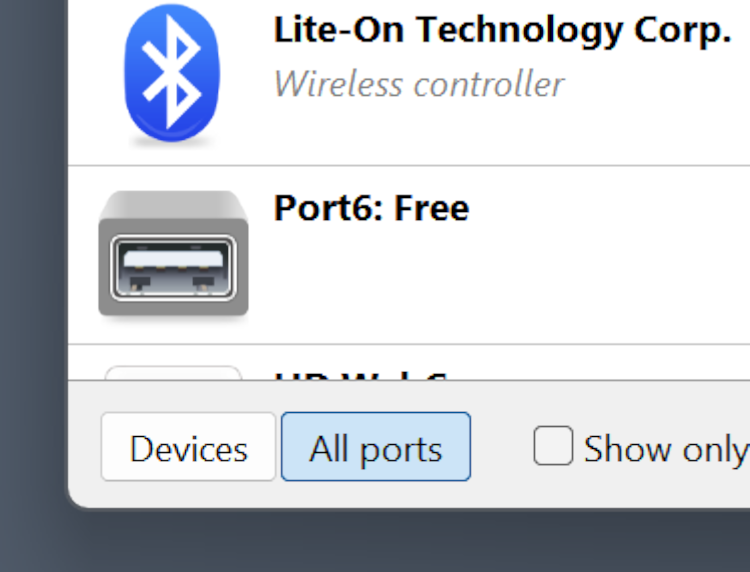
Passage à «Tous les ports  dans la boîte de dialogue USB Network Gate

4. Klik op “Delen” naast de poort die u nodig hebt. Dit verbergt de poort op uw systeem en voorkomt dat aangesloten apparaten kunnen communiceren met uw computer.
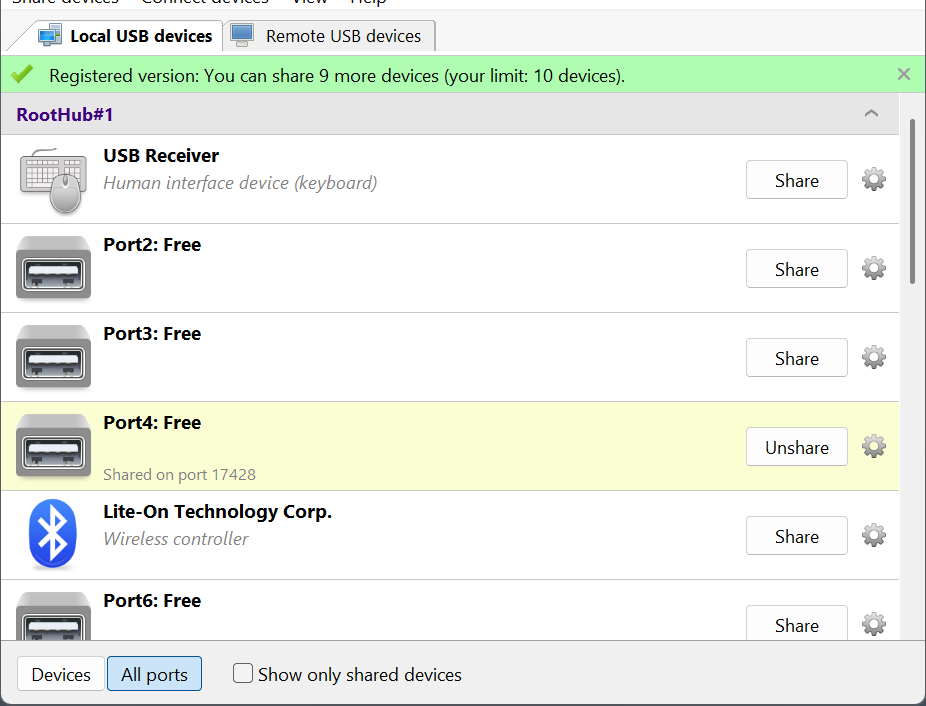
Un port vide est en cours de partage

5. Open PowerShell door “Terminal” te selecteren in het Win+X-menu en voer ipconfig uit. Onthoud je IPv4-adres.
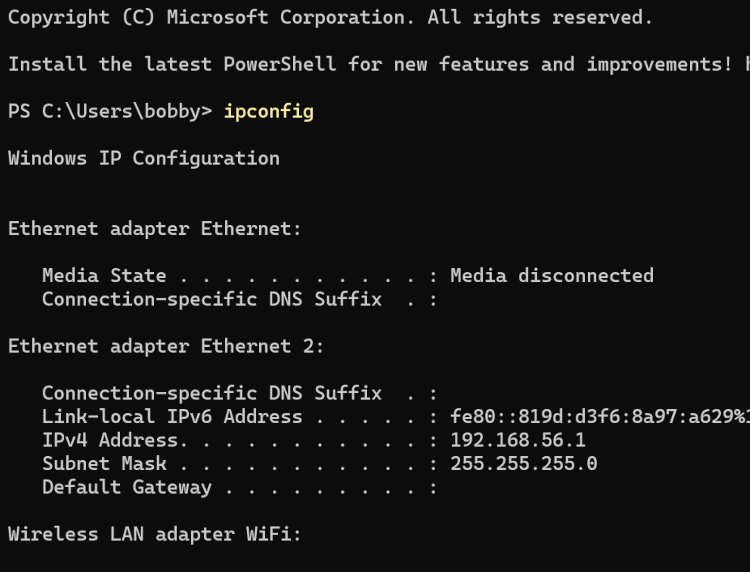
Obtenir votre adresse IP dans PowerShell

6. Lancez la machine virtuelle et ouvrez USB Network Gate dans celle-ci.
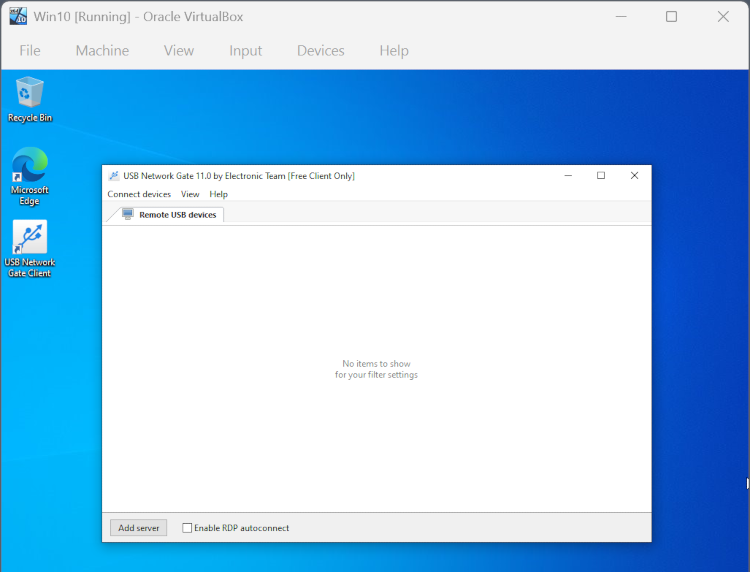
Instance USB Network Gate dans une VM VirtualBox

7. Cliquez sur « Ajouter un serveur » et saisissez l’adresse IP que vous avez obtenue avec ipconfig.
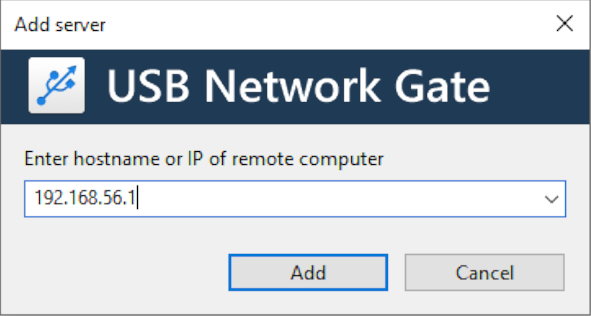
Ajout manuel de votre ordinateur via IP

8. Votre port partagé apparaîtra dans la liste des appareils. Cliquez sur «Connecter  à côté.
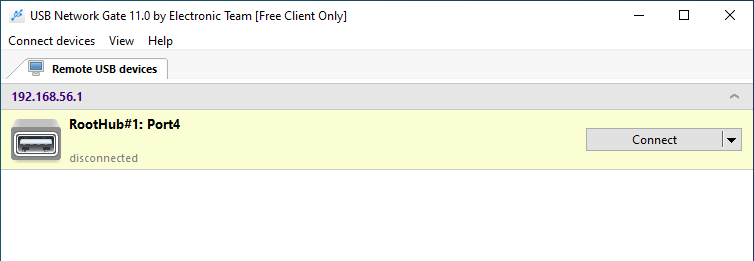
Le port vide apparaît dans la machine virtuelle

9. Désormais, tous les appareils connectés seront transmis directement à la VM.
Autres problèmes résolus par USB Network Gate

Virtualisatiesoftware heeft vaak problemen met USB, die van platform tot platform verschillen.

Logo VMWare

VMWare is afhankelijk van een arbitrageservice die samen met de VM opstart. Daarom is de aanbevolen methode om eventuele USB-problemen in VMWare op te lossen om de VM opnieuw op te starten. Dit is geen haalbare oplossing als je een VM wilt gebruiken voor een langdurig proces dat niet onderbroken kan worden, of volledige USB-ondersteuning nodig hebt om deze correct af te sluiten.

Logo Hyper-V

Hyper-V passthrough is enkel van nature moontlik via RemoteFX, wat op sy beurt deur Windows-beleide gekonfigureer moet word. Beleide is redelik ingewikkeld, en as jy nie ’n administrateur by jou werkplek is nie, mag dit vir jou heeltemal ontoeganklik wees.

Logo XenDesktop

Citrix XenDesktop USB is meestal beperkt tot generieke apparaten, zoals muizen, toetsenborden en opslagapparaten, en vereist bovendien beleidsconfiguratie – soms zowel op de client als op de server. Dit kan ook een probleem zijn voor apparaten met ingebouwde beveiligingsfuncties.

Alle bovenstaande problemen worden eenvoudig opgelost met behulp van USB Network Gate. De hoge apparaatlimiet, hoge bandbreedte en brede compatibiliteit met USB-apparaattype zijn precies wat je nodig hebt als aanvulling op een virtuele machine.