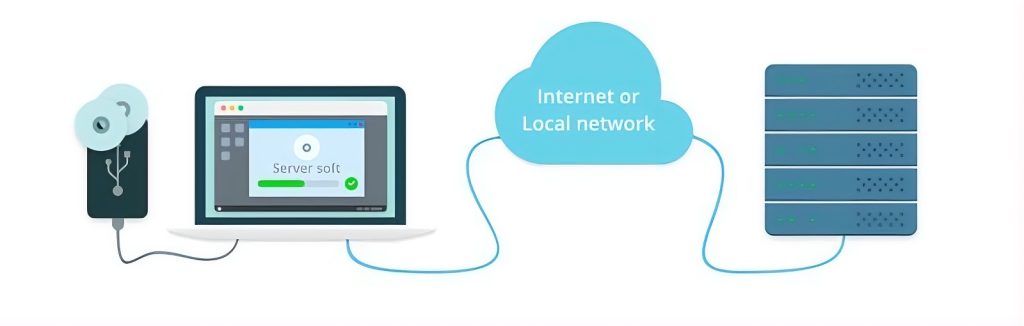
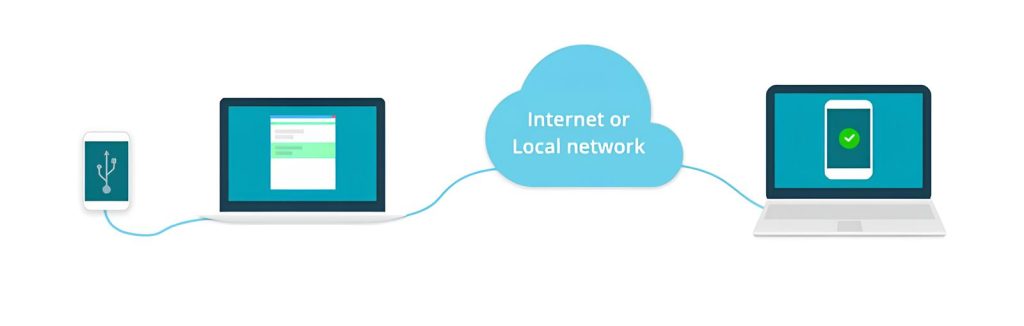
Het gebrek aan USB-poorten op een computer kan worden opgelost met behulp van USB-delen. USB Network Gate stelt een computer in staat om zijn USB-apparaten te delen via een lokaal netwerk of het internet, waarbij virtuele poorten een optie zijn voor externe gebruikers of virtuele machines die geen vrije USB-poort hebben voor het apparaat. Ze gedragen zich precies hetzelfde als een fysieke poort.
Cas d’utilisation pour l’USB virtuel dans USB Network Gate
USB-poorten beschikbaar stellen voor virtuele machines. USB Network Gate is compatibel met VMware, Citrix XenDesktop, Hyper-V en meer. Voor veel VM’s is het een betere optie dan native USB-passthrough, omdat het meer types USB-apparaten ondersteunt. Volg deze link om meer te weten te komen over het gebruik van USB Network Gate in virtuele machines.
Toegang tot lokale USB-apparaten in RDP-sessies. In plaats van te vertrouwen op de native USB-omleiding die door uw RDP-client wordt aangeboden, kunt u succes garanderen en zelfs apparaattype verbinden die niet native worden ondersteund.
Déboguer et diagnostiquer à distance des appareils compatibles USB. USB Network Gate permet à une entreprise de conserver tout son matériel de test dédié au même endroit et de le mettre à la disposition des programmeurs à tout moment depuis leur poste de travail.
Fonctionnalités de USB Network Gate
USB Network Gate is een volledig cross-platform app die Windows, macOS, Linux en Android ondersteunt. Het kan ook geïnstalleerd worden op ARM Linux-toestellen, waaronder Raspberry Pi. USB Network Gate werkt op lokale netwerken en, met de juiste configuratie en middelen, ook via het internet. Dit maakt het zo flexibel, en het aanmaken van virtuele USB-poorten verbindt alles met elkaar.
De virtuele poorten komen goed van pas, aangezien één USB Network Gate-licentie toelaat om 10 toestellen tegelijkertijd te delen. Er is een gratis proefperiode van 14 dagen beschikbaar om onze app met jouw configuratie te testen. USB Network Gate biedt:
- Opties voor verbindingsoptimalisatie
- Hot swapping van USB-toestellen
- Versleuteling en compressie van verkeer
- Toestelisolation in multi-user omgevingen
Je kunt de video hieronder bekijken om USB Network Gate in actie te zien, of de stapsgewijze handleiding gebruiken om een toestel te delen met zijn eigen virtuele USB-poort.

Comment créer un port USB virtuel dans USB Network Gate
1. Téléchargez le programme d’installation de USB Network Gate pour votre système d’exploitation.
2. Installez-le sur les deux ordinateurs. Activez le client sur l’ordinateur qui partagera les périphériques USB.
3. Op de computer waarop je deelt, schakel over naar het tabblad Lokale USB-apparaten.
4. Klik op “Delen” naast een van de apparaten.
5. L’appareil partagé est désormais accessible depuis l’onglet « Appareils USB distants » en cliquant sur « Connecter ».
USB Network Gate créera automatiquement un port virtuel pour l’appareil distant.
Questions fréquemment posées
Fysieke poorten worden beheerd door een moederbord en door een computer benaderd via stuurprogrammasoftware. Voor die software is de poort gewoon een bron van datapakketten. Een virtuele poort bootst USB-stuurprogramma’s na om een denkbeeldige poort zonder fysieke invoer te creëren en geeft gegevens van een andere bron, zoals een TCP-socket, door naar die poort.
In veel gevallen is de enige oplossing USB Network Gate! Virtuele machines vertrouwen meestal op hun eigen implementaties van USB-passthrough, die vaak ondermaats zijn en veel soorten USB-apparaten niet ondersteunen. Als je apparaat echter wordt ondersteund en het toch niet werkt, moet je mogelijk enkele instellingen wijzigen – zie bijvoorbeeld onze artikelen over USB-passthrough in VMWare en VirtualBox.