遠端電腦上的虛擬 USB 連接埠

電腦上 USB 連接埠不足的問題可以透過 USB 共享來解決。USB Network Gate 允許電腦在區域網路或網際網路上分享其 USB 裝置,並可提供虛擬連接埠,供沒有可用 USB 連接埠的遠端使用者或虛擬機器連接該裝置。它們的運作方式與實體連接埠完全相同。

USB Network Gate 中虛擬 USB 的使用案例

從 VM 存取中的外接硬碟

為虛擬機提供 USB 連接埠。USB Network Gate 與 VMware、Citrix XenDesktop、Hyper-V 等相容。對於許多虛擬機而言,由於支援更多類型的 USB 裝置,它是原生 USB 直通的更優選擇。請透過此連結了解更多關於在虛擬機中使用 USB Network Gate的資訊。

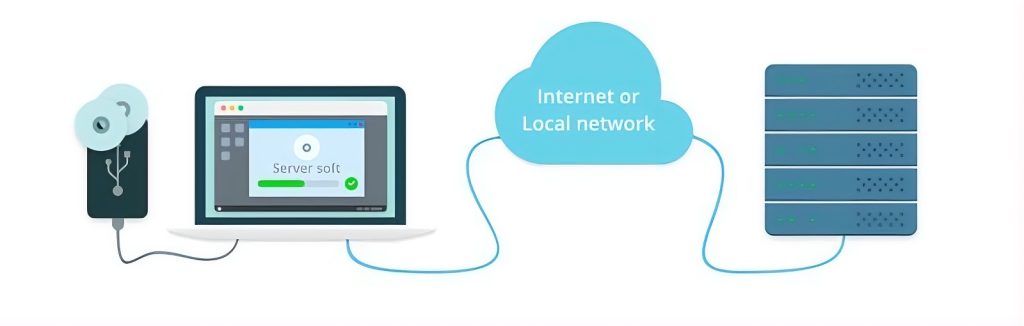
從 USB 儲存裝置安裝軟體的伺服器

在 RDP 工作階段中存取本機 USB 裝置。 您不必依賴 RDP 用戶端提供的原生 USB 重新導向,即可確保成功,甚至能連接原生不支援的裝置類型。

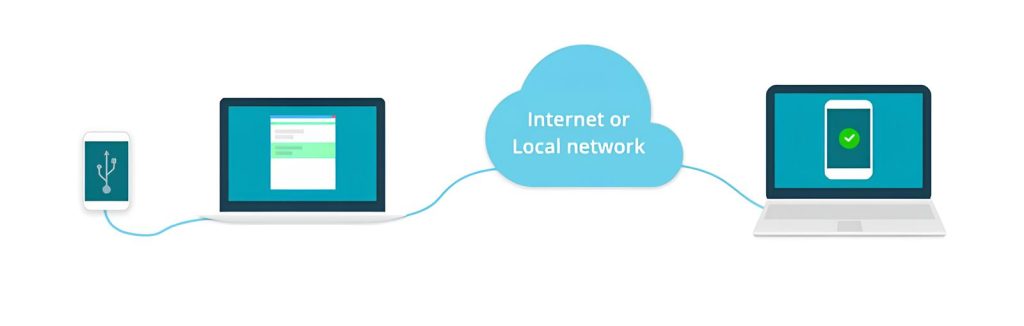
一支手機正在從遠端筆記型電腦進行除錯

遠端偵錯並診斷 USB 相容裝置。USB Network Gate 讓公司能將所有專用測試硬體集中放在同一個地點,並讓程式設計師隨時可從桌面端存取使用。

USB Network Gate 功能

USB Network Gate 是一款完全跨平台的應用程式,支援 Windows、macOS、Linux 和 Android。它也可以安裝在 ARM Linux 裝置上,其中包含 Raspberry Pi。USB Network Gate 可在區域網路中運作,並且在具備適當的設定與資源的情況下,也能透過網際網路運作。這正是它如此彈性的原因,而 USB 虛擬連接埠的建立將這一切串聯在一起。

虛擬連接埠會派上用場,因為單一 USB Network Gate 授權允許同時共享 10 台裝置。提供 14 天免費試用,可用於在您的設定環境中測試我們的應用程式。USB Network Gate 提供:

  • 連線最佳化選項
  • USB 裝置熱插拔
  • 流量加密與壓縮
  • 多使用者環境中的裝置隔離


您可以觀看下方影片,了解 USB Network Gate 的實際運作,或使用逐步指南,透過其專屬的虛擬 USB 連接埠來共享裝置。

如何在 USB Network Gate 中建立虛擬 USB 連接埠

1. 下載 適用於您的作業系統的 USB Network Gate 安裝程式。

2. 在兩台電腦上安裝它。請在將分享 USB 裝置的電腦上啟用用戶端。

3. 在共用電腦上,切換到「本機 USB 裝置」分頁。

4. 點擊其中一個裝置旁的「分享」

5. 現在可以在「遠端 USB 裝置」標籤頁中按一下「連線」來存取共用裝置。

USB Network Gate 將自動為遠端裝置建立一個虛擬連接埠。

常見問題

實體連接埠由主機板處理,並透過驅動程式軟體讓電腦存取。對它而言,該連接埠只是資料封包的來源。虛擬連接埠會模擬 USB 驅動程式來建立一個沒有任何實體輸入的假想連接埠,並將來自不同來源(例如 TCP 通訊端)的資料傳送到該連接埠。

在許多情況下,唯一的方法就是 USB Network Gate!虛擬機器大多仰賴其自身的 USB 直通實作,但這些實作往往表現不佳,且不支援多種類型的 USB 裝置。然而,如果您的裝置受支援,但仍無法運作,您可能需要更改一些設定—例如,請參閱我們關於 VMWareVirtualBox 中 USB 直通的文章。