Přistupujte k USB ve virtuálních strojích bez rizika

Přístup k USB ve virtuálním stroji často vyžaduje, abyste zařízení nejprve zpřístupnili svému počítači, než jej předáte do VM. To může být problém, pokud máte podezření, že je zařízení infikované nebo jinak škodlivé. USB Network Gate je dobrý způsob, jak zařízení umístit do sandboxu ještě předtím, než se dostane do vašeho virtuálního stroje, a to tím, že zarezervuje port, na kterém je připojeno.

USB Network Gate můžete také použít k zajištění USB passthrough pro virtuální stroje, které mají omezenou podporu USB.

Použití USB Network Gate k analýze potenciálně infikovaného USB úložiště

Bezpečně připojte USB jednotky k virtuálním strojům pomocí USB Network Gate

USB Network Gate je aplikace, která dokáže sdílet USB zařízení v místní síti. Kromě výběru připojeného zařízení však může sdílet i neobsazený port – v takovém případě USB Network Gate okamžitě zachytí jakékoli zařízení připojené k uvedenému portu. Port rezervovaný aplikací USB Network Gate není viditelný pro operační systém, nemůže se systémem vyměňovat data a rozhodně nedovolí spustit autorun.exe ani být vystaven podobným hrozbám.

Protože USB Network Gate funguje přes LAN, můžete se připojit k instanci umístěné uvnitř virtuálního stroje, i když nepodporuje USB passthrough pro dané zařízení nebo USB hot swapping.

USB Network Gate podporuje širokou škálu VM hypervizorů, včetně VirtualBoxu, VMWare, Citrixu, KVM a Hyper-V. Pokud si nejste jisti, zda bude vaše konfigurace s USB Network Gate fungovat, můžete ji bez obav otestovat v rámci 14denní bezplatné zkušební verze.

Jak sdílet USB ve virtuálním stroji pomocí USB Network Gate

V tomto příkladu budeme přistupovat k USB z VirtualBoxu, aniž bychom jej vystavili hostitelskému OS.

1. Stáhněte a nainstalujte USB Network Gate na hostitele VM i na samotný virtuální stroj.

Hostitel potřebuje úplnou instalaci, zatímco instalace ve VM vyžaduje pouze připojení.
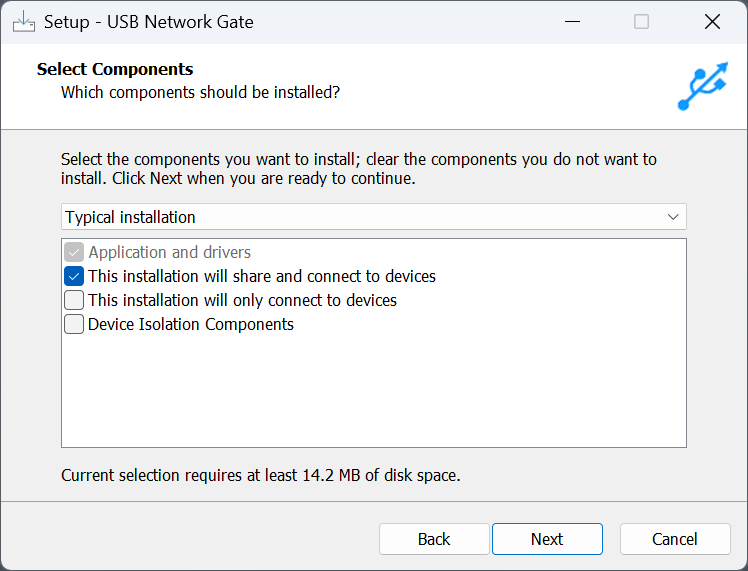
Instalace USB Network Gate

2. Aktivujte USB Network Gate na hostiteli. Můžete použít kód bezplatné zkušební verze.
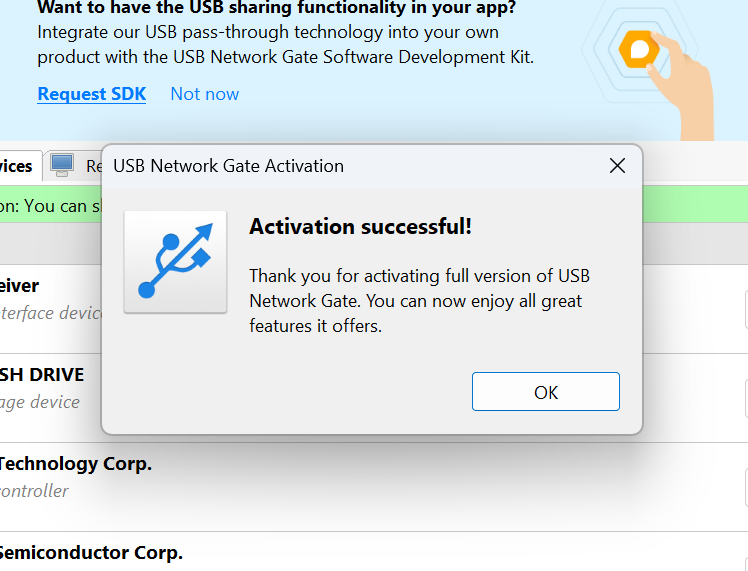
Aktivována kopie USB Network Gate

3. Přepněte ze Zařízení na „všechny porty“. Tímto způsobem můžete také vidět a sdílet prázdné porty.
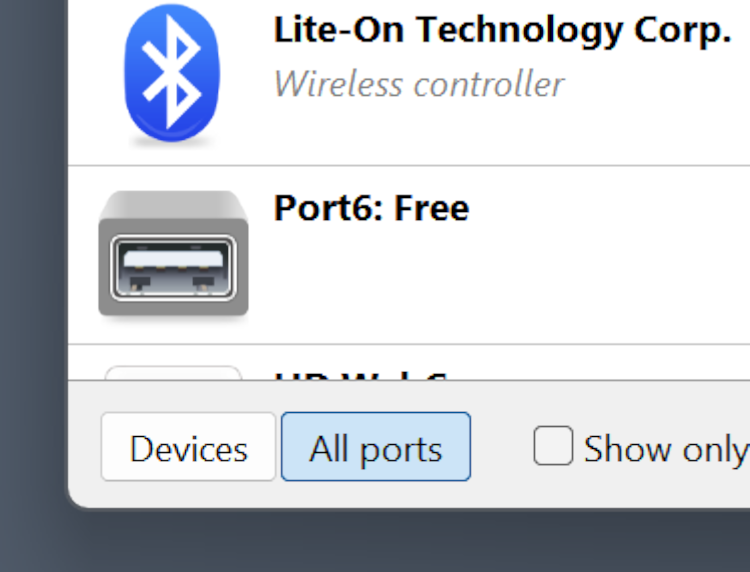
Přepínání na „Všechny porty“ v dialogovém okně USB Network Gate

4. Klikněte na „Sdílet“ vedle portu, který potřebujete. Tím se port ve vašem systému skryje a zabrání se tomu, aby jakákoli připojená zařízení mohla komunikovat s vaším počítačem.
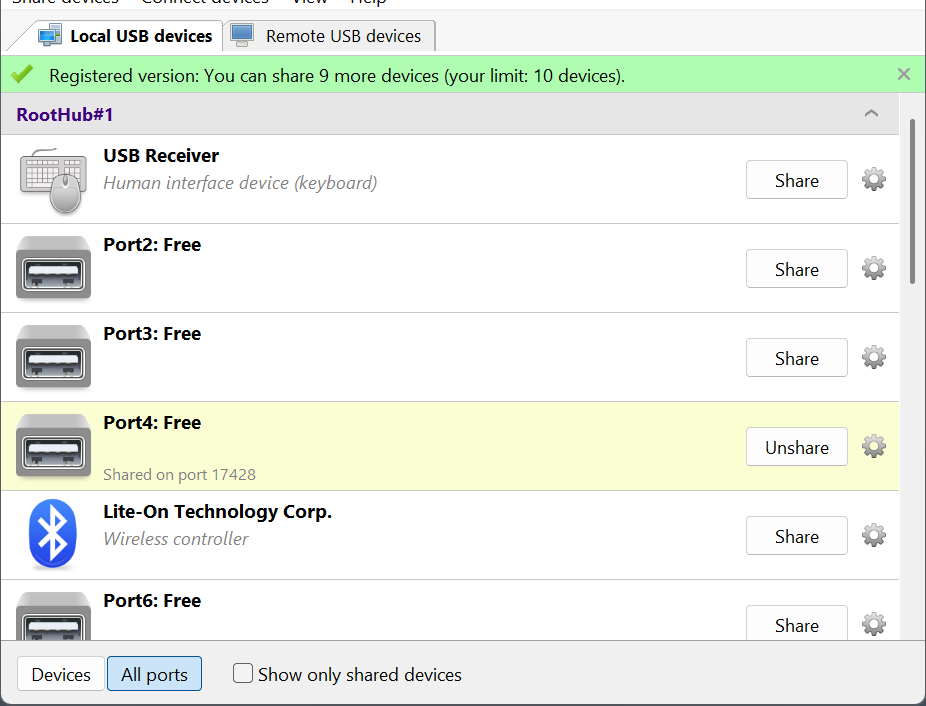
Sdílí se prázdný port

5. Otevřete PowerShell výběrem „Terminál“ z nabídky Win+X a spusťte ipconfig. Zapamatujte si svou adresu IPv4.
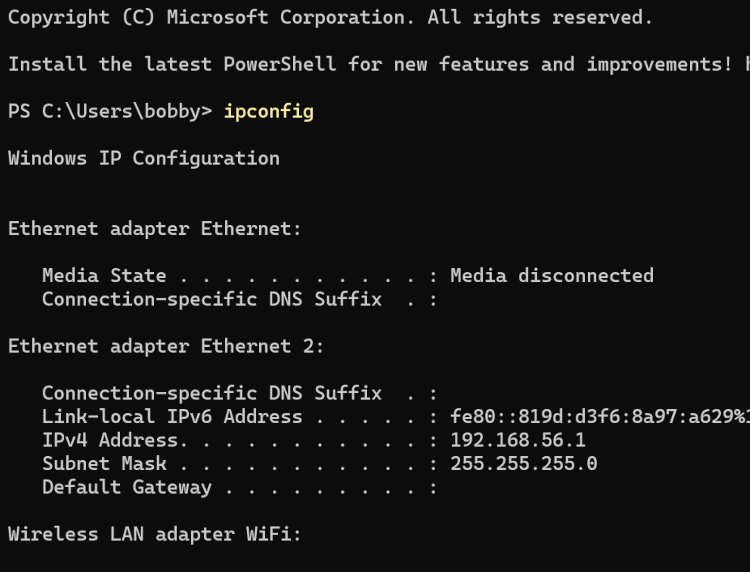
Získání vaší IP adresy v PowerShellu

6. Spusťte virtuální stroj a otevřete v něm USB Network Gate.
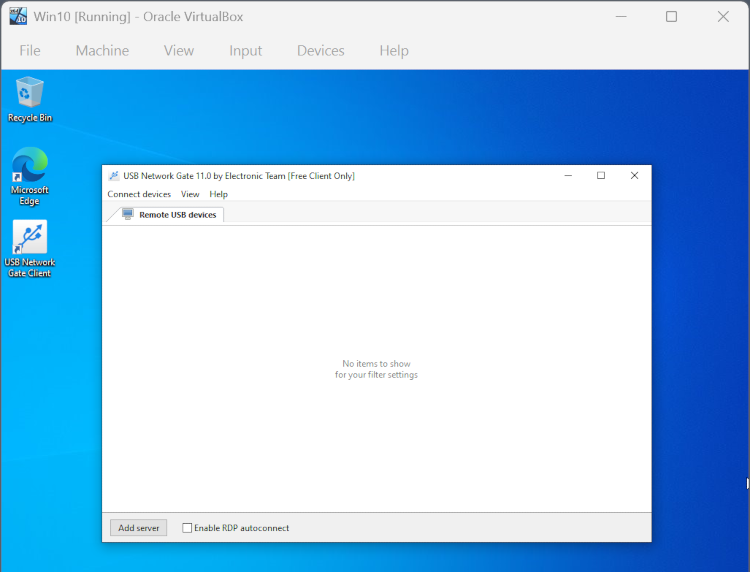
Instance USB Network Gate ve virtuálním počítači VirtualBox

7. Klikněte na „Přidat server“ a zadejte IP, kterou jste získali z ipconfig.
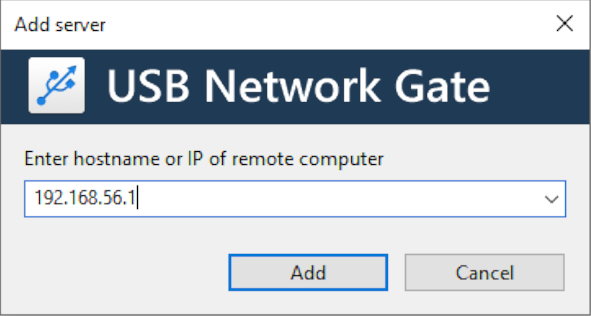
Ručné přidání počítače pomocí IP

8. Váš sdílený port se zobrazí v seznamu zařízení. Klikněte vedle něj na „Připojit“.
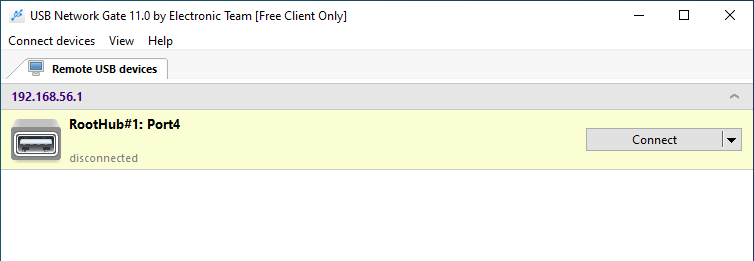
Prázdný port se zobrazuje ve virtuálním stroji

9. Nyní budou všechna připojená zařízení předána přímo do VM.
Další problémy vyřešené pomocí USB Network Gate

Virtualizační software má často problémy s USB, které se liší v závislosti na platformě.

Logo VMWare

VMWare je závislé na arbitrační službě, která se spouští spolu s virtuálním počítačem. Doporučeným způsobem, jak vyřešit jakékoli problémy s USB ve VMWare, je proto restartovat virtuální počítač. To není schůdné řešení, pokud chcete používat virtuální počítač pro dlouhý proces, který nelze přerušit, nebo pokud potřebujete plnou podporu USB, abyste jej mohli správně vypnout.

Logo Hyper-V

Hyper-V passthrough je nativně možný pouze prostřednictvím RemoteFX, které je zase potřeba nakonfigurovat pomocí zásad Windows. Zásady jsou poměrně složité a pokud nejste administrátor na svém pracovišti, mohou pro vás být zcela nedostupné.

Logo XenDesktop

Citrix XenDesktop USB je většinou omezeno na běžná zařízení, jako jsou myši, klávesnice a úložná zařízení, a vyžaduje také konfiguraci zásad – někdy jak na klientovi, tak na serveru. To může být problém i pro zařízení s vestavěnými bezpečnostními funkcemi.

Všechny výše uvedené problémy lze snadno vyřešit s pomocí USB Network Gate. Jeho vysoký limit zařízení, vysoká šířka pásma a široká kompatibilita s typy USB zařízení jsou přesně to, co potřebujete k doplnění virtuálního stroje.