Hyper-V:n sarjaportin määritys: vaiheittaiset ohjeet

Olemme jo käyttäneet aikaa käydäksemme läpi tapoja, joilla voi käyttää COM-portteja virtuaalikoneessa (löydät artikkelin täältä.) Vaikka Serial to Ethernet Connector on erinomainen ratkaisu COM-portille Hyper-V:n sarjaportin läpivientiin, kannattaa tutustua myös muutamiin muihin vaihtoehtoihin COM-portin lisäämiseksi Hyper-V:n sarjaporttiin—joita käsittelemme alla.

Kuinka käyttää sarjaporttia Hyper-V:ssä

Jos sinun täytyy muodostaa yhteys virtuaalikoneen sarjaporttiin, tarvitset Serial Port Redirector -työkalun. Noudata näitä vaiheita oppiaksesi käyttämään tätä työkalua ja käyttääksesi sitä virtuaaliporttiin pääsemiseen:

1. Hanki Serial to Ethernet Connector sekä virtuaalikoneeseen että isäntäkäyttöjärjestelmään.

2. Aloita avaamalla sovellus virtuaalikoneessa. Avaa ”Yhteydet”-valikko ja valitse ”Uusi palvelinyhteys”.

Uusi palvelinyhteys

3. Täytä tarvittavat tiedot jaettavasta portista, mukaan lukien sen numero ja TCP-portti, jota käytetään siihen yhdistämiseen.

Huom: valitse valintaruutu tehdäksesi portista virtuaalisen.
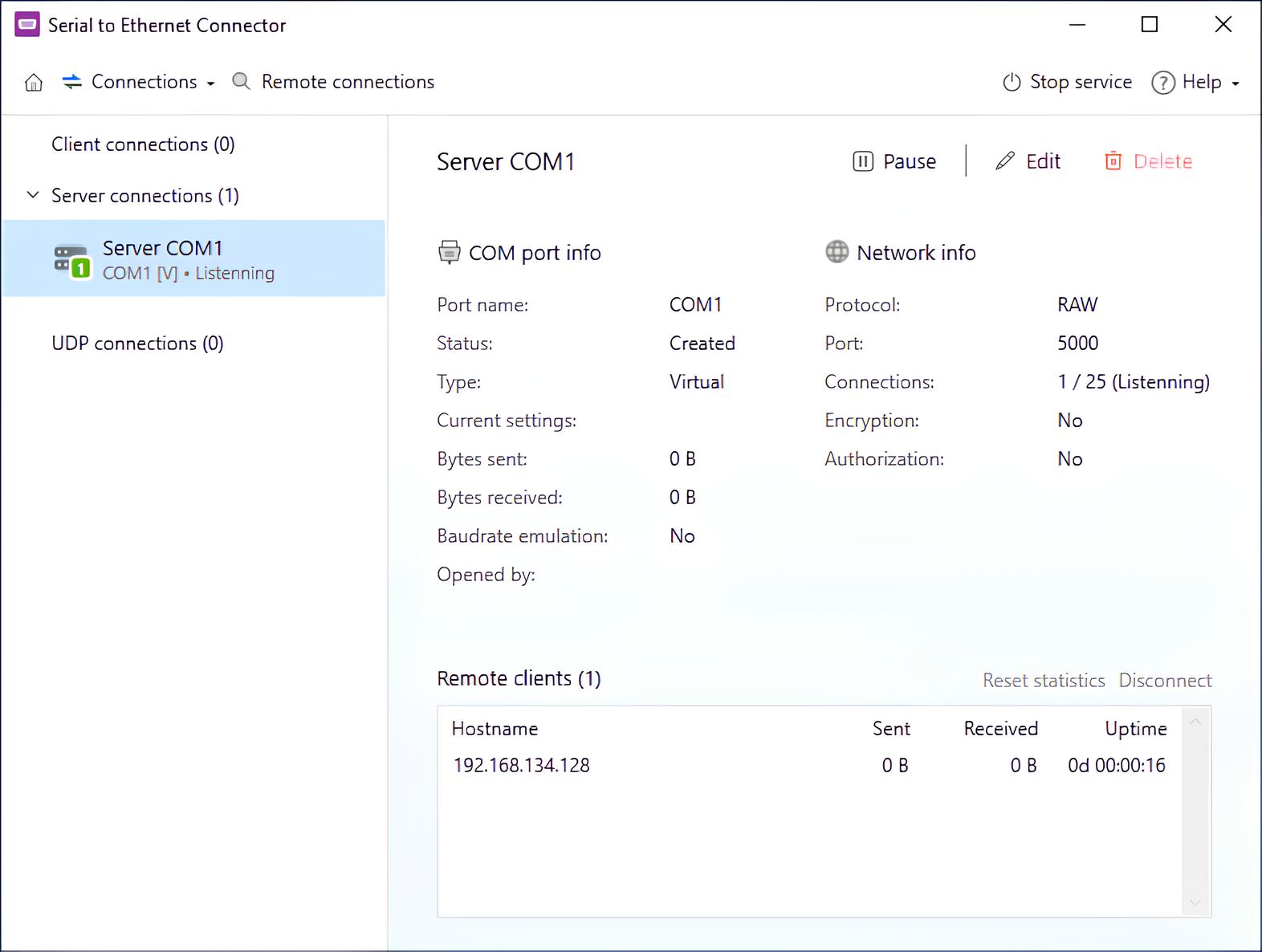
sarjasta ethernetiin -liitin - luo palvelimen COM-portti

4. Paina “Luo”.

5. Vaihda nyt isäntäkoneella Serial to Ethernet -tilaan. Avaa ”Etäyhteydet”.

6. Jos kaikki asetettiin oikein, virtuaalikoneen portin pitäisi näkyä luettelossa. Valitse se.

7. Määritä asiakasyhteyden asetukset, kuten portti, jota käytetään tietojen vastaanottamiseen.

8. Paina “Luo” vielä kerran, ja olet valmis.

Video-opastus:

Kuinka liittää sarjalaitteisto virtuaalikoneeseen PipeDreamin avulla

Virtuaalikoneiden käyttäjille, jotka haluavat lisätä COM-portin Hyper-V:n sarjaportteihin, PipeDream on ihanteellinen vaihtoehto. Tämä Hyper-V:n sarjaporttityökalu toimii samalla palvelimella, jolla Hyper-V:tä ajetaan (eli virtualisointihostilla), ja se kuroa umpeen kuilun virtuaalikoneiden ja sarjaporttien välillä.

PipeDream toimii välittämällä sarjalaitteistosta vastaanotetun datan (mikä tahansa, mikä on kytketty COM-porttiin) ja auttaa virtuaalikonetta tunnistamaan ja käyttämään sitä (ja päinvastoin).

Lisäksi PipeDream ei tarvitse palvelimella ajettavaa asiakaspuolen komponenttia, mikä tekee Hyper-V:n sarjaporttituen läpiviennistä entistäkin kätevämpää. PipeDream ei vaadi mitään asennusta (laitetta, ohjelmistoa tai muuta) mukana oleviin virtuaalikoneisiin—mikä maksimoi vanhojen käyttöjärjestelmien/ohjelmistojen yhteensopivuuden sekä luotettavan tuen XP:lle (ja vanhemmille) käyttöjärjestelmille.

PipeDream mahdollistaa vierasvirtuaalikoneiden hallita virtualisointi-isännän (tai muiden koneiden) sarjaportteja. Tämä työkalu toimii Hyper-V:n nimetyn putken tuen ansiosta, joten verkkoyhteys ei ole tarpeen viestintään. Luo vain putken nimi Hyper-V:ssä, ja PipeDream yhdistää vieras-VM:n sarjalaitteeseen, kun käynnistät PipeDream-ohjelman.

Vastuuvapauslauseke: PipeDreamin sarjaportti Hyper-V -ohjelmistossa on yhteensopiva Microsoftin Hyper-V:n kanssa, mutta se on kolmannen osapuolen työkalu ilman yhteyttä Microsoftiin. Termin “Hyper-V” käyttö ei ole tarkoitettu tukemaan tai liittämään sitä Microsoft Corporationiin.

Niille, joilla on Gen 1 Hyper-V -virtuaalikone

Seuraa alla olevaa vaiheittaista opasta oppiaksesi, kuinka lisätään COM-portti Hyper-V:hen.

1. Suorita Hyper-V-hallinta ja avaa vieraskoneen asetukset (VM, jonka haluat määrittää);

2. Valitse COM1 tai COM2 uudesta ikkunasta (sijaitsee vasemmanpuoleisessa laiteluettelossa);

3. Tämä on sarjaportti, jonka avulla virtuaalikone voi käyttää valitsemaasi sarjalaitetta (eli VM:ssä näkyvä portti voi poiketa isännän fyysisestä sarjaportista);

4. Yhdistä putki nimeltä “PipeDream” vieraan sarjaporttiin (tee tämä napsauttamalla Named pipe ja kirjoittamalla “PipeDream” putken nimeksi—katso alla olevaa kuvaa viitteeksi);

5. Jos sarjalaite on etätietokoneessa, varmista, että ”Etätietokone” -valintaruutu on valittu, ja syötä koneen nimi;

6. Napsauta OK;
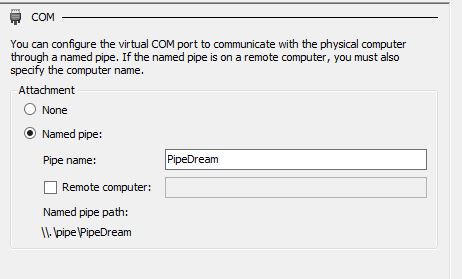
putken nimi

Kuinka määrittää asetukset Gen-2-virtuaalikoneille

Niille, jotka käyttävät Gen-2-virtuaalikoneita, yllä näytettyjä putkiasetuksia ei voi määrittää käyttöliittymän avulla, joten käyttäjien on toteutettava PowerShell-komennot.

1. Avaa PowerShell-istunto;

2. Suorita Get-VM;

3. Kopioi halutulla sarjaportilla varustetun virtuaalikoneen nimi;

4. Suorita Set-VMComPort -Number < 1 tai 2, sarjaportille COM1 tai COM2 > -Path \.pipePipeDream

5. Käytä Get-VMComPort-komentoa vahvistaaksesi putken luomisen (katso alla näkyvä näyttökuva, jossa esimerkkinä käytetään VM:ää nimeltä “SillyRabbit”).
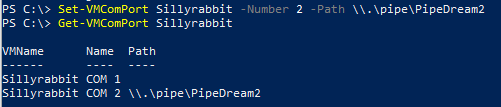
vahvista putken luonti

Mutta Gen 2 -VM:ille ei ole COM-portteja, eikö niin…?

Rehellisesti sanottuna vastaus on sekoitus kyllä ja ei (ja “ei” keskittyy pääasiassa Hyper-V:n oletusarvoisiin sarjaportin läpivientiominaisuuksiin.) Jännittävä uutinen on, että tätä voi säätää!

Alla olevat kuvakaappaukset ovat Windows 8 -virtuaalikoneesta (erityisesti käyttäen edellisessä osiossa luotua mediaa, johon lisättiin ohjelmistopohjaisen näppäimistön ohjain.)

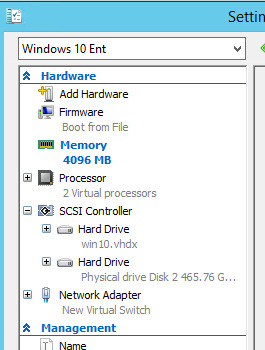
Alla olevassa esimerkissä näet, että perus gen-2 -virtuaalikoneen asetuksista puuttuvat COM-porttivaihtoehdot.

Hyper-V-asetukset

Syy on se, että riippumatta siitä, ovatko sarjaportit käytettävissä vai eivät, Gen-2 Hyper-V Manager ei koskaan näytä COM-portteja.

Alla kurkistamme siihen, mitä PowerShellillä on sanottavaa:

PowerShell

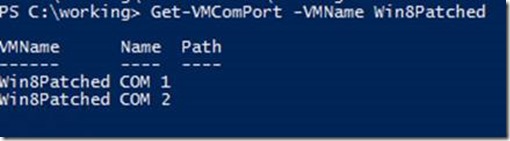
Huomaa, kuinka PowerShell näyttää kaksi käytettävissä olevaa COM-porttia? Kuitenkin, jos avaat vieraskoneen Laitehallinnan, VM:lle ei ole listattuna yhtään COM-porttia.

Tarkastele alla olevaa esimerkkiä (käyttäen COM1:tä) määrittääksesi putkipolun COM-porteille virtuaalikoneen ollessa käynnissä:

määritä putkipolku

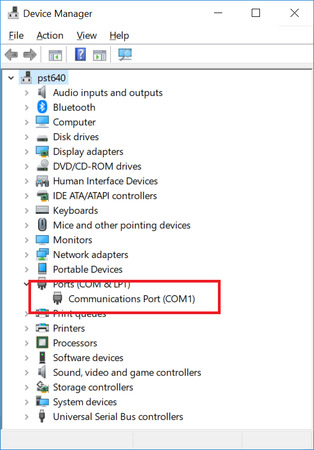
Kuten aiemmin mainittiin, kun tarkastetaan vieraskoneen Laitehallintaa, COM1 ei näy — mutta kun VM sammutetaan ja käynnistetään uudelleen, haluttu COM-portti on nyt saatavilla luettelosta (katso alla.)

laitehallinta COM-portti

Niille, joilla on kokemusta ytimen virheenkorjauksesta, jäljellä oleva prosessi on varsin yksinkertainen ja suoraviivainen—vain yhdellä pienellä poikkeuksella, joka koskee Gen-2-virtuaalikoneita (vielä tarkemmin UEFI-pohjaisia tietokoneita, jotka käyttävät Secure Bootia.)

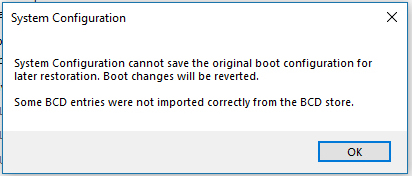
Olemme ottaneet käyttöön ytimen vianmäärityksen VM:lle COM1-portissa msconfig-työkalun kautta. Kuitenkin, kun napsautimme OK, seuraava virheilmoitus tulee näkyviin:

järjestelmän kokoonpano

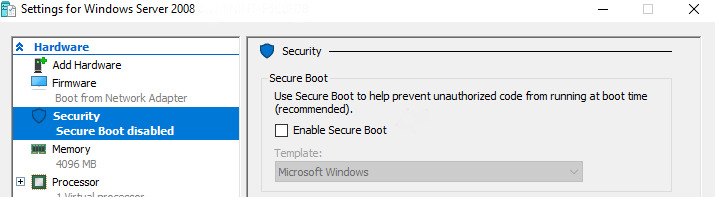
Miksi? Koska Windowsin käytäntö kertoo, että Secure Boot ja ytimen virheenkorjaus eivät ole yhteensopivia. Tämä tarkoittaa, että käyttäjien tulisi sammuttaa virtuaalikone ja poistaa sitten Secure Boot käytöstä laiteohjelmiston asetuksista.

ota Secure Boot käyttöön
  1. Käytä msconfigia vielä kerran ottaaksesi käyttöön ytimen virheenkorjauksen (tällä kertaa se onnistuu);
  2. Käynnistä VM uudelleen;
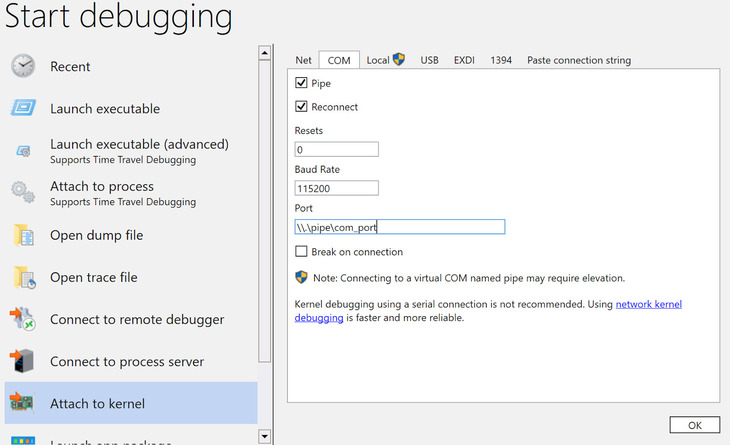
  3. Yhdistä putkeen isäntäosion windbg:n kautta;
yhdistä putkeen

Johtopäätös

Yhteenvetona voidaan todeta, että vaikka Hyper-V ei tarjoa suoraa fyysisen COM-portin läpivientiä virtuaalikoneisiin, sarjaviestintä on silti mahdollista toteuttaa nimettyjen putkien, PowerShell-määritysten ja erikoistuneiden uudelleenohjaustyökalujen avulla. Näiden menetelmien avulla voidaan työskennellä sekä Gen 1- että Gen 2 -virtuaalikoneiden kanssa esimerkiksi vanhojen ohjelmistojen tuen, laitteistointegraation tai vianmäärityksen tarpeisiin.

Tilanteissa, joissa suora sarjaporttikäyttö ei ole käytännöllistä, Serial to Ethernet Connector voi olla tehokas vaihtoehto. Muuntamalla sarjadataa verkkoliikenteeksi tällaiset laitteet mahdollistavat COM-pohjaisten laitteiden käytön TCP/IP:n kautta ja niiden helpon jakamisen virtuaalikoneille. Yhdistettynä sarjaportin uudelleenohjausohjelmistoon tämä lähestymistapa tarjoaa enemmän joustavuutta ja yksinkertaistaa fyysisten sarjalaitteiden käyttöä virtualisoiduissa Hyper-V-ympäristöissä.