Käytä USB:tä virtuaalikoneissa ilman riskiä

Virtuaalikoneen USB-käyttö edellyttää usein, että altistat tietokoneesi laitteelle ennen kuin välität sen virtuaalikoneelle. Tämä voi olla ongelma, jos epäilet, että laite on saastunut tai muuten haitallinen. USB Network Gate on hyvä tapa eristää laite hiekkalaatikkoon jo ennen kuin se edes saavuttaa virtuaalikoneesi varaamalla portin, jossa se on.

Voit myös käyttää USB Network Gatea tarjoamaan USB-läpiviennin virtuaalikoneille, joiden USB-tuki on rajoitettu.

USB Network Gaten käyttäminen mahdollisesti saastuneen USB-tallennuslaitteen analysointiin

Yhdistä USB-asemat virtuaalikoneisiin turvallisesti USB Network Gaten avulla

USB Network Gate on sovellus, joka voi jakaa USB-laitteita lähiverkossa. Liitetyn laitteen valitsemisen sijaan se voi kuitenkin jakaa myös vapaan portin – tässä tapauksessa USB Network Gate kaappaa välittömästi minkä tahansa kyseiseen porttiin liitetyn laitteen. USB Network Gaten varaamaa porttia käyttöjärjestelmä ei näe, se ei voi vaihtaa tietoja järjestelmän kanssa, eikä se varmasti salli autorun.exe:n käynnistymistä tai altistu vastaaville uhille.

Koska USB Network Gate toimii LANin yli, voit muodostaa yhteyden instanssiin, joka sijaitsee virtuaalikoneen sisällä, vaikka se ei tukisi USB-passthrough’ta kyseiselle laitteelle tai USB-kuumavaihtoa.

USB Network Gate tukee laajaa valikoimaa VM-hypervisoreja, mukaan lukien VirtualBox, VMWare, Citrix, KVM ja Hyper-V. Jos et ole varma, toimiiko kokoonpanosi USB Network Gaten kanssa, voit testata sitä 14 päivän ilmaisella kokeilujaksolla.

Kuinka käyttää USB Network Gatea USB:n käyttämiseen virtuaalikoneessa

Tässä esimerkissä käytämme USB:tä VirtualBoxista käsin altistamatta sitä isäntäkäyttöjärjestelmälle.

1. Lataa ja asenna USB Network Gate VM-isäntäkoneelle ja itse koneeseen.

Isäntäkone tarvitsee täyden asennuksen, kun taas VM-asennus tarvitsee vain yhdistämisen.
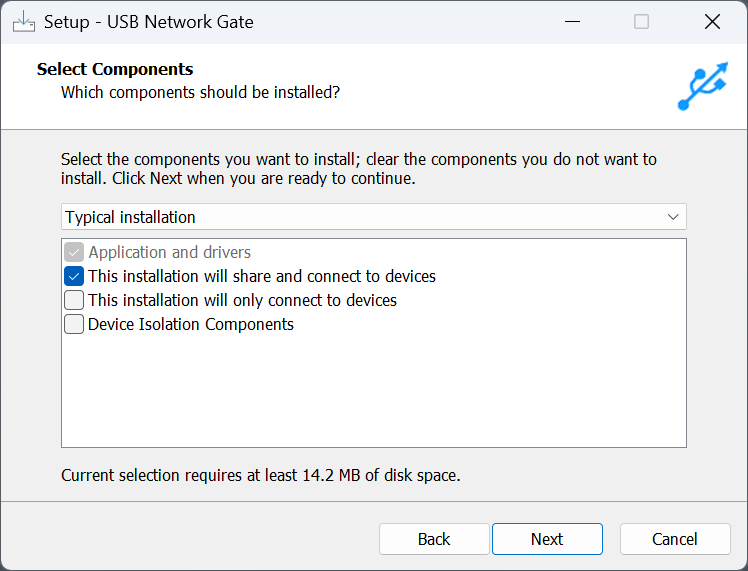
USB Network Gate -asennus

2. Aktivoi USB Network Gate isäntäkoneessa. Voit käyttää ilmaisen kokeilun koodia.
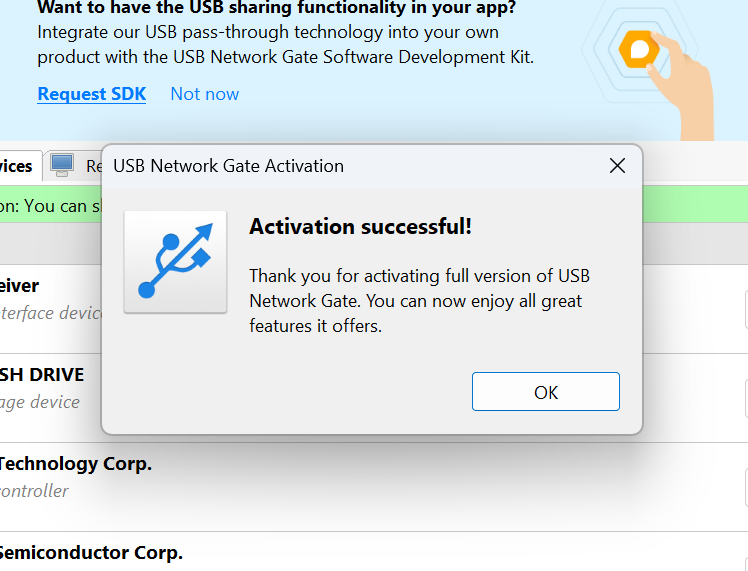
Aktivoitu USB Network Gate -kopio

3. Vaihda Devices-asetuksesta ”all ports” -tilaan. Näin voit nähdä ja jakaa myös tyhjät portit.
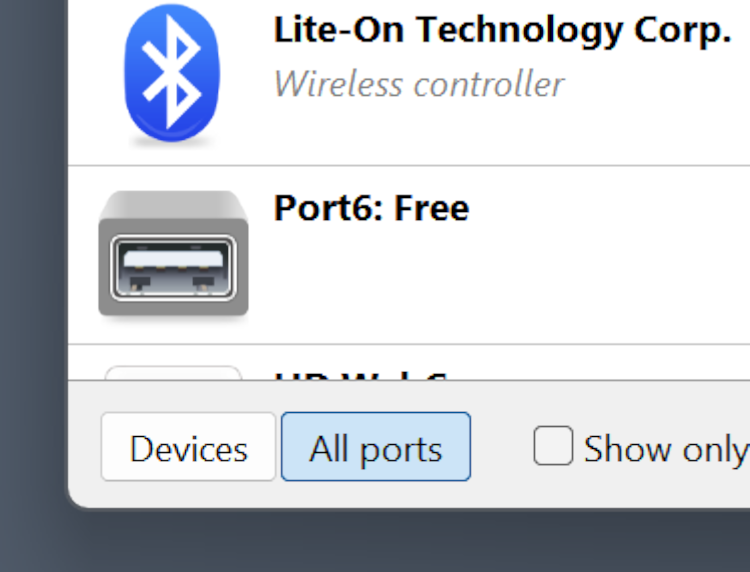
Vaihdetaan asetukseen "Kaikki portit" USB Network Gate -valintaikkunassa

4. Napsauta tarvitsemasi portin vieressä olevaa “Jaa”-painiketta. Tämä piilottaa portin järjestelmässäsi ja estää kaikkia liitettyjä laitteita muodostamasta yhteyttä tietokoneeseesi.
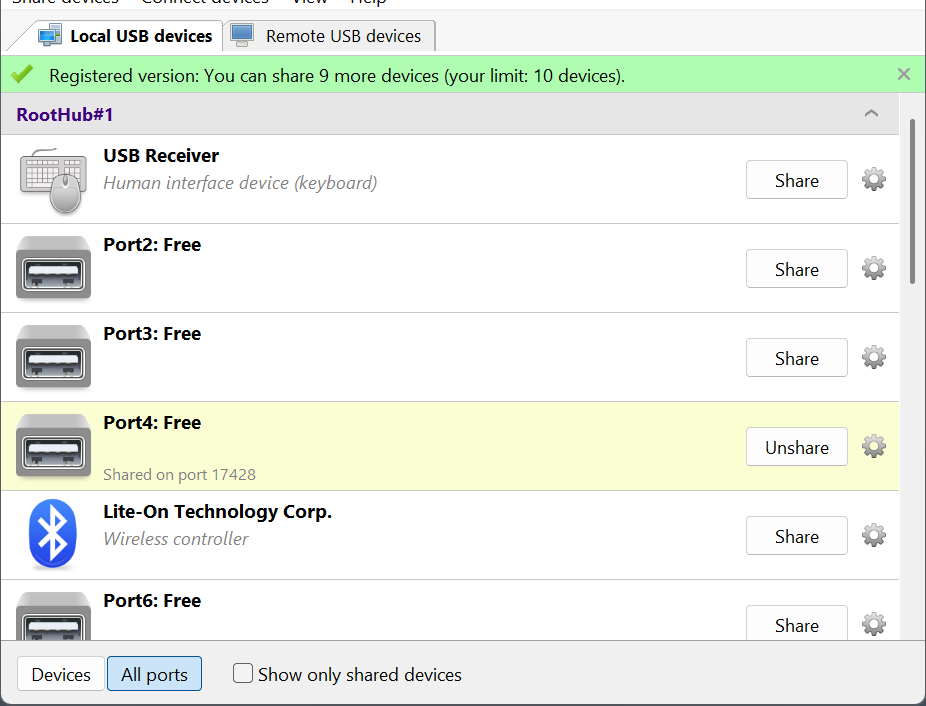
Tyhjää porttia jaetaan

5. Avaa PowerShell valitsemalla Win+X-valikosta “Terminal” ja suorita ipconfig. Muista IPv4-osoitteesi.
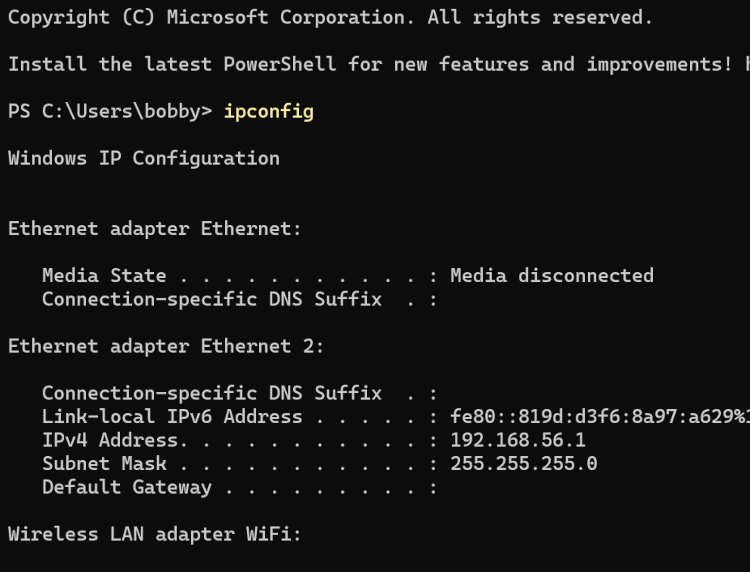
IP-osoitteesi hakeminen PowerShellissä

6. Käynnistä virtuaalikone ja avaa siinä USB Network Gate.
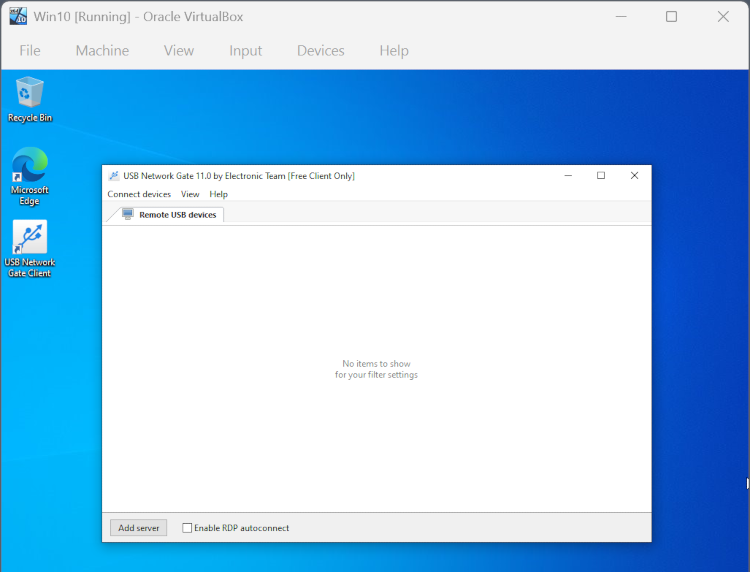
USB Network Gate -instanssi VirtualBox-virtuaalikoneessa

7. Napsauta “Lisää palvelin” ja syötä ipconfigista saamasi IP-osoite.
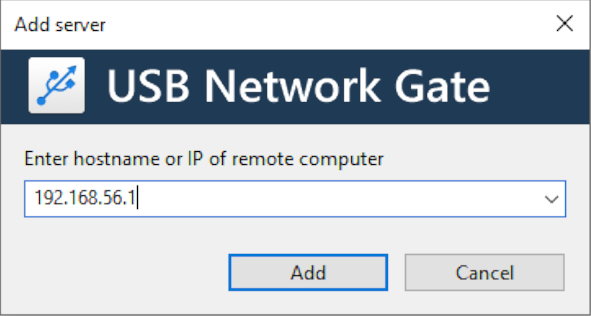
Tietokoneen lisääminen manuaalisesti IP-osoitteen avulla

8. Jaettu porttisi näkyy laiteluettelossa. Napsauta sen vierestä “Yhdistä”.
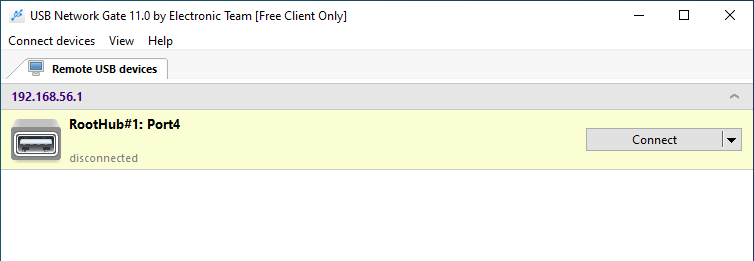
Tyhjä portti näkyy virtuaalikoneessa

9. Nyt kaikki liitetyt laitteet ohjataan suoraan virtuaalikoneeseen.
Muut USB Network Gaten ratkaisemamat ongelmat

Virtualisointiohjelmistoilla on usein ongelmia USB:n kanssa, ja ne vaihtelevat alustasta toiseen.

VMWare-logo

VMWare on riippuvainen välimiespalvelusta, joka käynnistyy virtuaalikoneen mukana. Tämän vuoksi suositeltu tapa ratkaista kaikki USB-ongelmat VMWaressa on käynnistää virtuaalikone uudelleen. Tämä ei ole käyttökelpoinen ratkaisu, jos haluat käyttää virtuaalikonetta pitkää prosessia varten, jota ei voida keskeyttää, tai jos tarvitset täyden USB-tuen, jotta voit sammuttaa sen oikein.

Hyper-V-logo

Hyper-V-läpivienti on natiivisti mahdollista vain RemoteFX:n kautta, joka puolestaan täytyy määrittää Windowsin käytäntöjen avulla. Käytännöt ovat melko monimutkaisia, ja jos et ole työpaikallasi järjestelmänvalvoja, ne voivat olla sinulle täysin saavuttamattomissa.

XenDesktop-logo

Citrix XenDesktop USB on enimmäkseen rajoitettu yleisiin laitteisiin, kuten hiiriin, näppäimistöihin ja tallennuslaitteisiin, ja vaatii lisäksi käytäntöjen määrityksen – joskus sekä asiakkaalla että palvelimella. Tämä voi olla ongelma myös laitteille, joissa on sisäänrakennettuja suojausominaisuuksia.

Kaikki edellä mainitut ongelmat ratkaistaan helposti USB Network Gaten avulla. Sen korkea laiteraja, suuri kaistanleveys ja laaja yhteensopivuus USB-laitetyyppien kanssa on juuri sitä, mitä tarvitset täydentämään virtuaalikonetta.