VirtualBox USB पासथ्रू कार्यक्षमता सक्षम करने से VBox गेस्ट VM मे उपयोगकर्ता USB पेरिफेरल्स को आसानी से डेटा ट्रासफर कर सकते है हम आपको दिखाने जा रहे है कि VirtualBox मे USB सक्षम करने की सुविधा कैसे चालू करे ताकि आप VM मे लोकल USB डिवाइसो को सीधे कनेक्शन जैसी ही कार्यक्षमता के साथ उपयोग कर सके हम यह भी चर्चा करेगे कि विभिन्न ऑपरेटिग सिस्टम के साथ VirtualBox मे USB को कैसे सुगम बनाया जाए। इसके अतिरिक्त, हम आपको USB Network Gate की मदद से VBox USB पासथ्रू फीचर आज़माने और किसी भी वातावरण मे अपने डिवाइसो के साथ काम करने की पेशकश करते है
VirtualBox 7.x मे क्या बदला?
Oracle ने USB डिवाइस सपोर्ट को सरल बनाने के लिए VirtualBox को अपडेट किया है 7.0.0 से पहले के संस्करण केवल मूल USB 1.1 सपोर्ट प्रदान करते थे, जबकि USB 2.0 या 3.0 का सपोर्ट Oracle Extension Pack पर निर्भर था VirtualBox 7.0.0 से शुरू होकर, हाई-स्पीड USB कंट्रोलर (USB 2.0 के लिए EHCI और USB 3.0 के लिए xHCI) बेस पैकेज मे शामिल है, जिससे सेटअप सरल हो जाता है हालाकि, Extension Pack अभी भी अतिरिक्त सुविधाएँ प्रदान करता है और आवश्यक कार्यक्षमता के आधार पर अभी भी प्रासंगिक हो सकता है
Extension Pack अभी भी मौजूद है और डिस्क एन्क्रिप्शन, क्लाउड इंटीग्रेशन, VRDP रिमोट डेस्कटॉप, PXE बूट ROM, और होस्ट वेबकैम पासथ्रू जैसी वैकल्पिक सुविधाओं पर केद्रित है VirtualBox 7.2, जो अगस्त 2025 मे जारी हुआ, ने Windows on Arm होस्ट्स और Apple silicon Macs के लिए Arm सपोर्ट का विस्तार किया, जो Oracle की दस्तावेज़कृत प्लेटफ़र्म सीमाओं के अधीन है
VirtualBox मे स्थानीय USB डिवाइसो तक कैसे पहुचे
VirtualBox USB पासथ्रू किसी अतिथि वर्चुअल मशीन को होस्ट कंप्यूटर से जुड़ USB उपकरणो तक पहुचने और उनके साथ इंटरैक्ट करने मे सक्षम बनाता है उपयोगकर्ताओं को USB पासथ्रू को मैन्युअल रूप से कॉन्फ़गर करना चाहिए। उन्हे एक वर्चुअल USB कंट्रोलर सक्षम करना चाहिए और परिधीय उपकरणो को अटैच करने के लिए USB फ़ल्टर या Devices → USB मेनू का उपयोग करना चाहिए। Oracle अधिकाश मामलो मे USB 3.0 की अनुशंसा करता है
निम्नलिखित चरण VirtualBox VM के लिए USB पासथ्रू स्थापित करते है
1. वर्चुअल मशीन को पावर ऑफ करे USB नियंत्रक सेटिग्स को केवल तब ही बदला जा सकता है जब VM बंद हो
2. USB सक्षम करे और अपने वातावरण के लिए सही कंट्रोलर चुने
VirtualBox Manager → अपनी VM चुने → Settings → USB:
• “Enable USB Controller” पर टिक करे
• एक कंट्रोलर चुने:
⚬ USB 3.0 (xHCI): अधिकाश मामलो मे अनुशंसित।
⚬ USB 2.0 (EHCI): उन गेस्ट ऑपरेटिग सिस्टम के लिए जो xHCI का समर्थन नही करते
⚬ USB 1.1 (OHCI): केवल लेगेसी सिस्टम के लिए, जहा कुछ Windows गेस्ट को VM मे थर्ड-पार्टी ड्राइव इंस्टॉल करने की आवश्यकता होती है
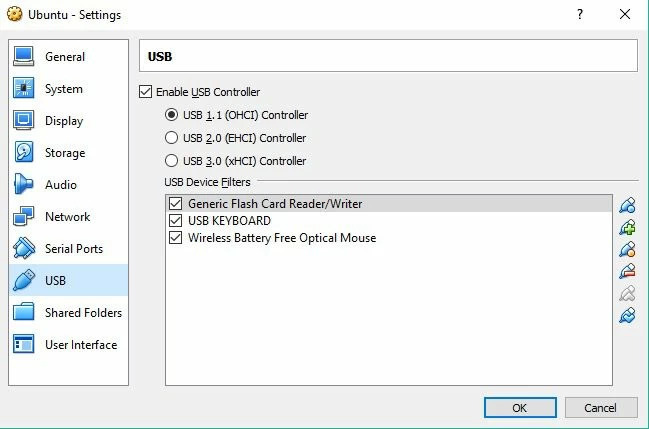
3. USB डिवाइस फ़ल्टर जोड़ना सख़त अनुशंसित है
सेटिग्स → USB मे, “फ़ल्टर जोड़ (+)” आइकन पर क्लिक करे और अपना USB डिवाइस चुने फ़ल्टर यह निर्धारित करता है कि VirtualBox VM द्वारा कौन-सा डिवाइस स्वचालित रूप से कैप्चर किया जा सकता है
4. व्यस्त या लॉक किए गए डिवाइस त्रुटियो को कम करने के लिए निम्न चरणो का उपयोग करके डिवाइस संलग्न करे
• होस्ट से USB डिवाइस को डिस्कनेक्ट करे
• VM शुरू करे और ऑपरेटिग सिस्टम को बूट प्रक्रिया पूरी करने दे
• डिवाइस को होस्ट से कनेक्ट करे एक बार डिवाइस को गेस्ट VM द्वारा कैप्चर कर लिया जाए, तो उसे तुरंत होस्ट से डिस्कनेक्ट कर दिया जाता है आप ऐसे डिवाइस का उपयोग नही कर सकते जो होस्ट द्वारा माउंट किया गया हो या उपयोग मे हो
5. यदि डिवाइस स्वचालित रूप से संलग्न नही होता है, तो आपको VM विडो मे Devices → USB पर जाकर और अपना डिवाइस चुनकर इसे मैन्युअल रूप से कनेक्ट करना होगा
6. सामान्य OS-विशिष्ट अनुमति संबंधी समस्याएँ VirtualBox मे USB पासथ्रू स्थापित करने को प्रभावित करती है
• Linux होस्ट पर आमतौर पर उपयोगकर्ता को vboxusers समूह मे जोड़ जाना आवश्यक होता है, और फिर रीबूट या VM से लॉग आउट और लॉग इन करना आवश्यक होता है
• MacOS होस्ट पर VirtualBox को USB डिवाइस कैप्चर करने की अनुमति देने के लिए Settings > Privacy & Security मे इसे सक्षम करना पड़ सकता है
VirtualBox मे USB डिवाइसो तक पहुचने का अधिक लचीला तरीका
कई VirtualBox सेटअप के लिए, USB passthrough VM के अंदर स्थानीय रूप से जुड़ USB डिवाइसो तक पहुचने का मानक तरीका है हालाकि, यह मैन्युअल सेटअप और कुछ हार्डवेयर के साथ संगतता समस्याओं के कारण सीमित हो सकता है USB Network Gate एक वैकल्पिक तरीका प्रदान करता है, जो विशेष रूप से कॉर्पोरेट वातावरण मे उपयोगी है
विभिन्न ऑपरेटिग सिस्टम पर VirtualBox USB सपोर्ट कैसे सेट अप करे
VirtualBox USB समर्थन कई ऑपरेटिग सिस्टम पर उपलब्ध है अपने OS के लिए उपयुक्त चरणो का उपयोग करे
Windows पर VirtualBox USB पासथ्रू
1. VM की VirtualBox सेटिग्स मे USB कंट्रोलर सक्षम करे
2. “डिवाइसेज़ मेनू से VBoxManage कमाड्स का उपयोग करके USB फ़ल्टर मैन्युअली जोड़ आप फ़ल्टर को विक्रेता, उत्पाद, या सीरियल नंबर के आधार पर USB डिवाइसो को अपने-आप कैप्चर करने के लिए भी कॉन्फ़गर कर सकते है
3. फ़ल्टर सेट करने के बाद VM शुरू करे, और डिवाइस स्वचालित रूप से संलग्न हो जाएगा
Mac पर VirtualBox USB पासथ्रू
macOS पर, USB पासथ्रू सक्षम करना निम्नलिखित चरणो का उपयोग करके सेट अप करना आसान है
1. वर्चुअल मशीन को बंद करे
2. VirtualBox मैनेजर मे, अपने VM के लिए “Settings” पर क्लिक करे और “USB” अनुभाग पर जाएँ
3. सही USB कंट्रोलर सक्षम करे, आमतौर पर USB 3.0 (xHCI) या USB 2.0।
4. हरे “प्लस” आइकन पर क्लिक करके और उस USB डिवाइस का चयन करके एक डिवाइस फ़ल्टर जोड़ जिसे आप गेस्ट वर्चुअल मशीन मे पास थ्रू करना चाहते है
5. डिवाइस का चयन करने के बाद, VM प्रारंभ करे USB डिवाइस को पहचान लिया जाना चाहिए और वह अतिथि OS के लिए उपलब्ध होना चाहिए।
Linux पर VirtualBox USB पासथ्रू
यदि आप अपने होस्ट OS के रूप मे Linux का उपयोग कर रहे है, तो USB पासथ्रू सक्षम करने के लिए इन चरणो का पालन करे
1. यदि आवश्यक हो तो VirtualBox Extension Pack इंस्टॉल करे हालाकि USB 2.0/3.0 सपोर्ट बेस प्रोडक्ट मे शामिल है, कुछ Linux डिस्ट्रीब्यूशन्स को पूर्ण डिवाइस संगतता के लिए इसकी आवश्यकता हो सकती है Oracle से Extension Pack डाउनलोड करे और इसे VM मे जोड़ने के लिए “File” → “Preferences” → “Extensions” पर जाएँ
2. उपयोगकर्ता को vboxusers समूह मे जोड़, इसके लिए Linux टर्मिनल मे निम्नलिखित कमाड चलाएँ: sudo gpasswd -a yourusername vboxusers। फिर परिवर्तनो को लागू करने के लिए VM से लॉग आउट करे और फिर से लॉग इन करे
3. USB नियंत्रक सक्षम करे और USB फ़ल्टर जोड़ VM सेटिग्स के “USB” टैब पर जाएँ और जिस USB 2.0 या 3.0 नियंत्रक की आपको आवश्यकता है उसे सक्षम करे उस डिवाइस के लिए एक नया USB फ़ल्टर जोड़ जिसे VM मे पास-थ्रू किया जाएगा
4. VM प्रारंभ करे, और डिवाइस अतिथि ऑपरेटिग सिस्टम के लिए उपलब्ध होना चाहिए।
गेस्ट OS से USB डिवाइसो को अनमाउंट करना
अतिथि ऑपरेटिग सिस्टम से किसी डिवाइस को अनमाउंट करने के लिए इन चरणो का उपयोग करे
1. VirtualBox मेनू से डिवाइस → USB चुने
2. जिस USB डिवाइस को आप अनमाउंट करना चाहते है, उसका चयन हटाएँ
3. डिवाइस को पुनः संलग्न करने के लिए, “Devices → USB” सूची से इसे फिर से जाचे
USB डिवाइसो तक रिमोट एक्सेस कैसे करे
VirtualBox के रिमोट डिस्प्ले प्रोटोकॉल (VRDP) का उपयोग करना
VirtualBox का Remote Display Protocol (VRDP) उपयोगकर्ताओं को मानक RDP कनेक्शन के माध्यम से दूरस्थ रूप से एक गेस्ट OS तक पहुचने की अनुमति देता है यह सुविधा Microsoft RDP के साथ इसकी बैकवर्ड कम्पैटिबिलिटी के कारण VM से रिमोट कनेक्टिविटी स्थापित करने के लिए एक उत्कृष्ट समाधान प्रदान करती है
VDRP USB डिवाइसो तक रिमोट एक्सेस को भी सपोर्ट करता है दूरस्थ रूप से एक्सेस किया गया गेस्ट OS रिमोट मशीन से जुड़ USB डिवाइसो का उपयोग ऐसे कर सकता है जैसे वे स्थानीय रूप से जुड़ हो उपयोगकर्ता अपनी वर्चुअल मशीनो से प्रिटर या सुरक्षा कुजियो जैसी रिमोट USB पेरिफेरल्स के साथ इंटरैक्ट कर सकते है
VirtualBox मे USB पासथ्रू के साथ सीमाएँ है, विशेषकर रिमोट एक्सेस या उन डिवाइसो के लिए जिन्हे सख्त कम्पैटिबिलिटी की आवश्यकता होती है उपयोगकर्ताओं को अलग नेटवर्क पर USB डिवाइसो के साथ या RDP के माध्यम से कनेक्ट होने पर अविश्वसनीय प्रदर्शन का अनुभव हो सकता है VirtualBox USB पासथ्रू कुछ उन्नत और विशेषीकृत USB डिवाइसो को सपोर्ट नही करता है
USB Network Gate: VirtualBox रिमोट USB पासथ्रू के लिए लचीला विकल्प
USB Network Gate मूल VirtualBox USB पासथ्रू की सीमाओं को दूर करने मे मदद करता है और उपयोगकर्ताओं को लचीला, दूरस्थ USB डिवाइस कनेक्टिविटी विकल्प प्रदान करता है यह सॉफ्टवेयर एप्लिकेशन USB डिवाइसो तक सहज नेटवर्क एक्सेस सक्षम करता है, जिससे स्थानीय और दूरस्थ मशीनो के बीच डिवाइस शेयरिग आसान होती है
USB Network Gate लगभग किसी भी USB डिवाइस के लिए, यहा तक कि उन डिवाइसो के लिए भी जो VirtualBox पासथ्रू द्वारा समर्थित नही है, एक समान, भरोसेमंद कनेक्शन प्रदान करता है यह एक बहुमुखी, क्रॉस-प्लेटफ़र्म समाधान है जो Windows, Linux, macOS और ARM प्लेटफ़र्म का समर्थन करता है, और VirtualBox की मूल USB पासथ्रू क्षमताओं से आगे निकल जाता है
USB Network Gate के साथ USB डिवाइस कैसे साझा करे
1. उस होस्ट मशीन पर USB Network Gate इंस्टॉल करे, जो भौतिक रूप से USB डिवाइस से जुड़ है, और उस गेस्ट वर्चुअल मशीन पर भी, जो डिवाइस को एक्सेस करेगी
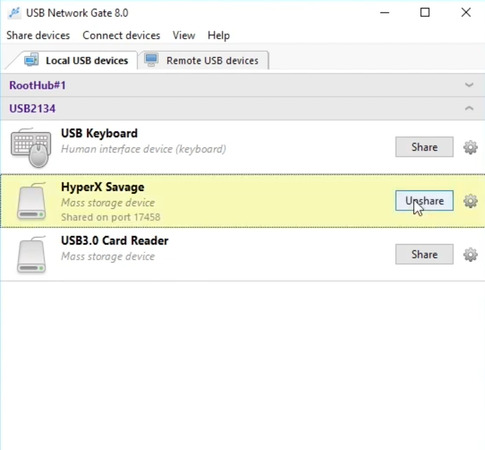
2. होस्ट मशीन पर सॉफ़टवेयर के इंटरफ़स का उपयोग करके वह सेवा चुने जिसे आप साझा करना चाहते है और “Share” बटन पर क्लिक करे
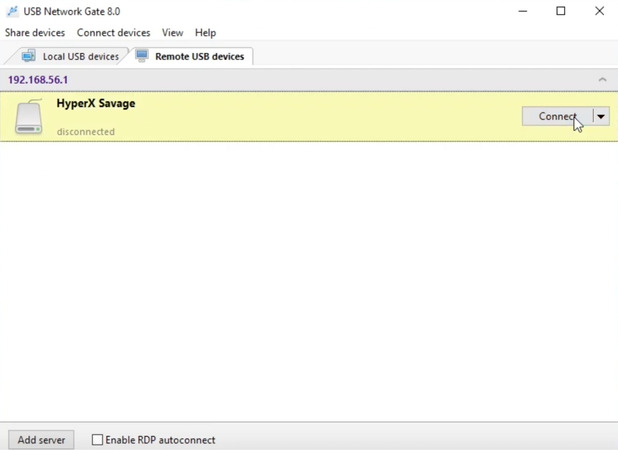
3. गेस्ट VM पर USB Network Gate खोले, साझा डिवाइस का पता लगाएँ, और डिवाइस को वर्चुअल मशीन के लिए तुरंत उपलब्ध कराने के लिए “Connect” पर क्लिक करे
USB नेटवर्क गेट क्यो चुने?
• VirtualBox द्वारा समर्थित न होने वाले उपकरणो सहित, उपकरणो की एक विस्तृत श्रेणी के साथ सार्वभौमिक संगतता;
• पासवर्ड सुरक्षा और डेटा एन्क्रिप्शन के साथ उन्नत सुरक्षा;
• नेटवर्क और RDP कनेक्शनो के माध्यम से VMs मे USB उपकरणो तक सुव्यवस्थित पहुच।
USB Network Gate उपयोगकर्ताओं को वर्चुअल मशीनो मे USB उपकरणो को साझा करने के लिए एक लचीला, क्रॉस-प्लेटफ़र्म समाधान प्रदान करता है, जो VirtualBox की अंतर्निहित क्षमताओं की तुलना मे अधिक कार्यक्षमता प्रदान करता है
