A VirtualBox USB passthrough funkció engedélyezése lehetővé teszi a felhasználók számára, hogy egy VBox vendég VM-ben könnyedén adatot vigyenek át USB perifériákra. Megmutatjuk, hogyan engedélyezheti a VirtualBoxban az USB funkciót, hogy a helyi USB-eszközöket egy VM-ben a közvetlen csatlakozással azonos funkcionalitással használhassa. Arról is beszélünk, hogyan könnyíthető meg az USB használata a VirtualBoxban különböző operációs rendszerekkel. Emellett felkínáljuk, hogy próbálja ki a VBox USB passthrough funkciót a USB Network Gate segítségével, és dolgozzon eszközeivel bármilyen környezetben.
Mi változott a VirtualBox 7.x-ben?
Az Oracle frissítette a VirtualBoxot az USB-eszközök támogatásának egyszerűsítése érdekében. A 7.0.0 előtti verziók csak natív USB 1.1 támogatást biztosítottak, míg az USB 2.0 vagy 3.0 támogatás az Oracle Extension Packtől függött. A VirtualBox 7.0.0 verziótól kezdve a nagysebességű USB-vezérlők (EHCI az USB 2.0-hoz és xHCI az USB 3.0-hoz) az alapcsomag részét képezik, így a beállítás egyszerűbbé válik. Az Extension Pack azonban továbbra is további funkciókat biztosít, és a szükséges funkcionalitástól függően továbbra is releváns lehet.
Az Extension Pack továbbra is létezik, és az olyan opcionális funkciókra összpontosít, mint a lemeztitkosítás, a felhőintegrációk, a VRDP távoli asztal, a PXE boot ROM és a gazdagép webkamerájának átadása. A 2025 augusztusában kiadott VirtualBox 7.2 bővítette az Arm támogatást Windows on Arm gazdagépeken és Apple silicon Maceken, az Oracle dokumentált platformkorlátozásainak megfelelően.
Hogyan érhetők el a helyi USB-eszközök a VirtualBoxban
A VirtualBox USB átirányítás lehetővé teszi, hogy egy vendég virtuális gép hozzáférjen és együttműködjön a gazdagéphez csatlakoztatott USB-eszközökkel. A felhasználóknak manuálisan kell konfigurálniuk az USB átirányítást. Engedélyezniük kell egy virtuális USB-vezérlőt, és USB-szűrőket vagy az Eszközök → USB menüt kell használniuk a perifériás eszközök csatlakoztatásához. Az Oracle a legtöbb esetben az USB 3.0-t ajánlja.
Az alábbi lépések az USB átirányítást állítják be egy VirtualBox VM-hez.
1. Kapcsolja ki a virtuális gépet. Az USB-vezérlő beállításai csak akkor módosíthatók, ha a virtuális gép le van állítva.
2. Engedélyezze az USB-t, és válassza ki a környezetének megfelelő vezérlőt.
VirtualBox Kezelő → válassza ki a VM-et → Beállítások → USB:
• Jelölje be az „USB-vezérlő engedélyezése” opciót
• Válasszon vezérlőt:
⚬ USB 3.0 (xHCI): a legtöbb esetben ajánlott.
⚬ USB 2.0 (EHCI): olyan vendég operációs rendszerekhez, amelyek nem támogatják az xHCI-t.
⚬ USB 1.1 (OHCI): csak régi rendszerekhez, néhány Windows vendég esetén pedig szükség lehet a VM-ben telepített, harmadik féltől származó illesztőprogramokra.
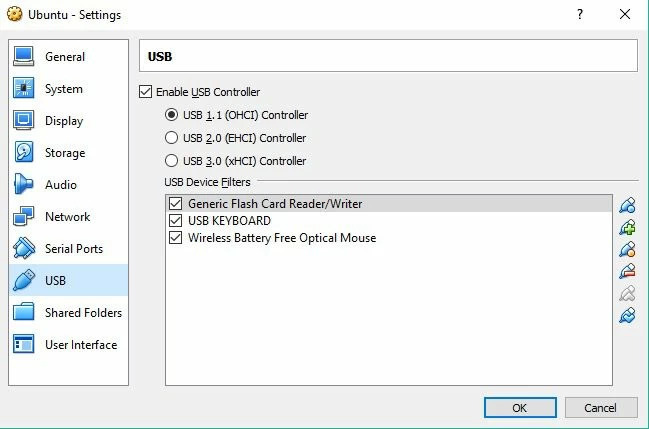
3. Egy USB-eszközszűrő hozzáadása erősen ajánlott.
A Beállítások → USB menüpontban kattintson az „Szűrő hozzáadása (+)” ikonra, és válassza ki az USB-eszközét. A szűrő határozza meg, mely eszköz rögzíthető automatikusan a VirtualBox VM által.
4. Csatlakoztassa az eszközt az alábbi lépések szerint, hogy minimalizálja a foglalt vagy zárolt eszköz hibákat.
• Válassza le az USB-eszközt a hosztról.
• Indítsa el a VM-et, és várja meg, amíg az operációs rendszer befejezi a rendszerindítási folyamatot.
• Csatlakoztassa az eszközt a hoszthoz. Miután az eszközt a vendég VM átvette, az azonnal lecsatlakozik a hosztról. Nem használhat olyan eszközt, amely a hoszt által csatlakoztatva van vagy használatban van.
5. Ha az eszköz nem csatlakozik automatikusan, akkor manuálisan kell csatlakoztatnia a VM ablakában a Devices → USB menüpontra lépve, és kiválasztva az eszközét.
6. A gyakori, operációs rendszerhez kötött engedélyezési problémák befolyásolják az USB passthrough beállítását a VirtualBoxban.
• Linux hostokon általában a felhasználót hozzá kell adni a vboxusers csoporthoz, majd újraindítás szükséges, vagy ki- és be kell jelentkezni a VM-ből.
• MacOS hostokon előfordulhat, hogy engedélyezni kell a VirtualBox számára az USB-eszközök rögzítését a Beállítások > Adatvédelem és biztonság menüpontban.
Rugalmasabb módja az USB-eszközök elérésének a VirtualBoxban
Sok VirtualBox-beállításnál az USB-átirányítás a szokásos módja annak, hogy a helyben csatlakoztatott USB-eszközöket a virtuális gépen belül elérjük. Ugyanakkor korlátozóvá válhat a kézi beállítás és bizonyos hardverekkel kapcsolatos kompatibilitási problémák miatt. A USB Network Gate alternatív megközelítést kínál, amely különösen hasznos vállalati környezetben.
Hogyan állítsa be a VirtualBox USB-támogatását különböző operációs rendszereken
A VirtualBox USB-támogatás több operációs rendszeren is elérhető. Használja az operációs rendszerének megfelelő lépéseket.
VirtualBox USB átirányítás Windows rendszeren
1. Engedélyezze az USB-vezérlőt a virtuális gép VirtualBox beállításaiban.
2. USB-szűrők manuális hozzáadása a VBoxManage parancsokkal az „Eszközök” menüből. A szűrőket úgy is konfigurálhatja, hogy automatikusan rögzítsék az USB-eszközöket gyártó, termék vagy sorozatszám alapján.
3. A szűrő beállítása után indítsa el a virtuális gépet, és az eszköz automatikusan csatlakoztatva lesz.
VirtualBox USB átirányítás Macen
macOS rendszeren az USB átadás engedélyezése egyszerűen beállítható a következő lépések használatával.
1. Állítsa le a virtuális gépet.
2. A VirtualBox Kezelőben kattintson a „Beállítások” lehetőségre a virtuális gépéhez, majd lépjen az „USB” szakaszba.
3. Engedélyezze a megfelelő USB-vezérlőt, általában az USB 3.0-t (xHCI) vagy az USB 2.0-t.
4. Adjon hozzá egy eszközszűrőt a zöld „plusz” ikonra kattintva, majd válassza ki azt az USB-eszközt, amelyet át szeretne adni a vendég virtuális gépnek.
5. Az eszköz kiválasztása után indítsa el a virtuális gépet. Az USB-eszközt a rendszer felismeri, és elérhető lesz a vendég operációs rendszer számára.
VirtualBox USB-továbbítás Linuxon
Ha Linuxot használ gazda operációs rendszerként, kövesse az alábbi lépéseket az USB passthrough engedélyezéséhez.
1. Telepítse a VirtualBox Extension Pack csomagot, ha szükséges. Bár az USB 2.0/3.0 támogatás benne van az alaptermékben, egyes Linux-disztribúciók a teljes eszközkompatibilitás érdekében igényelhetik. Töltse le az Extension Pack csomagot az Oracle-től, majd lépjen a „Fájl” → „Beállítások” → „Bővítmények” menüpontra, hogy hozzáadja a VM-hez.
2. Adja hozzá a felhasználót a vboxusers csoporthoz a következő parancs Linux terminálban történő végrehajtásával: sudo gpasswd -a yourusername vboxusers. Ezután jelentkezzen ki, majd vissza a VM-be a változtatások alkalmazásához.
3. Engedélyezze az USB-vezérlőt, és adjon hozzá USB-szűrőket. Lépjen a VM beállításainak „USB” fülére, és engedélyezze a szükséges USB 2.0 vagy 3.0 vezérlőt. Adjon hozzá egy új USB-szűrőt ahhoz az eszközhöz, amelyet át fog adni a VM-nek.
4. Indítsa el a virtuális gépet, és az eszköznek elérhetőnek kell lennie a vendég operációs rendszer számára.
USB-eszközök leválasztása a vendég operációs rendszerről
Használja ezeket a lépéseket egy eszköz leválasztásához a vendég operációs rendszerről.
1. Válassza az Eszközök → USB lehetőséget a VirtualBox menüjéből.
2. Törölje a kijelölést annál az USB-eszköznél, amelyet le szeretne csatolni.
3. Az eszköz újbóli csatlakoztatásához ellenőrizze újra az „Eszközök → USB” listában.
Hogyan lehet távoli hozzáférést biztosítani USB-eszközökhöz
A VirtualBox távoli megjelenítési protokolljának (VRDP) használata
A VirtualBox távoli megjelenítési protokollja (VRDP) lehetővé teszi a felhasználók számára, hogy szabványos RDP-kapcsolaton keresztül távolról hozzáférjenek egy vendég operációs rendszerhez. A funkció kiváló megoldást kínál egy virtuális géphez való távoli kapcsolódás létrehozására, mivel visszamenőleg kompatibilis a Microsoft RDP-vel.
A VRDP támogatja az USB-eszközökhöz való távoli hozzáférést is. A távolról elért vendég operációs rendszer úgy használhatja a távoli géphez csatlakoztatott USB-eszközöket, mintha azok helyben lennének csatlakoztatva. A felhasználók virtuális gépeikből is interakcióba léphetnek távoli USB-perifériákkal, például nyomtatókkal vagy biztonsági kulcsokkal.
A VirtualBox korlátozásokkal rendelkezik az USB-átengedés terén, különösen távoli hozzáférésnél vagy olyan eszközöknél, amelyek szigorú kompatibilitást igényelnek. A felhasználók megbízhatatlan működést tapasztalhatnak USB-eszközökkel más hálózaton, vagy RDP-n keresztüli csatlakozás esetén. A VirtualBox USB-átengedése nem támogat néhány fejlett és specializált USB-eszközt.
USB Network Gate: Rugalmas alternatíva a VirtualBox távoli USB-átirányításához
USB Network Gate segít leküzdeni a VirtualBox natív USB-átirányításának korlátait, és rugalmas, távoli USB-eszközcsatlakozási alternatívát kínál a felhasználóknak. A szoftveralkalmazás zökkenőmentes hálózati hozzáférést biztosít az USB-eszközökhöz, megkönnyítve az eszközmegosztást a helyi és a távoli gépek között.
Az USB Network Gate következetes, megbízható kapcsolatot nyújt gyakorlatilag bármilyen USB-eszközhöz, még azokhoz is, amelyeket a VirtualBox átirányítása nem támogat. Sokoldalú, többplatformos megoldás, amely támogatja a Windows, Linux, macOS és ARM platformokat, felülmúlva a VirtualBox natív USB-átirányítási képességeit.
Hogyan osszon meg egy USB-eszközt a USB Network Gate segítségével
1. Telepítse az USB Network Gate-et arra a gazdagépre, amely fizikailag csatlakozik az USB-eszközhöz, valamint arra a vendég virtuális gépre, amely hozzá fog férni az eszközhöz.
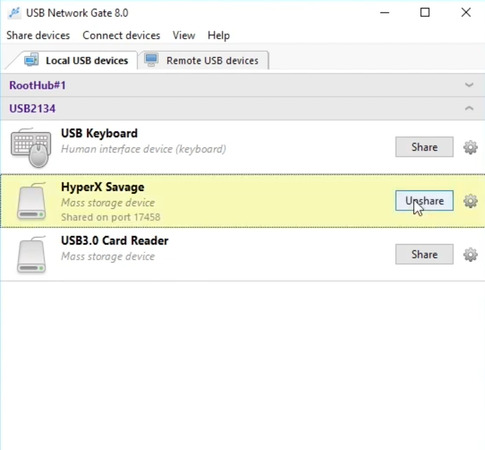
2. Válassza ki a megosztani kívánt szolgáltatást a gazdagépen futó szoftver felületén, majd kattintson a „Megosztás” gombra.
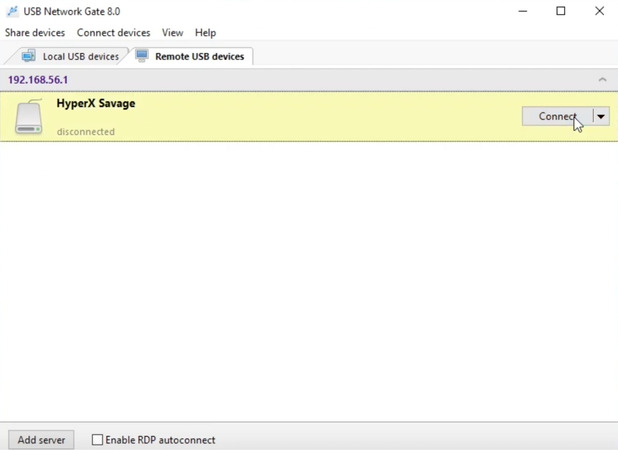
3. Nyissa meg az USB Network Gate-et a vendég virtuális gépen, keresse meg a megosztott eszközt, és kattintson a „Csatlakozás” gombra, hogy az eszköz azonnal elérhetővé váljon a virtuális gép számára.
Miért válassza a USB Network Gate-et?
• Univerzális kompatibilitás az eszközök széles körével, beleértve a VirtualBox által nem támogatottakat is;
• Fokozott biztonság jelszavas védelemmel és adattitkosítással;
• Egyszerűsített hozzáférés USB-eszközökhöz virtuális gépekben hálózatokon és RDP-kapcsolatokon keresztül.
A USB Network Gate rugalmas, többplatformos megoldást kínál a felhasználóknak az USB-eszközök megosztására virtuális gépekben, amely nagyobb funkcionalitást biztosít, mint a VirtualBox natív képességei.
