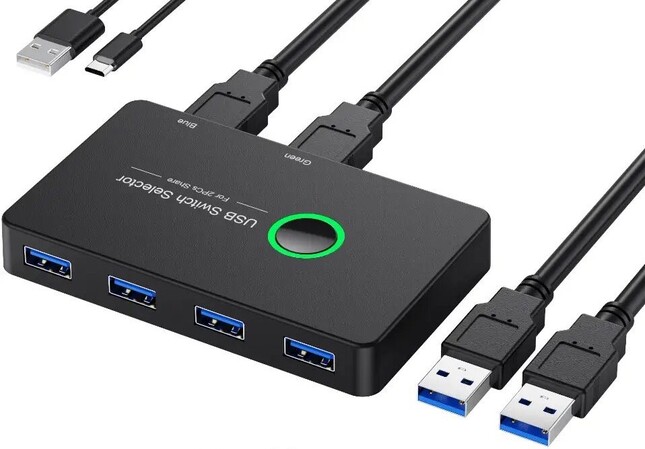
Kíváncsi arra, hogyan csatlakoztathatja USB-eszközét több eszközhöz, és hogyan férhet hozzá az eszközhöz folyamatosan az összes számítógépes rendszeréről? Ez lehetséges. Ha rendszeresen használ USB-perifériákat, előfordulhat, hogy szükségét érezte annak, hogy hozzáférjen egy olyan USB-eszközhöz, amely fizikailag egy másik eszközhöz van csatlakoztatva.
Ebben a cikkben részletesen bemutatjuk, hogyan oszthat meg USB-eszközöket hálózaton keresztül két számítógép között kétféle módon – USB-kapcsoló hardver és USB Network Gate szoftver használatával.
USB kapcsoló használata (hardveres megoldás)
Az USB kapcsoló egy kis hardvereszköz, amely lehetővé teszi, hogy több számítógép könnyedén megosszon egy USB-perifériát.
De mit értesz azon, hogy egy USB-kapcsolót megosztasz két számítógép között?
Egy USB-kapcsoló lehetővé teszi, hogy több számítógép könnyedén megosszon USB-perifériákat, például szkennereket, nyomtatókat, merevlemezeket stb. Ez a lehetőség költségkímélőbb, de vannak bizonyos hátrányai, például a csatlakoztatható USB-eszközök korlátozott száma és a rövidebb működési távolság. Ugyanakkor nem kell kihúznod az USB-perifériát az egyik eszközből, és bedugnod a másikba.
USB-kapcsoló használatakor nincs szükség bonyolult hálózat beállítására ahhoz, hogy egy USB-eszközt megossz két számítógép között. Az alábbi útmutató segít engedélyezni egy USB-kapcsoló használatát két eszköz között.
Hogyan osszunk meg USB-eszközöket 2 gép között USB-kapcsolóval
- Csatlakoztassa az USB kapcsolót ahhoz az USB-eszközhöz, amelyet meg kell osztania. Akár egy USB-eszközt is csatlakoztathat több csatlakoztatott perifériához.
- Hozza létre a kapcsolatot az USB kapcsoló és az USB-eszközhöz távoli hozzáférést igénylő periféria között.
- Az USB kapcsolón nyomja meg a gombot.
Most egy USB kapcsolóhoz csatlakoztatott eszköz képes lesz a gazdaszámítógépről a vendégszámítógépre váltani a kapcsolatát.
A hardver előnyei és hátrányai USB kapcsoló
Előnyök
- A több számítógéphez való USB-elosztó általában könnyű és kicsi, így bárhová könnyen magaddal viheted, és útközben is használhatod.
- A USB-elosztó segítségével gyorsan csatlakoztathat vagy leválaszthat eszközöket anélkül, hogy hozzáférne a számítógép USB-portjához.
- Egyes USB elosztók energiafelügyeleti funkcióval rendelkeznek, hogy szabályozni tudják az eszközök energiafogyasztását, és segítsenek kímélni az akkumulátor üzemidejét.
- Nagy sebességű adatátvitelt támogat a nagy fájlok hatékony átvitelének lehetővé tételéhez.
- Kompatibilis több USB-eszközzel, például szkennerekkel, nyomtatókkal, merevlemezekkel stb.
- Az USB hubokat egymáshoz fűzheted, hogy több USB-portot hozz létre és több eszközt csatlakoztass.
Hátrányok
- A teljesítmény romlik, ha egyszerre több eszközt csatlakoztat.
- Előfordulhat, hogy az USB-elosztók nem képesek tápellátást biztosítani a nagy áramfelvételű eszközöknek, például merevlemezeknek, játékperifériáknak stb.
- Lehet, hogy nem támogat bizonyos eszközöket, ami olyan problémákhoz vezethet, mint a csatlakozási problémák.
- Néhány gyengébb lehet és eltörhet.
- További költséget számít fel.
- Túl sok eszköz csatlakoztatása könnyen rendetlenséghez vezethet megfelelő kábelrendezés nélkül.
USB Network Gate használata
A második módszer egy USB-eszköz két számítógép közötti megosztására a USB Network Gate szoftver használata, amely hatékony megoldás.
• Kényelmes távoli hozzáférés
Függetlenül attól, hogy mekkora a távolság a felhasználó és a hozzáférni kívánt USB-eszköz között, az USB over Ethernet szoftver használata gyorssá és kényelmessé teszi a folyamatot. Ez az összetett, de könnyen használható alkalmazás lehetővé teszi a felhasználók számára, hogy USB-eszközöket osszanak meg különböző platformok között és nagy távolságokon át.
• Nincs több kusza kábel
Még jobb, hogy a kusza és bosszantó kábelekre és vezetékekre többé nincs szükség! A szoftver egyszerűen átirányítja a hozzáférést a kívánt eszközhöz egy internetkapcsolaton keresztül.
• Teljes eszközfunkcionalitás
A felhasználók élvezni fogják USB-eszközeik teljes rugalmasságát és funkcionalitását, mert a távoli USB-eszközökkel kompatibilis alkalmazások nem fognak különbséget észrevenni – úgy fogják kezelni őket, mintha fizikailag a szervergéphez lennének csatlakoztatva.
• Hogyan működik az USB Network Gate
Az USB Network Gate lehetővé teszi a felhasználók számára, hogy annyi eszközt vagy USB-portot osszanak meg, amennyit csak szeretnének az interneten, LAN-on, WAN-on vagy VPN-en keresztül.
A távoli gépek (amelyeket klienseknek neveznek) csatlakozhatnak ahhoz a számítógéphez, amelyről a felhasználó dolgozik (a szerverhez). Csatlakozás után a szerver hozzáférhet, vezérelhet és kezelhet olyan USB-eszközöket, amelyek fizikailag a kliens számítógépéhez vannak csatlakoztatva.
Hogyan oszthat meg USB-eszközöket két számítógép között az USB Network Gate segítségével
Kövesse az alábbi lépéseket az USB-eszköz hálózaton keresztüli megosztásához a „szerver” számítógép oldaláról:
1. Futtassa a USB Network Gate alkalmazást. Lépjen a „Helyi USB-eszközök megosztása” fülre

2. Keresse meg azt az USB-eszközt, amelyet meg szeretne osztani egy másik számítógéppel.
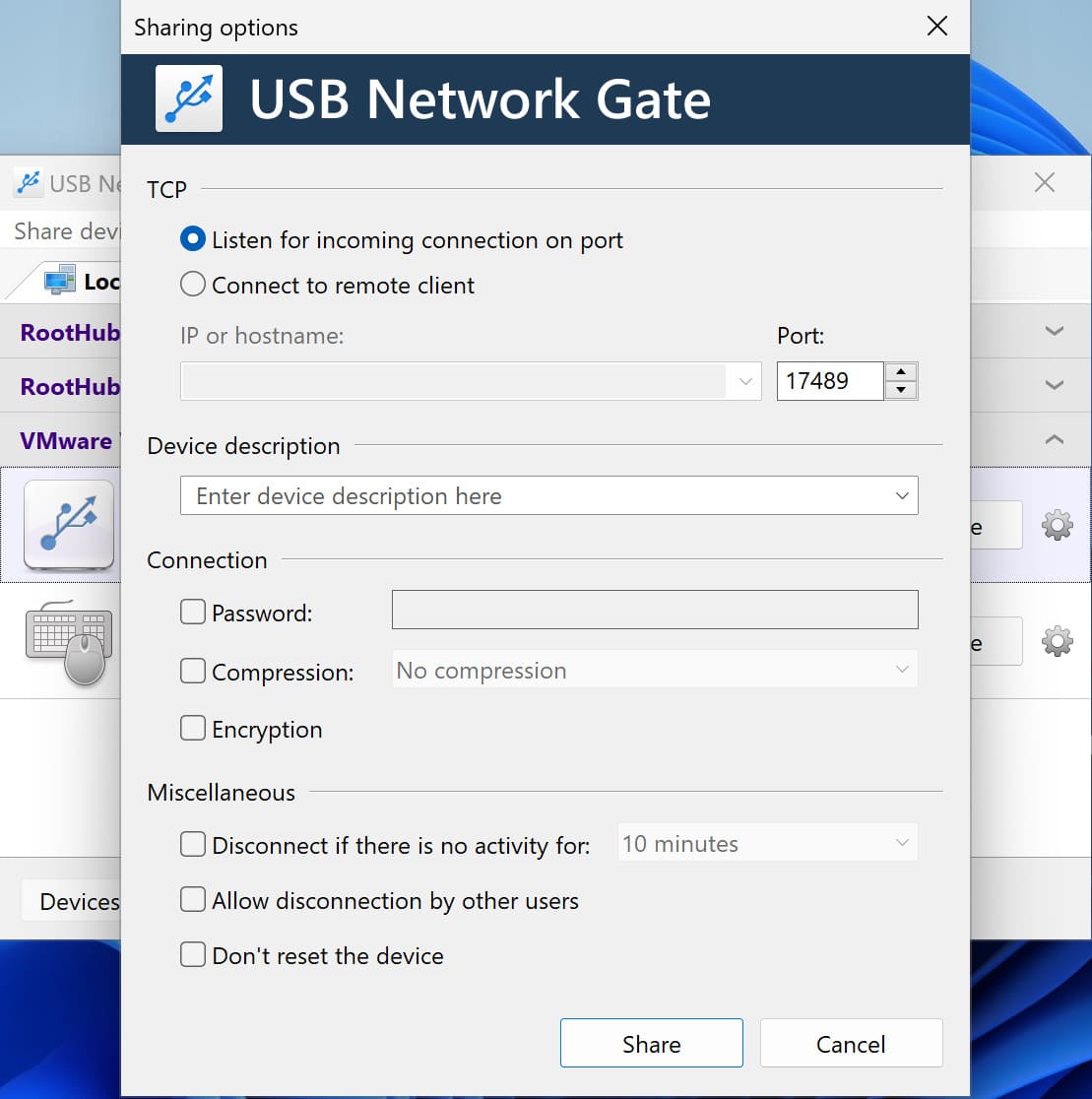
3. Kattintson a készüléknév melletti „Megosztás” gombra
Opcionális lépés: Szerkessze a kapcsolat által használt TCP-portot, és/vagy engedélyezze a titkosítást/hitelesítést/forgalomtömörítést
Kérjük, vegye figyelembe: A megosztási beállítások bármikor módosíthatók
Hogyan csatlakozzon/érje el a megosztott USB-t a kliensoldalról (távolról)
1. Nyissa meg a USB Network Gate alkalmazást. Navigáljon a „Távoli USB-eszközök” fülre (az USB Network Gate lehetővé teszi, hogy a kliens automatikusan felismerje a megosztott USB-eszközöket, és hozzáadja őket az elérésre rendelkezésre álló eszközök listájához).
2. Válassza ki az eszközt, amelyhez csatlakozni szeretne.
3. Kattintson az eszköz neve melletti „Csatlakozás” gombra.

4. És ezzel máris elérhető az USB-eszközöd bármilyen távolságból, amikor csak szükséged van rá! Kényelmes, igaz?
A USB Network Gate megoldás előnyei és hátrányai
Előnyök
- A szoftver 14 napos ingyenes próbaidőszakot kínál.
- Támogatja az összes USB-eszköztípust.
- Egy licenc 10 USB-eszközt támogat.
- Kompatibilis operációs rendszerekkel – Android, Windows, Linux és Mac, így.
-
Kompatibilis több virtuális környezettel, például a(z) Hyper-V, VMware, Parallels és a(z) VirtualBox használatával.
-
Az eszköz csatlakozni tud RDP-n keresztüli USB-eszközökhöz.
- Az ügyfélszolgálat 24 órában elérhető.
Hátrányok
- Miután a 14 napos ingyenes próbaidőszak lejárt, a szolgáltatások folytatásához meg kell vásárolnia a fizetős csomagot. Nincs elérhető örökre ingyenes csomag.
Összehasonlítás: USB-kapcsoló vs. USB Network Gate
| Funkció | USB kapcsoló | USB Network Gate (USB Etherneten keresztüli szoftver) |
| Típus | Hardveres eszköz | Szoftveralkalmazás |
| Cél | Egy USB-eszközt oszt meg több helyi számítógép között | USB-eszközöket oszt meg hálózaton keresztül (Internet, LAN, WAN vagy VPN) |
| Távolságbeli korlátozások | Csak a kapcsolóhoz fizikailag közeli számítógépekkel működik | Nincs távolságbeli korlátozás – bármilyen hálózati kapcsolaton keresztül működik |
| Beállítás bonyolultsága | Egyszerű plug-and-play; nincs szükség telepítésre | Szoftvertelepítést és beállítást igényel az összes résztvevő számítógépen |
| Csatlakozási mód | Fizikai gombnyomással váltja az irányítást a számítógépek között | Virtuális kapcsolat hálózati átirányításon keresztül |
| Megosztott eszközök száma | A kapcsoló portjainak száma korlátozza (általában 2–4 eszköz) | Egy licenc 10 USB-eszközt támogat |
| Kábelek és hardver | Fizikai USB-kábeleket igényel | Nincs szükség fizikai kábelekre; helyette a hálózatot használja |
| Platformkompatibilitás | Általában platformfüggetlen (az USB-eszköztől függ) | Többplatformos támogatás (Windows, macOS, Linux stb.) |
| Ideális felhasználási eset | Gyors helyi megosztás két közeli számítógép között | Távoli hozzáférés USB-eszközökhöz bárhonnan |
| Használati példa | Nyomtató vagy külső meghajtó megosztása két asztali PC között | USB-dongle, webkamera vagy szkenner elérése egy távoli irodából |
USB-eszközök megosztása két számítógép között nem nehezebb
A fenti információk alapján már tudja, hogyan érheti el az USB-eszközöket két számítógép között. A folyamat egyszerű, így bármilyen tudásszinttel rendelkező felhasználó el tudja végezni, és néhány kattintással kezelni tudja a feladatot.
Tehát amikor a két módszer közül kell választania, vegye figyelembe az igényeit és a helyzetét, hogy melyik a legmegfelelőbb az Ön számára.
Egy USB-kapcsoló a leginkább otthoni vagy kis irodai beállításokhoz alkalmas, ahol két vagy több közeli számítógépnek kell megosztania egy eszközt, például egy nyomtatót vagy külső merevlemezt. Megfizethető, egyszerű, és nem igényel semmilyen technikai beállítást.
Másrészt a USB Network Gate ideális üzleti vagy távmunkakörnyezetekben, ahol a felhasználóknak hálózaton keresztül vagy távoli helyszínekről kell hozzáférniük az USB-eszközökhöz. Nagyobb rugalmasságot és skálázhatóságot biztosít, lehetővé téve, hogy több felhasználó és eszköz csatlakozzon a fizikai közelség korlátai nélkül.