Mengaktifkan fungsionalitas USB passthrough VirtualBox memungkinkan pengguna di VM guest VBox mentransfer data ke periferal USB dengan mudah. Kami akan menunjukkan kepada Anda cara mengaktifkan fitur USB di VirtualBox sehingga Anda dapat menggunakan perangkat USB lokal di VM dengan fungsionalitas yang sama seperti koneksi langsung. Kami juga akan membahas cara memfasilitasi USB di VirtualBox dengan berbagai sistem operasi. Selain itu, kami menawarkan Anda untuk mencoba fitur VBox USB passthrough dengan bantuan USB Network Gate dan bekerja dengan perangkat Anda di lingkungan apa pun.
Apa yang Berubah di VirtualBox 7.x?
Oracle telah memperbarui VirtualBox untuk menyederhanakan dukungan perangkat USB. Versi sebelum 7.0.0 hanya menyediakan dukungan USB 1.1 native, sementara dukungan USB 2.0 atau 3.0 bergantung pada Oracle Extension Pack. Mulai VirtualBox 7.0.0, pengontrol USB berkecepatan tinggi (EHCI untuk USB 2.0 dan xHCI untuk USB 3.0) sudah disertakan dalam paket dasar, sehingga menyingkat penyiapan. Namun, Extension Pack masih menyediakan fitur tambahan dan mungkin tetap relevan tergantung pada fungsionalitas yang diperlukan.
Extension Pack masih ada dan berfokus pada fitur opsional seperti enkripsi disk, integrasi cloud, desktop jarak jauh VRDP, PXE boot ROM, dan passthrough webcam host. VirtualBox 7.2, yang dirilis pada Agustus 2025, memperluas dukungan Arm untuk host Windows on Arm dan Mac Apple silicon, dengan tunduk pada batasan platform yang didokumentasikan Oracle.
Cara Mengakses Perangkat USB Lokal di VirtualBox
USB passthrough VirtualBox memungkinkan mesin virtual tamu untuk mengakses dan berinteraksi dengan perangkat USB yang terhubung ke komputer host. Pengguna harus mengonfigurasi USB passthrough secara manual. Mereka harus mengaktifkan pengontrol USB virtual dan menggunakan filter USB atau menu Devices → USB untuk memasang perangkat periferal. Oracle merekomendasikan USB 3.0 dalam sebagian besar kasus.
Langkah-langkah berikut menetapkan USB passthrough ke VM VirtualBox.
1. Matikan mesin virtual. Pengaturan pengontrol USB hanya dapat diubah saat VM dimatikan.
2. Aktifkan USB dan pilih pengontrol yang benar untuk lingkungan Anda.
VirtualBox Manager → pilih VM Anda → Pengaturan → USB:
• Centang “Aktifkan Pengontrol USB”
• Pilih pengontrol:
⚬ USB 3.0 (xHCI): direkomendasikan dalam sebagian besar kasus.
⚬ USB 2.0 (EHCI): untuk sistem operasi guest yang tidak mendukung xHCI.
⚬ USB 1.1 (OHCI): hanya untuk sistem legacy, dengan beberapa guest Windows memerlukan driver pihak ketiga yang diinstal di VM.
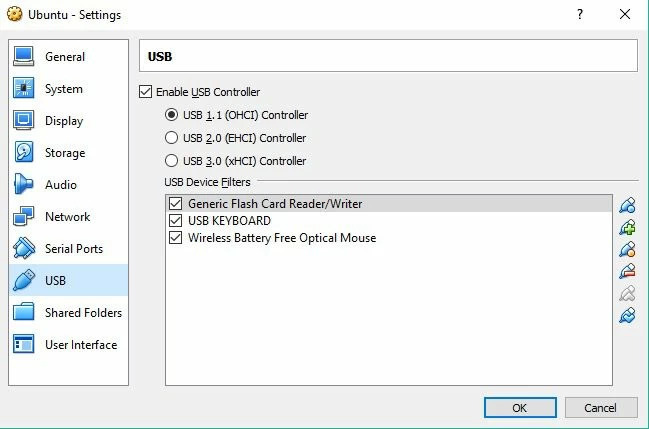
3. Menambahkan filter perangkat USB sangat disarankan.
Di Pengaturan → USB, klik ikon “Tambah Filter (+)” dan pilih perangkat USB Anda. Filter menentukan perangkat mana yang dapat secara otomatis ditangkap oleh VM VirtualBox.
4. Pasang perangkat menggunakan langkah-langkah berikut untuk meminimalkan kesalahan perangkat sibuk atau terkunci.
• Putuskan sambungan perangkat USB dari host.
• Mulai VM dan biarkan sistem operasi menyelesaikan prosedur boot.
• Sambungkan perangkat ke host. Setelah perangkat ditangkap oleh VM guest, perangkat segera diputuskan dari host. Anda tidak dapat menggunakan perangkat yang terpasang atau sedang digunakan oleh host.
5. Jika perangkat tidak terpasang secara otomatis, Anda harus menghubungkannya secara manual di jendela VM dengan membuka Perangkat → USB dan memilih perangkat Anda.
6. Masalah izin khusus OS yang umum memengaruhi penyiapan USB passthrough di VirtualBox.
• Host Linux biasanya mengharuskan pengguna ditambahkan ke grup vboxusers, lalu memerlukan reboot atau logout dan login kembali ke VM.
• Host MacOS mungkin perlu mengizinkan VirtualBox menangkap perangkat USB dengan mengaktifkannya di Pengaturan > Privasi & Keamanan.
Cara yang Lebih Fleksibel untuk Mengakses Perangkat USB di VirtualBox
Untuk banyak pengaturan VirtualBox, USB passthrough adalah cara standar untuk mengakses perangkat USB yang terhubung secara lokal di dalam VM. Namun, hal ini dapat menjadi terbatas karena penyiapan manual dan masalah kompatibilitas dengan perangkat keras tertentu. USB Network Gate menawarkan pendekatan alternatif, yang sangat berguna terutama di lingkungan perusahaan.
Cara Menyiapkan Dukungan USB VirtualBox di Berbagai Sistem Operasi
Dukungan USB VirtualBox tersedia di beberapa sistem operasi. Gunakan langkah yang sesuai untuk OS Anda.
VirtualBox USB Passthrough di Windows
1. Aktifkan pengontrol USB di pengaturan VirtualBox VM.
2. Tambahkan filter USB secara manual menggunakan perintah VBoxManage dari menu “Perangkat”. Anda juga dapat mengonfigurasi filter untuk secara otomatis menangkap perangkat USB berdasarkan vendor, produk, atau nomor seri.
3. Mulai VM setelah mengatur filter, dan perangkat akan terpasang secara otomatis.
VirtualBox USB Passthrough di Mac
Di macOS, mengaktifkan USB passthrough mudah untuk diatur dengan menggunakan langkah-langkah berikut.
1. Matikan mesin virtual.
2. Di VirtualBox Manager, klik “Pengaturan” untuk VM Anda dan buka bagian “USB”.
3. Aktifkan pengontrol USB yang benar, biasanya USB 3.0 (xHCI) atau USB 2.0.
4. Tambahkan filter perangkat dengan mengeklik ikon “plus” hijau dan memilih perangkat USB yang ingin Anda teruskan ke mesin virtual tamu.
5. Setelah memilih perangkat, mulai VM. Perangkat USB harus dikenali dan tersedia untuk OS tamu.
VirtualBox USB Passhrough pada Linux
Jika Anda menggunakan Linux sebagai OS host, ikuti langkah-langkah berikut untuk mengaktifkan USB passthrough.
1. Instal VirtualBox Extension Pack jika diperlukan. Meskipun dukungan USB 2.0/3.0 sudah termasuk dalam produk dasar, beberapa distribusi Linux mungkin memerlukannya untuk kompatibilitas perangkat penuh. Unduh Extension Pack dari Oracle dan buka “File” → “Preferences” → “Extensions” untuk menambahkannya ke VM.
2. Tambahkan pengguna ke grup vboxusers dengan menjalankan perintah berikut di terminal Linux: sudo gpasswd -a yourusername vboxusers. Kemudian keluar dan masuk kembali ke VM untuk menerapkan perubahan.
3. Aktifkan pengontrol USB dan tambahkan filter USB. Buka pengaturan VM tab “USB” dan aktifkan pengontrol USB 2.0 atau 3.0 yang Anda perlukan. Tambahkan filter USB baru untuk perangkat yang akan diteruskan ke VM.
4. Mulai VM, dan perangkat seharusnya tersedia untuk sistem operasi tamu.
Melepas Perangkat USB dari OS Tamu
Gunakan langkah-langkah ini untuk melepas pemasangan perangkat dari sistem operasi tamu.
1. Pilih Perangkat → USB dari menu VirtualBox.
2. Hapus centang pada perangkat USB yang ingin Anda lepas.
3. Untuk memasang kembali perangkat, periksa lagi dari daftar “Perangkat → USB”.
Cara Mengakses Jarak Jauh ke Perangkat USB
Menggunakan Remote Display Protocol (VRDP) milik VirtualBox
Remote Display Protocol (VRDP) VirtualBox memungkinkan pengguna mengakses OS tamu melalui koneksi RDP standar secara jarak jauh. Fitur ini menawarkan solusi yang sangat baik untuk membangun konektivitas jarak jauh ke VM karena kompatibilitas mundurnya dengan Microsoft RDP.
VDRP juga mendukung akses jarak jauh ke perangkat USB. OS tamu yang diakses dari jarak jauh dapat menggunakan perangkat USB yang terhubung ke mesin jarak jauh seolah-olah terhubung secara lokal. Pengguna dapat berinteraksi dengan periferal USB jarak jauh seperti printer atau kunci keamanan dari mesin virtual mereka.
VirtualBox memiliki keterbatasan dengan USB passthrough, khususnya untuk akses jarak jauh atau perangkat yang memerlukan kompatibilitas yang ketat. Pengguna mungkin mengalami kinerja yang tidak andal dengan perangkat USB pada jaringan yang berbeda atau ketika terhubung melalui RDP. USB passthrough VirtualBox tidak mendukung beberapa perangkat USB tingkat lanjut dan khusus.
USB Network Gate: Alternatif Fleksibel untuk VirtualBox Remote USB Passthrough
USB Network Gate membantu mengatasi keterbatasan USB passthrough native VirtualBox dan menyediakan alternatif konektivitas perangkat USB jarak jauh yang fleksibel bagi pengguna. Aplikasi perangkat lunak ini memungkinkan akses jaringan yang mulus ke perangkat USB, memfasilitasi berbagi perangkat antara mesin lokal dan jarak jauh.
USB Network Gate menghadirkan koneksi yang konsisten dan andal ke hampir semua perangkat USB, bahkan yang tidak didukung oleh USB passthrough VirtualBox. Ini adalah solusi lintas platform yang serbaguna, mendukung Windows, Linux, macOS, dan platform ARM, melampaui kemampuan USB passthrough native VirtualBox.
Cara berbagi perangkat USB dengan USB Network Gate
1. Instal USB Network Gate pada mesin host, yang terhubung secara fisik ke perangkat USB, dan pada mesin virtual tamu yang akan mengakses perangkat tersebut.
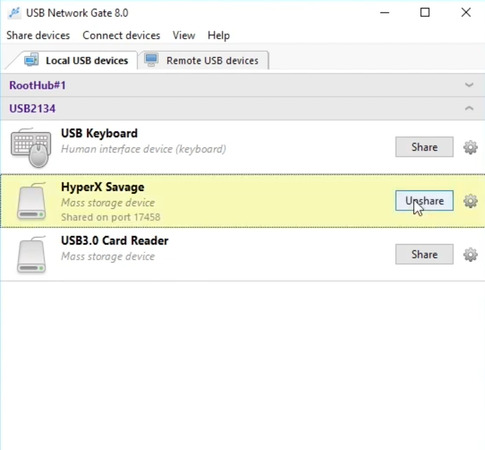
2. Pilih layanan yang ingin Anda bagikan menggunakan antarmuka perangkat lunak pada mesin host dan klik tombol “Bagikan”.
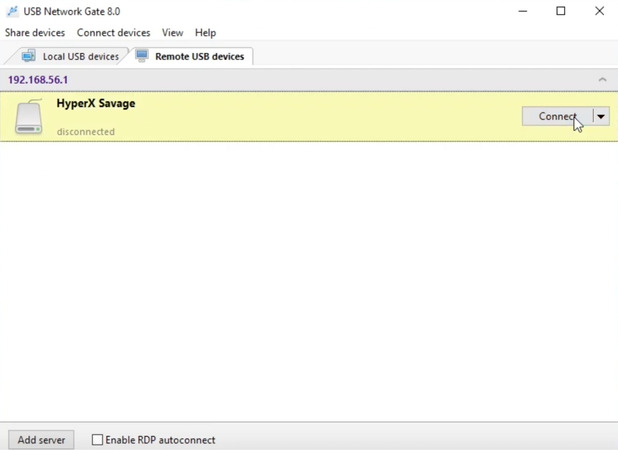
3. Buka USB Network Gate pada VM tamu, temukan perangkat yang dibagikan, dan klik “Connect” untuk membuat perangkat segera tersedia bagi mesin virtual.
Mengapa memilih USB Network Gate?
• Kompatibilitas universal dengan berbagai macam perangkat, termasuk yang tidak didukung oleh VirtualBox;
• Keamanan yang ditingkatkan dengan perlindungan kata sandi dan enkripsi data;
• Akses yang disederhanakan ke perangkat USB di VM melalui jaringan dan koneksi RDP.
USB Network Gate menawarkan kepada pengguna solusi lintas platform yang fleksibel untuk berbagi perangkat USB di mesin virtual yang memberikan fungsionalitas lebih besar daripada kemampuan bawaan VirtualBox.
