L’abilitazione della funzionalità di passthrough USB di VirtualBox consente agli utenti in una VM guest VBox di trasferire facilmente dati verso periferiche USB. Ti mostreremo come abilitare la funzionalità USB in VirtualBox in modo da poter utilizzare dispositivi USB locali in una VM con le stesse funzionalità di una connessione diretta. Parleremo anche di come facilitare l’USB in VirtualBox con diversi sistemi operativi. Inoltre, ti proponiamo di provare la funzionalità di passthrough USB di VBox con l’aiuto di USB Network Gate e lavorare con i tuoi dispositivi in qualsiasi ambiente.
Cosa è cambiato in VirtualBox 7.x?
Oracle ha aggiornato VirtualBox per semplificare il supporto dei dispositivi USB. Le versioni precedenti alla 7.0.0 fornivano solo il supporto nativo USB 1.1, mentre il supporto USB 2.0 o 3.0 dipendeva dall’Oracle Extension Pack. A partire da VirtualBox 7.0.0, i controller USB ad alta velocità (EHCI per USB 2.0 e xHCI per USB 3.0) sono inclusi nel pacchetto di base, semplificando la configurazione. Tuttavia, l’Extension Pack continua a fornire funzionalità aggiuntive e potrebbe essere ancora rilevante a seconda delle funzionalità richieste.
L’Extension Pack esiste ancora e si concentra su funzionalità opzionali come la crittografia del disco, le integrazioni cloud, il desktop remoto VRDP, la ROM di avvio PXE e il passthrough della webcam dell’host. VirtualBox 7.2, rilasciato nell’agosto 2025, ha ampliato il supporto Arm per gli host Windows on Arm e i Mac con Apple silicon, soggetto alle limitazioni di piattaforma documentate da Oracle.
Come accedere ai dispositivi USB locali in VirtualBox
Il passthrough USB di VirtualBox consente a una macchina virtuale guest di accedere e interagire con i dispositivi USB collegati al computer host. Gli utenti devono configurare manualmente il passthrough USB. Devono abilitare un controller USB virtuale e utilizzare i filtri USB o il menu Dispositivi → USB per collegare i dispositivi periferici. Oracle consiglia USB 3.0 nella maggior parte dei casi.
I seguenti passaggi stabiliscono il passthrough USB verso una VM VirtualBox.
1. Spegni la macchina virtuale. Le impostazioni del controller USB possono essere modificate solo quando la VM è spenta.
2. Abilita USB e seleziona il controller corretto per il tuo ambiente.
VirtualBox Manager → seleziona la tua VM → Impostazioni → USB:
• Seleziona “Abilita controller USB”
• Seleziona un controller:
⚬ USB 3.0 (xHCI): consigliato nella maggior parte dei casi.
⚬ USB 2.0 (EHCI): per sistemi operativi guest che non supportano xHCI.
⚬ USB 1.1 (OHCI): solo per sistemi legacy, con alcuni guest Windows che richiedono l’installazione di driver di terze parti nella VM.
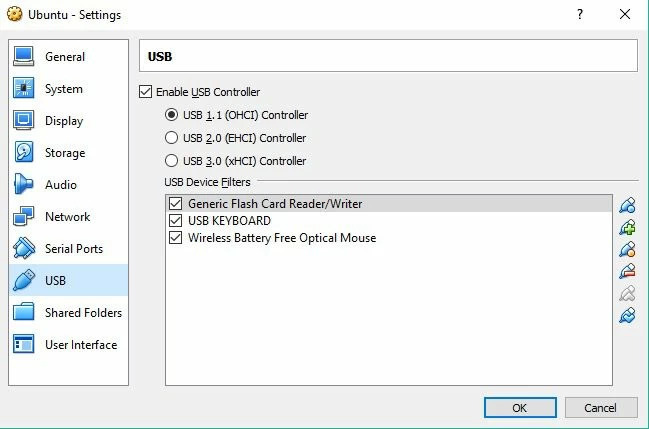
3. Si consiglia vivamente di aggiungere un filtro per dispositivi USB.
In Impostazioni → USB, fai clic sull’icona “Aggiungi filtro (+)” e seleziona il tuo dispositivo USB. Il filtro determina quale dispositivo può essere acquisito automaticamente dalla VM di VirtualBox.
4. Collegare il dispositivo seguendo i passaggi riportati di seguito per ridurre al minimo gli errori di dispositivo occupato o bloccato.
• Scollegare il dispositivo USB dall’host.
• Avviare la VM e lasciare che il sistema operativo completi la procedura di avvio.
• Collegare il dispositivo all’host. Una volta che il dispositivo viene acquisito dalla VM guest, viene immediatamente disconnesso dall’host. Non è possibile utilizzare un dispositivo che è montato o in uso dall’host.
5. Se il dispositivo non viene collegato automaticamente, devi connetterlo manualmente nella finestra della VM andando su Dispositivi → USB e selezionando il tuo dispositivo.
6. Problemi comuni di autorizzazioni specifici del sistema operativo influiscono sulla configurazione del passthrough USB in VirtualBox.
• Gli host Linux in genere richiedono che l’utente venga aggiunto al gruppo vboxusers, e quindi richiedono un riavvio o un logout e login della VM.
• Gli host MacOS potrebbero dover consentire a VirtualBox di acquisire i dispositivi USB abilitandolo in Impostazioni > Privacy e Sicurezza.
Metodo più flessibile per accedere ai dispositivi USB in VirtualBox
Per molte configurazioni di VirtualBox, il passthrough USB è il metodo standard per accedere ai dispositivi USB collegati localmente all’interno di una VM. Tuttavia, può diventare limitante a causa della configurazione manuale e di problemi di compatibilità con determinato hardware. USB Network Gate offre un approccio alternativo, particolarmente utile negli ambienti aziendali.
Come configurare il supporto USB di VirtualBox su diversi sistemi operativi
Il supporto USB di VirtualBox è disponibile su più sistemi operativi. Usa i passaggi appropriati per il tuo sistema operativo.
VirtualBox USB Passthrough su Windows
1. Abilita il controller USB nelle impostazioni di VirtualBox della VM.
2. Aggiungi manualmente i filtri USB utilizzando i comandi VBoxManage dal menu “Dispositivi”. Puoi anche configurare i filtri per acquisire automaticamente i dispositivi USB in base a fornitore, prodotto o numero di serie.
3. Avvia la VM dopo aver impostato il filtro e il dispositivo verrà collegato automaticamente.
Passthrough USB di VirtualBox su Mac
Su macOS, abilitare il passthrough USB è semplice da configurare seguendo i passaggi indicati di seguito.
1. Arresta la macchina virtuale.
2. Nel VirtualBox Manager, fai clic su “Impostazioni” per la tua VM e vai alla sezione “USB”.
3. Abilita il controller USB corretto, di solito USB 3.0 (xHCI) o USB 2.0.
4. Aggiungi un filtro dispositivo facendo clic sull’icona verde “più” e selezionando il dispositivo USB che desideri passare alla macchina virtuale guest.
5. Dopo aver selezionato il dispositivo, avvia la VM. Il dispositivo USB dovrebbe essere riconosciuto e disponibile per il sistema operativo guest.
Passthrough USB di VirtualBox su Linux
Se stai utilizzando Linux come sistema operativo host, segui questi passaggi per abilitare il passthrough USB.
1. Installa l’Extension Pack di VirtualBox se necessario. Sebbene il supporto USB 2.0/3.0 sia incluso nel prodotto base, alcune distribuzioni Linux potrebbero richiederlo per una piena compatibilità dei dispositivi. Scarica l’Extension Pack da Oracle e vai su “File” → “Preferenze” → “Estensioni” per aggiungerlo alla VM.
2. Aggiungi l’utente al gruppo vboxusers eseguendo il seguente comando in un terminale Linux: sudo gpasswd -a yourusername vboxusers. Quindi disconnettiti e accedi di nuovo alla VM per applicare le modifiche.
3. Abilita il controller USB e aggiungi filtri USB. Vai alle impostazioni della VM nella scheda “USB” e abilita il controller USB 2.0 o 3.0 di cui hai bisogno. Aggiungi un nuovo filtro USB per il dispositivo che verrà passato alla VM.
4. Avvia la VM e il dispositivo dovrebbe essere disponibile per il sistema operativo guest.
Smontaggio dei dispositivi USB dal sistema operativo guest
Utilizza questi passaggi per smontare un dispositivo dal sistema operativo guest.
1. Seleziona Dispositivi → USB dal menu di VirtualBox.
2. Deseleziona il dispositivo USB che desideri smontare.
3. Per ricollegare il dispositivo, controllalo di nuovo dall’elenco “Dispositivi → USB”.
Come accedere in remoto ai dispositivi USB
Utilizzo del protocollo di visualizzazione remota di VirtualBox (VRDP)
Il Remote Display Protocol (VRDP) di VirtualBox consente agli utenti di accedere a un sistema operativo guest da remoto tramite una connessione RDP standard. La funzionalità offre un’ottima soluzione per stabilire la connettività remota a una VM grazie alla sua retrocompatibilità con Microsoft RDP.
VDRP supporta anche l’accesso remoto ai dispositivi USB. Un sistema operativo guest a cui si accede da remoto può utilizzare i dispositivi USB collegati alla macchina remota come se fossero connessi localmente. Gli utenti possono interagire con periferiche USB remote come stampanti o chiavi di sicurezza dalle loro macchine virtuali.
VirtualBox presenta limitazioni con il passthrough USB, in particolare per l’accesso remoto o per i dispositivi che richiedono una compatibilità rigorosa. Gli utenti possono riscontrare prestazioni inaffidabili con dispositivi USB su una rete diversa o quando connessi tramite RDP. Il passthrough USB di VirtualBox non supporta alcuni dispositivi USB avanzati e specializzati.
USB Network Gate: Alternativa flessibile al passaggio USB remoto di VirtualBox
USB Network Gate aiuta a superare le limitazioni del passthrough USB nativo di VirtualBox e offre agli utenti un’alternativa flessibile per la connettività remota dei dispositivi USB. L’applicazione software consente un accesso di rete senza interruzioni ai dispositivi USB, facilitando la condivisione dei dispositivi tra macchine locali e remote.
USB Network Gate offre una connessione uniforme e affidabile a praticamente qualsiasi dispositivo USB, anche a quelli non supportati dal passthrough di VirtualBox. È una soluzione versatile e multipiattaforma che supporta Windows, Linux, macOS e piattaforme ARM, superando le funzionalità del passthrough USB nativo di VirtualBox.
Come condividere un dispositivo USB con USB Network Gate
1. Installa USB Network Gate sul computer host, che è fisicamente connesso al dispositivo USB, e sulla macchina virtuale guest che accederà al dispositivo.
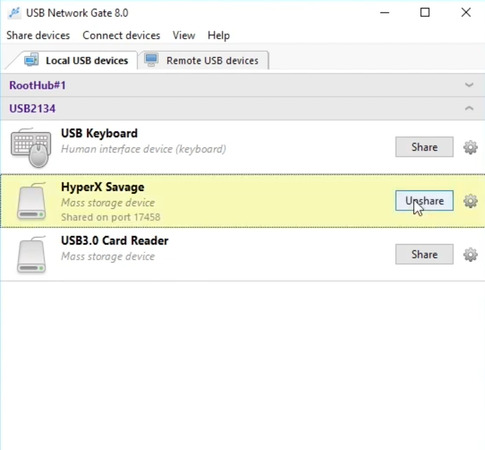
2. Seleziona il servizio che desideri condividere utilizzando l’interfaccia del software sul computer host e fai clic sul pulsante “Condividi”.
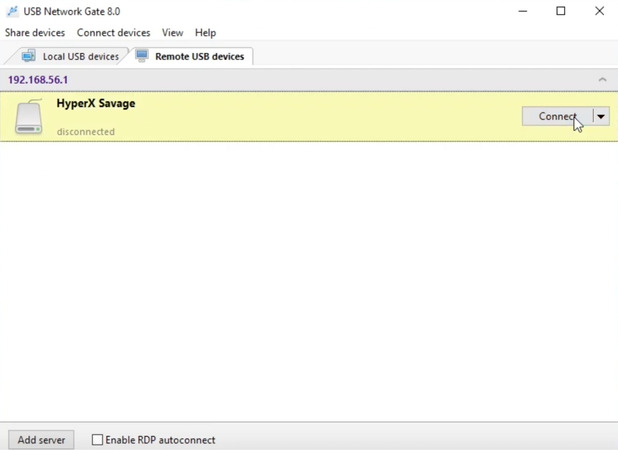
3. Apri USB Network Gate sulla VM guest, individua il dispositivo condiviso e fai clic su “Connetti” per rendere il dispositivo immediatamente disponibile per la macchina virtuale.
Perché scegliere USB Network Gate?
• Compatibilità universale con un’ampia gamma di dispositivi, inclusi quelli non supportati da VirtualBox;
• Sicurezza avanzata con protezione tramite password e crittografia dei dati;
• Accesso semplificato ai dispositivi USB nelle VM attraverso reti e connessioni RDP.
USB Network Gate offre agli utenti una soluzione flessibile e multipiattaforma per condividere dispositivi USB nelle macchine virtuali, che fornisce funzionalità maggiori rispetto alle capacità native di VirtualBox.
