- Startpagina
- Blog
- VirtualBox USB-doorvoergids

VirtualBox USB-doorvoergids
Het inschakelen van de VirtualBox USB-doorstuurfunctionaliteit stelt gebruikers in een VBox-gast-VM in staat om eenvoudig gegevens over te zetten naar USB-randapparatuur. We laten je zien hoe je de USB in VirtualBox-functie inschakelt, zodat je lokale USB-apparaten in een VM kunt gebruiken met dezelfde functionaliteit als bij een directe verbinding. We bespreken ook hoe je USB in VirtualBox kunt faciliteren met verschillende besturingssystemen. Daarnaast bieden we je aan om de VBox USB-doorstuurfunctie te proberen met behulp van USB Network Gate en met je apparaten te werken in elke omgeving.
Wat is er veranderd in VirtualBox 7.x?
Oracle heeft VirtualBox bijgewerkt om de ondersteuning van USB-apparaten te vereenvoudigen. Versies vóór 7.0.0 boden alleen native USB 1.1-ondersteuning, terwijl USB 2.0- of 3.0-ondersteuning afhankelijk was van het Oracle Extension Pack. Vanaf VirtualBox 7.0.0 zijn high-speed USB-controllers (EHCI voor USB 2.0 en xHCI voor USB 3.0) opgenomen in het basispakket, wat de configuratie vereenvoudigt. Het Extension Pack biedt echter nog steeds extra functies en kan nog steeds relevant zijn, afhankelijk van de vereiste functionaliteit.
Het Extension Pack bestaat nog steeds en richt zich op optionele functies zoals schijfversleuteling, cloudintegraties, VRDP-remote desktop, PXE-boot-ROM en host-webcam-passthrough. VirtualBox 7.2, uitgebracht in augustus 2025, breidde Arm-ondersteuning uit voor Windows on Arm-hosts en Apple silicon-Macs, onder voorbehoud van Oracle’s gedocumenteerde platformbeperkingen.
Hoe toegang te krijgen tot lokale USB-apparaten in VirtualBox
VirtualBox USB-doorvoer stelt een gastvirtuele machine in staat om toegang te krijgen tot en te communiceren met USB-apparaten die zijn aangesloten op de hostcomputer. Gebruikers moeten USB-doorvoer handmatig configureren. Ze moeten een virtuele USB-controller inschakelen en USB-filters of het menu Apparaten → USB gebruiken om randapparaten te koppelen. Oracle raadt in de meeste gevallen USB 3.0 aan.
De volgende stappen stellen USB-doorvoer in naar een VirtualBox-VM.
1. Schakel de virtuele machine uit. De instellingen van de USB-controller kunnen alleen worden gewijzigd wanneer de VM is uitgeschakeld.
2. Schakel USB in en selecteer de juiste controller voor jouw omgeving.
VirtualBox-beheerder → selecteer je VM → Instellingen → USB:
• Vink “USB-controller inschakelen” aan
• Selecteer een controller:
⚬ USB 3.0 (xHCI): in de meeste gevallen aanbevolen.
⚬ USB 2.0 (EHCI): voor gastbesturingssystemen die xHCI niet ondersteunen.
⚬ USB 1.1 (OHCI): alleen voor verouderde systemen, waarbij sommige Windows-gasten vereisen dat stuurprogramma’s van derden in de VM worden geïnstalleerd.
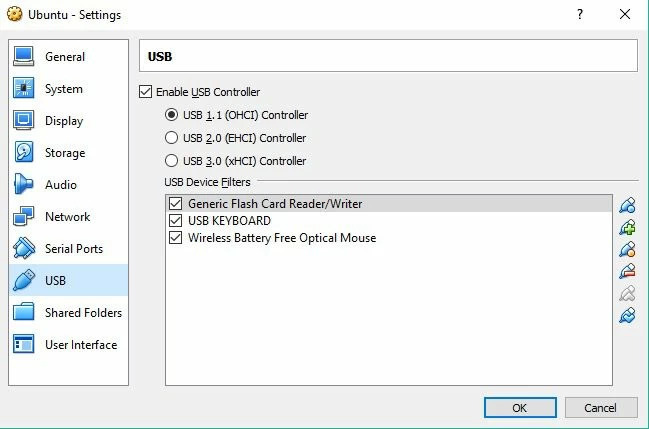
3. Het toevoegen van een USB-apparaatfilter wordt sterk aanbevolen.
Ga in Instellingen → USB naar het pictogram “Filter toevoegen (+)” en selecteer je USB-apparaat. Het filter bepaalt welk apparaat automatisch door de VirtualBox-VM kan worden vastgelegd.
4. Koppel het apparaat aan met de volgende stappen om fouten door een bezet of vergrendeld apparaat te minimaliseren.
• Koppel het USB-apparaat los van de host.
• Start de VM en laat het besturingssysteem de opstartprocedure voltooien.
• Sluit het apparaat aan op de host. Zodra het apparaat door de gast-VM is overgenomen, wordt het onmiddellijk losgekoppeld van de host. U kunt geen apparaat gebruiken dat is aangekoppeld of in gebruik is door de host.
5. Als het apparaat niet automatisch wordt gekoppeld, moet je het handmatig verbinden in het VM-venster door naar Apparaten → USB te gaan en je apparaat te selecteren.
6. Veelvoorkomende OS-specifieke machtigingsproblemen hebben invloed op het tot stand brengen van USB-doorvoer in VirtualBox.
• Linux-hosts vereisen doorgaans dat de gebruiker aan de groep vboxusers wordt toegevoegd, en vereisen vervolgens een herstart of opnieuw inloggen en uit de VM.
• MacOS-hosts moeten mogelijk toestaan dat VirtualBox USB-apparaten kan overnemen door dit in te schakelen via Instellingen > Privacy & Beveiliging.
Flexibelere manier om toegang te krijgen tot USB-apparaten in VirtualBox
Voor veel VirtualBox-configuraties is USB-doorvoer de standaardmanier om lokaal aangesloten USB-apparaten binnen een VM te benaderen. Het kan echter beperkend worden door handmatige configuratie en compatibiliteitsproblemen met bepaalde hardware. USB Network Gate biedt een alternatieve aanpak, vooral nuttig in bedrijfsomgevingen.
Hoe VirtualBox USB-ondersteuning in te stellen op verschillende besturingssystemen
VirtualBox USB-ondersteuning is beschikbaar op meerdere besturingssystemen. Gebruik de juiste stappen voor uw besturingssysteem.
VirtualBox USB-doorvoer op Windows
1. Schakel de USB-controller in de VirtualBox-instellingen van de VM in.
2. Voeg USB-filters handmatig toe met VBoxManage-opdrachten vanuit het menu “Apparaten”. U kunt filters ook configureren om USB-apparaten automatisch vast te leggen op basis van leverancier, product of serienummer.
3. Start de VM na het instellen van het filter, en het apparaat wordt automatisch gekoppeld.
VirtualBox USB-doorvoer op Mac
Op macOS is het inschakelen van USB-doorvoer eenvoudig in te stellen door de volgende stappen te volgen.
1. Schakel de virtuele machine uit.
2. Klik in VirtualBox Manager op “Instellingen” voor je VM en ga naar de sectie “USB”.
3. Schakel de juiste USB-controller in, meestal USB 3.0 (xHCI) of USB 2.0.
4. Voeg een apparaatfilter toe door op het groene “plus”-pictogram te klikken en het USB-apparaat te selecteren dat u wilt doorgeven aan de gast-virtuele machine.
5. Nadat u het apparaat hebt geselecteerd, start u de VM. Het USB-apparaat moet worden herkend en beschikbaar zijn voor het gastbesturingssysteem.
VirtualBox USB-doorvoer op Linux
Als je Linux als hostbesturingssysteem gebruikt, volg je deze stappen om USB-doorvoer in te schakelen.
1. Installeer indien nodig het VirtualBox Extension Pack. Hoewel USB 2.0/3.0-ondersteuning is inbegrepen in het basisproduct, kunnen sommige Linux-distributies het nodig hebben voor volledige apparaatcompatibiliteit. Download het Extension Pack van Oracle en ga naar “Bestand” → “Voorkeuren” → “Extensies” om het aan de VM toe te voegen.
2. Voeg de gebruiker toe aan de groep vboxusers door de volgende opdracht in een Linux-terminal uit te voeren: sudo gpasswd -a yourusername vboxusers. Log vervolgens uit en weer in op de VM om de wijzigingen toe te passen.
3. Schakel de USB-controller in en voeg USB-filters toe. Ga naar het tabblad “USB” in de VM-instellingen en schakel de USB 2.0- of 3.0-controller in die je nodig hebt. Voeg een nieuw USB-filter toe voor het apparaat dat naar de VM wordt doorgestuurd.
4. Start de VM en het apparaat zou beschikbaar moeten zijn voor het gastbesturingssysteem.
USB-apparaten ontkoppelen vanuit het gastbesturingssysteem
Gebruik deze stappen om een apparaat te ontkoppelen van het gastbesturingssysteem.
1. Selecteer Apparaten → USB in het VirtualBox-menu.
2. Schakel het vinkje uit bij het USB-apparaat dat u wilt ontkoppelen.
3. Om het apparaat opnieuw aan te sluiten, controleert u het opnieuw in de lijst “Apparaten → USB”.
Hoe u op afstand toegang krijgt tot USB-apparaten
VirtualBox’s Remote Display Protocol (VRDP) gebruiken
VirtualBox’s Remote Display Protocol (VRDP) stelt gebruikers in staat om op afstand toegang te krijgen tot een gast-OS via een standaard RDP-verbinding. Deze functie biedt een uitstekende oplossing voor het opzetten van externe connectiviteit met een VM dankzij de achterwaartse compatibiliteit met Microsoft RDP.
VDRP ondersteunt ook externe toegang tot USB-apparaten. Een gast-OS dat op afstand wordt benaderd, kan USB-apparaten gebruiken die op de externe machine zijn aangesloten alsof ze lokaal verbonden waren. Gebruikers kunnen vanuit hun virtuele machines werken met externe USB-randapparatuur zoals printers of beveiligingssleutels.
VirtualBox heeft beperkingen bij USB-passthrough, met name voor externe toegang of apparaten die strikte compatibiliteit vereisen. Gebruikers kunnen onbetrouwbare prestaties ervaren met USB-apparaten op een ander netwerk of wanneer ze via RDP zijn verbonden. VirtualBox USB-passthrough ondersteunt sommige geavanceerde en gespecialiseerde USB-apparaten niet.
USB Network Gate: Flexibel alternatief voor VirtualBox remote USB-doorvoer
USB Network Gate helpt de beperkingen van de native VirtualBox USB-passthrough te omzeilen en biedt gebruikers een flexibel alternatief voor externe USB-apparaatconnectiviteit. De softwaretoepassing maakt naadloze netwerktoegang tot USB-apparaten mogelijk, waardoor het delen van apparaten tussen lokale en externe machines wordt vergemakkelijkt.
USB Network Gate levert een consistente, betrouwbare verbinding met vrijwel elk USB-apparaat, zelfs met apparaten die niet door VirtualBox passthrough worden ondersteund. Het is een veelzijdige, platformonafhankelijke oplossing die Windows, Linux, macOS en ARM-platforms ondersteunt en de native USB-passthroughmogelijkheden van VirtualBox overtreft.
Hoe deel je een USB-apparaat met USB Network Gate
1. Installeer USB Network Gate op de hostmachine, die fysiek is verbonden met het USB-apparaat, en op de gast-virtuele machine die toegang tot het apparaat zal krijgen.
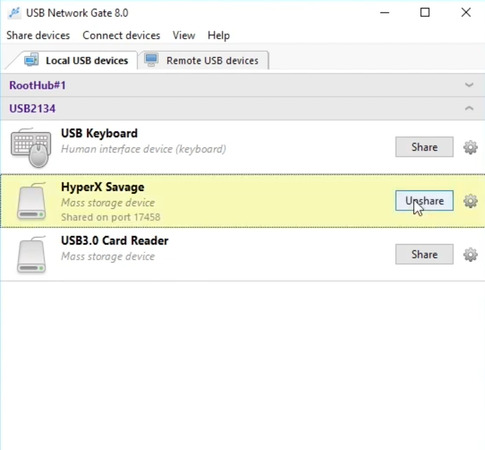
2. Selecteer de service die u wilt delen met behulp van de interface van de software op de hostmachine en klik op de knop “Delen”.
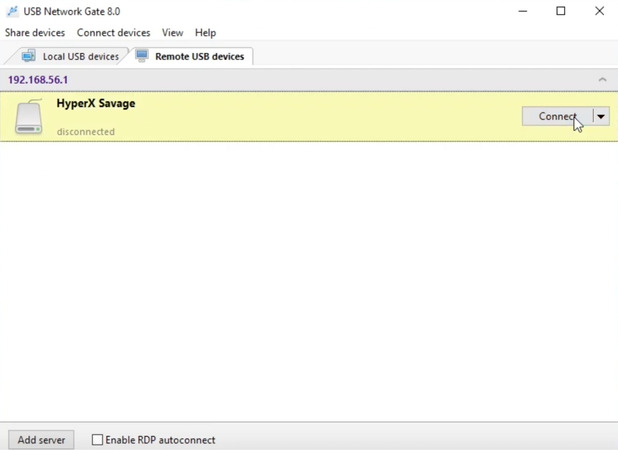
3. Open USB Network Gate op de gast-VM, zoek het gedeelde apparaat op en klik op “Verbinden” om het apparaat onmiddellijk beschikbaar te maken voor de virtuele machine.
Waarom kiezen voor USB Network Gate?
• Universele compatibiliteit met een breed scala aan apparaten, inclusief apparaten die niet door VirtualBox worden ondersteund;
• Verbeterde beveiliging met wachtwoordbeveiliging en gegevensversleuteling;
• Gestroomlijnde toegang tot USB-apparaten in VM’s via netwerken en RDP-verbindingen.
USB Network Gate biedt gebruikers een flexibele, platformonafhankelijke oplossing voor het delen van USB-apparaten in virtuele machines die meer functionaliteit biedt dan de ingebouwde mogelijkheden van VirtualBox.