- Startpagina
- Blog
- Hoe een USB-apparaat te delen tussen twee computers

Hoe een USB-apparaat te delen tussen twee computers

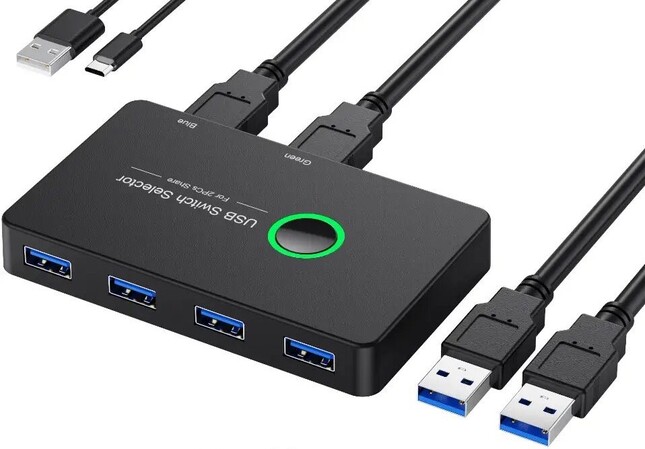
Vraagt u zich af hoe u uw USB-apparaat met meerdere apparaten kunt verbinden en het apparaat altijd vanaf al uw computersystemen kunt benaderen? Dat is mogelijk. Als u regelmatig USB-randapparatuur gebruikt, hebt u misschien de behoefte gevoeld om toegang te krijgen tot een USB-apparaat dat fysiek op een ander apparaat is aangesloten.
In dit artikel bespreken we in detail hoe u USB-apparaten via het netwerk tussen twee computers kunt delen op twee manieren: met behulp van een USB-switchhardware en USB Network Gate-software.
USB-schakelaar gebruiken (hardwareoplossing)
Een USB-schakelaar is een klein hardwareapparaat waarmee meerdere computers eenvoudig één USB-randapparaat kunnen delen.

Maar wat bedoel je met het delen van een USB-switch tussen twee computers?
Een USB-switch stelt meerdere computers in staat om moeiteloos USB-randapparatuur zoals scanners, printers, harde schijven, enz. te delen. Deze optie is budgetvriendelijker, maar heeft bepaalde nadelen, zoals een beperkt aantal USB-apparaten en een kortere werkafstand. Het vereist echter niet dat je een USB-randapparaat van het ene apparaat loskoppelt en op een ander apparaat aansluit.
Bij het gebruik van een USB-switch hoef je geen complex netwerk in te stellen om een USB-apparaat tussen twee computers te delen. De onderstaande handleiding helpt je om een USB-switch tussen twee apparaten in te schakelen.
Hoe USB-apparaten te delen tussen 2 machines met een USB-schakelaar
- Sluit de USB-switch aan op het USB-apparaat dat je wilt delen. Je kunt zelfs een USB-apparaat aansluiten op meerdere aangesloten randapparaten.
- Breng de verbinding tot stand tussen de USB-switch en het randapparaat dat op afstand toegang nodig heeft tot een USB-apparaat.
- Druk op de knop op de USB-switch.
Nu kan een apparaat dat is aangesloten op een USB-switch de verbinding van de hostcomputer naar de gastcomputer wijzigen.
Voordelen en nadelen Hardware USB-switch
Voordelen
- Een USB-hub voor meerdere computers is meestal lichtgewicht en klein, zodat je hem gemakkelijk overal mee naartoe kunt nemen en onderweg kunt gebruiken.
- U kunt apparaten snel aansluiten of loskoppelen met behulp van een USB-hub zonder toegang tot de USB-poort van een computer.
- Sommige USB-hubs worden geleverd met energiebeheerfunctionaliteit om het stroomverbruik van apparaten te kunnen regelen en te helpen de batterijduur te verlengen.
- Ondersteunt gegevensoverdracht met hoge snelheden om efficiënte overdracht van grote bestanden mogelijk te maken.
- Compatibel met meerdere USB-apparaten zoals scanners, printers, harde schijven, enz.
- U kunt USB-hubs aan elkaar koppelen om meer USB-poorten te creëren en meer apparaten aan te sluiten.
Nadelen
- Prestaties nemen af bij het tegelijkertijd verbinden van meer apparaten.
- USB-hubs leveren mogelijk geen stroom aan apparaten die veel vermogen vragen, zoals harde schijven, gamingrandapparatuur, enz.
- Ondersteunt mogelijk bepaalde apparaten niet, wat kan resulteren in problemen zoals verbindingsproblemen.
- Sommige kunnen zwakker zijn en breken.
- Voegt extra kosten toe.
- Te veel apparaten aansluiten kan rommelig worden zonder goed kabelbeheer.
USB Network Gate gebruiken
De tweede methode om een USB-apparaat tussen twee computers te delen is door gebruik te maken van USB Network Gate-software, wat een effectieve oplossing is.
• Handige toegang op afstand
Ongeacht de afstand tussen de gebruiker en het USB-apparaat waartoe ze toegang moeten hebben, maakt het gebruik van USB-over-Ethernet-software het proces snel en gemakkelijk. Deze complexe maar gebruiksvriendelijke toepassing stelt gebruikers in staat USB-apparaten te delen tussen verschillende platforms en over lange afstanden.
• Geen rommelige kabels meer
Nog beter: rommelige en frustrerende kabels en draden zijn niet langer nodig! De software stuurt de toegang eenvoudig door naar het gewenste apparaat via een internetverbinding.
• Volledige apparaatfunctionaliteit
Gebruikers zullen genieten van de volledige flexibiliteit en functionaliteit van hun USB-apparaten, omdat toepassingen die compatibel zijn met externe USB-apparaten geen verschil zullen merken – ze zullen ze behandelen alsof ze fysiek op de servermachine waren aangesloten.
• Hoe USB Network Gate werkt
USB Network Gate stelt gebruikers in staat om zoveel apparaten of USB-poorten te delen als ze willen via het internet, LAN, WAN of VPN.
Externe machines (aangeduid als clients) kunnen verbinding maken met de computer waarmee de gebruiker werkt (de server). Zodra er verbinding is, kan de server USB-apparaten openen, besturen en beheren die fysiek zijn aangesloten op de clientcomputer.
Hoe u USB-apparaten kunt delen tussen twee computers via USB Network Gate
Volg de onderstaande stappen om het USB-apparaat via het netwerk te delen vanaf de “server”-computer:
1. Voer USB Network Gate uit. Navigeer naar het tabblad “Lokale USB-apparaten delen”

2. Zoek de USB die je met een andere computer wilt delen.
3. Klik op de knop “Delen” naast de apparaatnaam
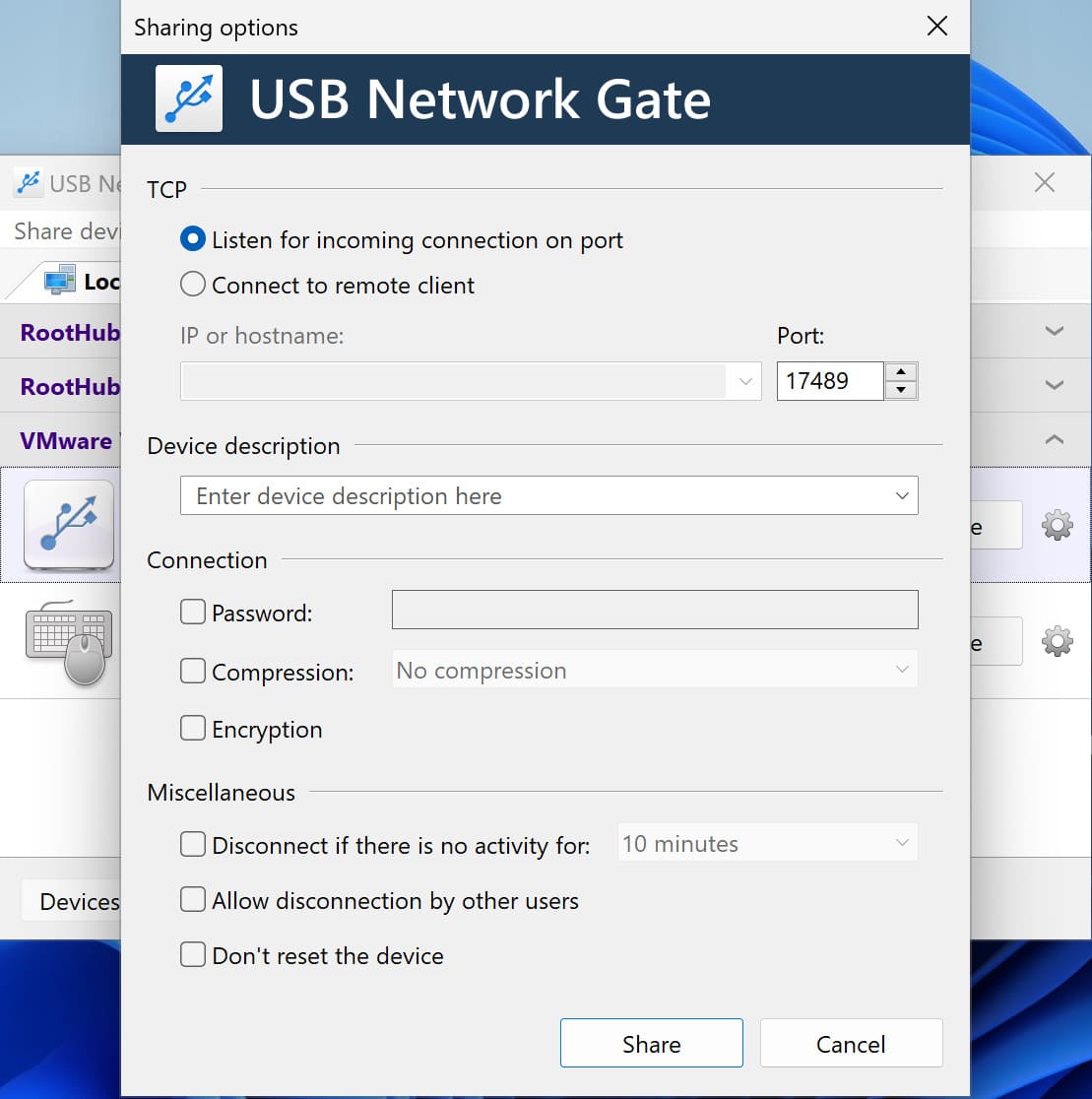
Optionele stap: Bewerk de TCP-poort die voor de verbinding wordt gebruikt en/of schakel versleuteling/autorisatie/verkeerscompressie in
Let op: Deelinstellingen kunnen op elk moment worden gewijzigd
Hoe een gedeelde USB vanaf de clientzijde te verbinden/benaderen (op afstand)
1. Open USB Network Gate. Ga naar het tabblad “Externe USB-apparaten” (USB Network Gate laat de client automatisch gedeelde USB-apparaten detecteren en voegt ze toe aan een lijst met apparaten die beschikbaar zijn voor toegang).
2. Kies het apparaat waarmee u verbinding wilt maken.
3. Klik op de knop “Verbinden” naast de apparaatnaam.

4. En zomaar ineens is je USB-apparaat nu vanaf elke afstand toegankelijk, wanneer je het nodig hebt! Handig, toch?
Voordelen en nadelen van de USB Network Gate-oplossing
Voordelen
- De software biedt een gratis proefperiode van 14 dagen.
- Het ondersteunt alle typen USB-apparaten.
- Eén licentie ondersteunt 10 USB-apparaten.
- Compatibel met besturingssystemen - Android, Windows, Linux en Mac, dus.
- De tool kan verbinding maken met USB-apparaten via RDP.
- Klantenondersteuning is 24 uur per dag beschikbaar.
Nadelen
- Zodra de gratis proefperiode van 14 dagen is afgelopen, moet je het betaalde abonnement aanschaffen om de diensten te blijven gebruiken. Er is geen gratis abonnement voor onbepaalde tijd beschikbaar.
Vergelijking: USB-switch vs. USB Network Gate
| Functie | USB-switch | USB Network Gate (USB over Ethernet-software) |
| Type | Hardwareapparaat | Softwaretoepassing |
| Doel | Deelt één USB-apparaat tussen meerdere lokale computers | Deelt USB-apparaten via het netwerk (internet, LAN, WAN of VPN) |
| Afstandsbeperkingen | Werkt alleen voor computers die zich fysiek dicht bij de switch bevinden | Geen afstandsbeperking – werkt via elke netwerkverbinding |
| Complexiteit van installatie | Eenvoudig plug-and-play; geen installatie nodig | Vereist software-installatie en configuratie op alle deelnemende computers |
| Verbindingsmethode | Fysiek op een knop drukken om de controle tussen computers te schakelen | Virtuele verbinding via netwerkdoorschakeling |
| Aantal gedeelde apparaten | Beperkt door switchpoorten (meestal 2-4 apparaten) | Eén licentie ondersteunt 10 USB-apparaten |
| Kabels & hardware | Vereist fysieke USB-kabels | Geen fysieke kabels nodig; gebruikt in plaats daarvan het netwerk |
| Platformcompatibiliteit | Meestal platformonafhankelijk (afhankelijk van het USB-apparaat) | Cross-platform ondersteuning (Windows, macOS, Linux, enz.) |
| Ideaal gebruiksscenario | Snel lokaal delen tussen twee computers in de buurt | Toegang op afstand tot USB-apparaten vanaf elke locatie |
| Voorbeeldgebruik | Een printer of externe schijf delen tussen twee desktop-pc’s | Toegang tot een USB-dongle, webcam of scanner vanuit een extern kantoor |
USB-apparaten delen tussen twee computers is niet moeilijker
Met de bovenstaande informatie weet je hoe je USB-apparaten tussen twee computers kunt benaderen. Het proces is eenvoudig, zodat iedereen met elk vaardigheidsniveau de taak kan uitvoeren en binnen een paar klikken kan beheren.
Dus, als het gaat om het kiezen van één methode uit twee, houd dan rekening met je vereisten en situatie om te bepalen welke het meest geschikt voor je is.
Een USB-switch is het meest geschikt voor thuis- of kleine kantooropstellingen waar twee of meer computers in de buurt een apparaat zoals een printer of externe harde schijf moeten delen. Het is betaalbaar, eenvoudig en vereist geen technische installatie.
Aan de andere kant is USB Network Gate ideaal voor zakelijke of remote werkomgevingen waar gebruikers USB-apparaten via een netwerk of vanaf afgelegen locaties moeten benaderen. Het biedt meer flexibiliteit en schaalbaarheid, waardoor meerdere gebruikers en apparaten verbinding kunnen maken zonder de beperkingen van fysieke nabijheid.