USB-tilgang i virtuelle maskiner krev ofte at du eksponerer datamaskina di for eininga før du sender ho vidare til den virtuelle maskina. Dette kan vere eit problem dersom du mistenkjer at eininga er infisert eller på annan måte skadeleg. USB Network Gate er ein god måte å sandkasse eininga på alt før ho når den virtuelle maskina di, ved å reservere porten ho er kopla til.
Du kan òg bruke USB Network Gate til å tilby USB-passthrough for virtuelle maskiner som har avgrensa USB-støtte.
Bruk USB Network Gate til å analysere potensielt infisert USB-lagring

USB Network Gate er ein app som kan dele USB-einingar på eit lokalnettverk. Men i staden for å velja ei tilkopla eining, kan han òg dele ein ubrukt port – i dette tilfellet vil USB Network Gate straks ta kontroll over ei kvar eining som blir kopla til den nemnde porten. Ein port som er reservert av USB Network Gate kan ikkje bli sett av operativsystemet, kan ikkje utveksla data med systemet, og vil definitivt ikkje tillate at det køyrer autorun.exe eller blir utsett for liknande truslar.
Sidan USB Network Gate verkar over LAN, kan du kopla deg til ein instans som ligg inne i ei virtuell maskin, sjølv om ho ikkje støttar USB passthrough for den aktuelle eininga, eller USB hot swapping.
USB Network Gate støttar eit breitt utval av VM-hypervisorar, mellom anna VirtualBox, VMWare, Citrix, KVM og Hyper-V. Viss du ikkje er sikker på om oppsettet ditt vil fungera med USB Network Gate, står du fritt til å testa det med den 14-dagars gratis prøveperioden.
Korleis halda USB innanfor virtuell maskin med USB Network Gate
I dette dømet vil vi få tilgang til USB frå VirtualBox utan å eksponere det for verts-OS-et.
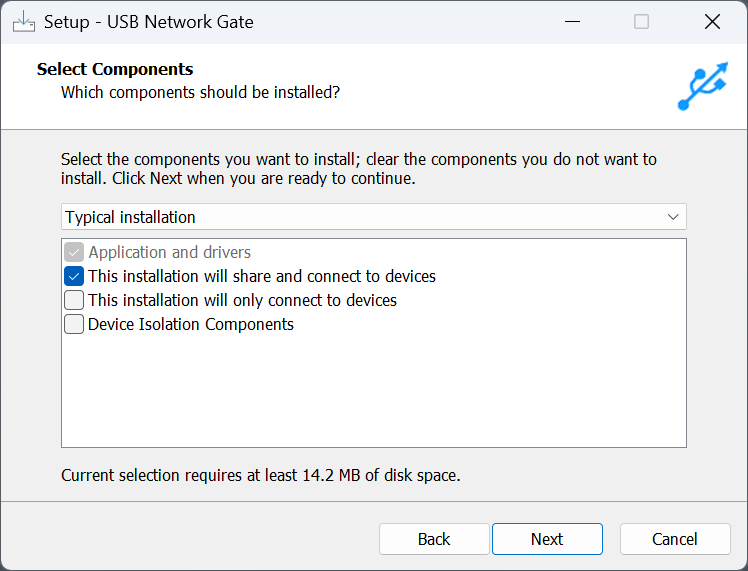
1. Last ned og installer USB Network Gate på VM-verten og i sjølve maskina.
Verten treng ei full installasjon, medan VM-installasjonen berre treng å kople til.
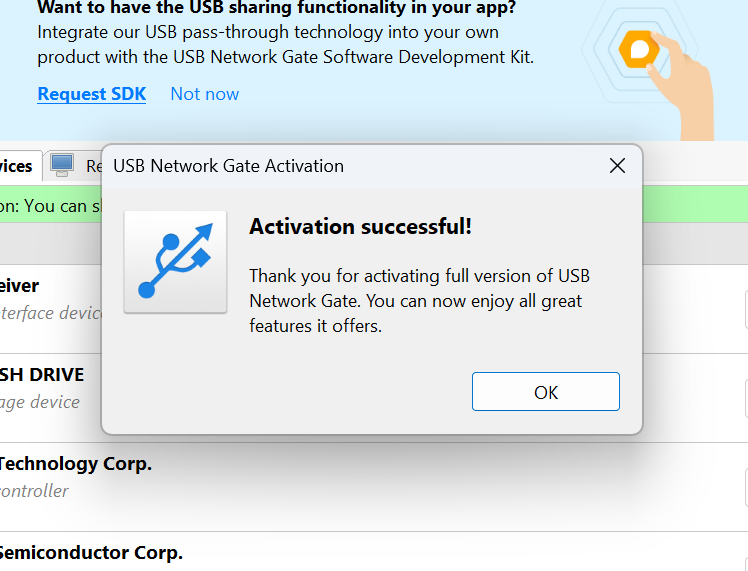
2. Aktiver USB Network Gate på verten. Du kan bruke gratis prøvekode.
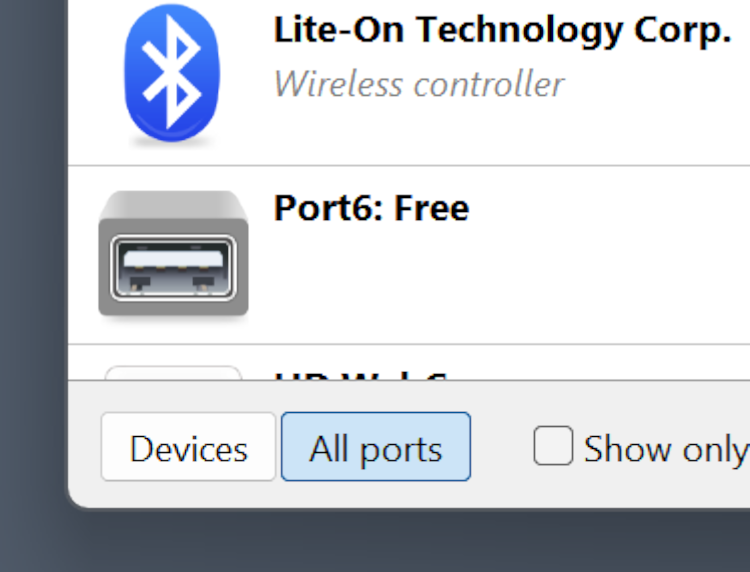
3. Byt frå Einingar til «alle portar». På denne måten kan du òg sjå og dele tomme portar.
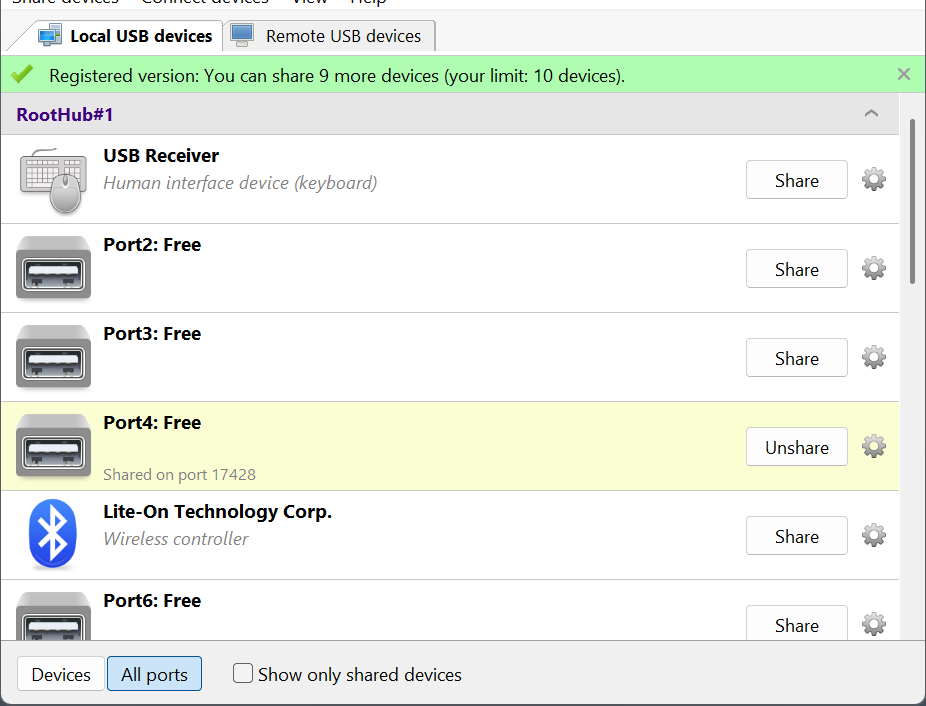
4. Klikk «Del» ved sida av porten du treng. Dette vil skjule porten på systemet ditt og hindre at eventuelle tilkopla einingar kan kommunisere med datamaskina di.
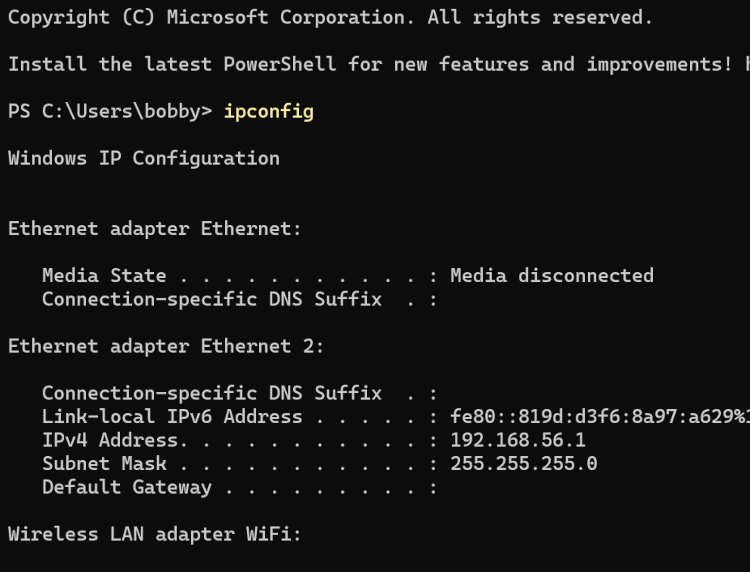
5. Opne PowerShell ved å velja «Terminal» frå Win+X-menyen og køyr ipconfig. Hugs IPv4-adressa di.
6. Start den virtuelle maskina og opna USB Network Gate i ho.
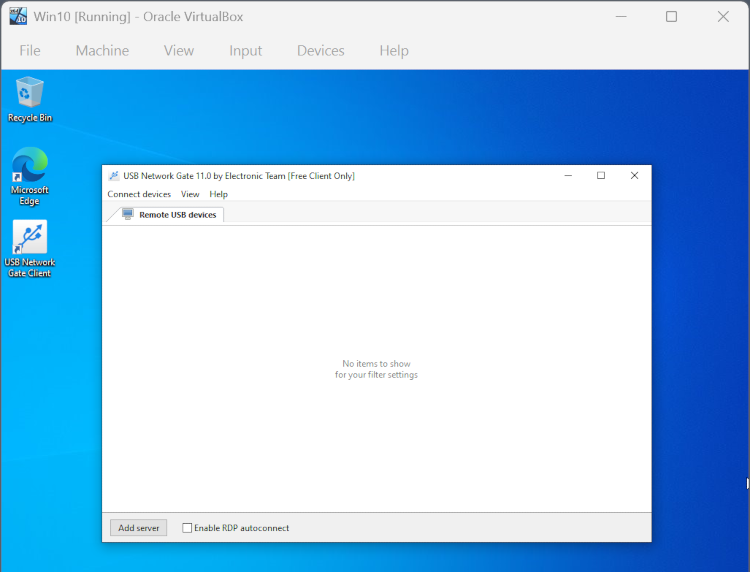
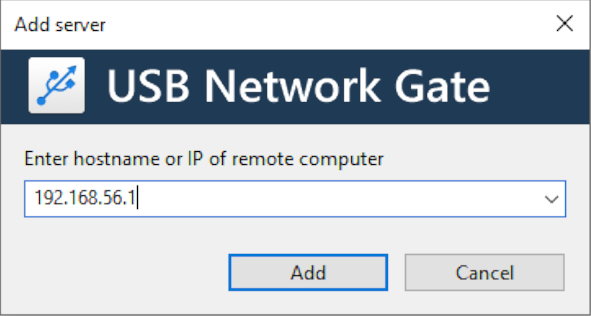
7. Klikk «Legg til tenar» og skriv inn IP-en du fekk frå ipconfig.
8.Den delte porten din vil visast i einingslista. Klikk «Kople til» ved sidan av.
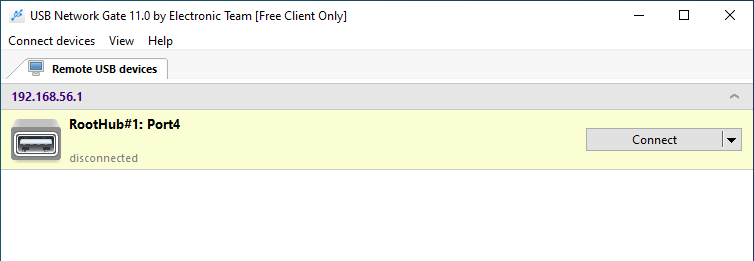
9. No vil eventuelle tilkopla einingar bli sende direkte inn i VM-en.
Andre problem løyste med USB Network Gate
Virtualiseringsprogramvare har ofte problem med USB, som varierer frå plattform til plattform.
VMWare er avhengig av ei valdgiftsteneste som startar saman med VM-en. Difor er den tilrådde metoden for å løyse eventuelle USB-problem i VMWare å starte VM-en på nytt. Dette er ikkje ei gjennomførbar løysing dersom du vil bruke ein VM til ein langvarig prosess som ikkje kan avbrytast, eller treng full USB-støtte for å slå han av på rett måte.
Hyper-V passthrough er berre mogleg innebygd gjennom RemoteFX, som igjen må konfigurerast gjennom Windows-policyar. Policyar er ganske kompliserte, og om du ikkje er ein administrator på arbeidsplassen din, kan dei vere heilt utilgjengelege for deg.
Citrix XenDesktop USB er stort sett avgrensa til generiske einingar, som mus, tastatur og lagringseiningar, og krev òg policy-konfigurasjon – stundom både på klienten og på serveren. Dette kan òg vere eit problem for einingar med innebygde tryggingsfunksjonar.
Alle dei nemnde problema kan enkelt løysast med hjelp av USB Network Gate. Den høge einingsgrensa, den høge bandbreidda og den breie kompatibiliteten med USB-einingstypar er akkurat det du treng for å komplettere ei virtuell maskin.