Przewodnik po przekazywaniu USB w VirtualBox

Włączenie funkcji przekazywania USB w VirtualBox umożliwia użytkownikom wirtualnej maszyny gościa VBox łatwe przesyłanie danych do urządzeń peryferyjnych USB. Pokażemy, jak włączyć funkcję USB w VirtualBox, aby można było używać lokalnych urządzeń USB w maszynie wirtualnej z taką samą funkcjonalnością jak przy bezpośrednim podłączeniu. Omówimy także, jak ułatwić korzystanie z USB w VirtualBox w różnych systemach operacyjnych. Dodatkowo proponujemy wypróbowanie funkcji przekazywania USB VBox za pomocą USB Network Gate i pracę z urządzeniami w dowolnym środowisku.

Co zmieniło się w VirtualBox 7.x?

Oracle zaktualizował VirtualBox, aby uprościć obsługę urządzeń USB. Wersje wcześniejsze niż 7.0.0 zapewniały wyłącznie natywną obsługę USB 1.1, natomiast obsługa USB 2.0 lub 3.0 zależała od Oracle Extension Pack. Począwszy od VirtualBox 7.0.0, kontrolery USB o wysokiej przepustowości (EHCI dla USB 2.0 oraz xHCI dla USB 3.0) są dołączone do pakietu podstawowego, co upraszcza konfigurację. Jednak Extension Pack nadal zapewnia dodatkowe funkcje i może wciąż mieć znaczenie w zależności od wymaganej funkcjonalności.


Extension Pack nadal istnieje i koncentruje się na opcjonalnych funkcjach, takich jak szyfrowanie dysków, integracje z chmurą, zdalny pulpit VRDP, PXE boot ROM oraz przekazywanie obrazu z kamery internetowej hosta. VirtualBox 7.2, wydany w sierpniu 2025 roku, rozszerzył obsługę Arm dla hostów Windows on Arm oraz komputerów Mac z Apple silicon, z zastrzeżeniem udokumentowanych przez Oracle ograniczeń platformy.

Jak uzyskać dostęp do lokalnych urządzeń USB w VirtualBox

Przekazywanie USB w VirtualBox umożliwia gościnnej maszynie wirtualnej dostęp i interakcję z urządzeniami USB podłączonymi do komputera hosta. Użytkownicy muszą ręcznie skonfigurować przekazywanie USB. Muszą włączyć wirtualny kontroler USB i użyć filtrów USB lub menu Urządzenia → USB, aby podłączyć urządzenia peryferyjne. Oracle zaleca w większości przypadków USB 3.0.

Poniższe kroki ustanawiają przekazywanie USB do maszyny wirtualnej VirtualBox.

1. Wyłącz maszynę wirtualną. Ustawienia kontrolera USB można zmieniać tylko wtedy, gdy maszyna wirtualna jest wyłączona.

2. Włącz USB i wybierz odpowiedni kontroler dla swojego środowiska.
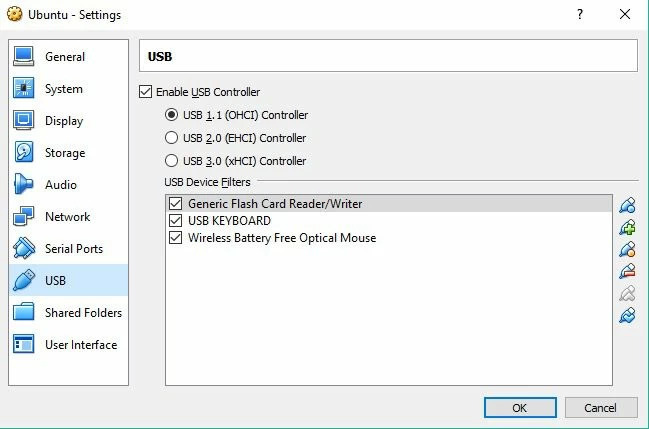
VirtualBox Manager → wybierz swoją maszynę wirtualną → Ustawienia → USB:

• Zaznacz „Włącz kontroler USB”

• Wybierz kontroler:

⚬ USB 3.0 (xHCI): zalecany w większości przypadków.

⚬ USB 2.0 (EHCI): dla gościnnych systemów operacyjnych, które nie obsługują xHCI.

⚬ USB 1.1 (OHCI): tylko dla starszych systemów, przy czym niektóre systemy Windows gościa mogą wymagać zainstalowania w maszynie wirtualnej sterowników firm trzecich.
VirtualBox 5.0

3. Zdecydowanie zaleca się dodanie filtra urządzenia USB.
W Ustawieniach → USB kliknij ikonę „Dodaj filtr (+)” i wybierz swoje urządzenie USB. Filtr określa, które urządzenie może zostać automatycznie przechwycone przez maszynę wirtualną VirtualBox.

4. Podłącz urządzenie, wykonując poniższe kroki, aby zminimalizować błędy zajętego lub zablokowanego urządzenia.

• Odłącz urządzenie USB od hosta.

• Uruchom maszynę wirtualną i poczekaj, aż system operacyjny zakończy procedurę uruchamiania.

• Podłącz urządzenie do hosta. Gdy urządzenie zostanie przechwycone przez gościnną maszynę wirtualną, zostanie natychmiast odłączone od hosta. Nie można używać urządzenia, które jest zamontowane lub używane przez hosta.

5. Jeśli urządzenie nie zostanie automatycznie podłączone, musisz podłączyć je ręcznie w oknie maszyny wirtualnej, przechodząc do Urządzenia → USB i wybierając swoje urządzenie.

6. Typowe problemy z uprawnieniami zależnymi od systemu operacyjnego wpływają na ustanowienie przekierowania USB w VirtualBox.

• Hosty Linux zazwyczaj wymagają dodania użytkownika do grupy vboxusers, a następnie ponownego uruchomienia lub wylogowania i ponownego zalogowania się poza maszyną wirtualną.
• Hosty MacOS mogą wymagać zezwolenia VirtualBox na przechwytywanie urządzeń USB poprzez włączenie tego w Ustawienia > Prywatność i bezpieczeństwo.

Bardziej elastyczny sposób uzyskiwania dostępu do urządzeń USB w VirtualBox

Dla wielu konfiguracji VirtualBox standardowym sposobem uzyskania dostępu do lokalnie podłączonych urządzeń USB wewnątrz maszyny wirtualnej jest przekazywanie USB. Może ono jednak okazać się ograniczające ze względu na ręczną konfigurację oraz problemy ze zgodnością z niektórym sprzętem. USB Network Gate oferuje alternatywne podejście, szczególnie przydatne w środowiskach korporacyjnych.

Jak skonfigurować obsługę USB w VirtualBox na różnych systemach operacyjnych

Obsługa USB w VirtualBox jest dostępna w wielu systemach operacyjnych. Użyj odpowiednich kroków dla swojego systemu operacyjnego.

Przekazywanie USB VirtualBox w systemie Windows

1. Włącz kontroler USB w ustawieniach VirtualBox maszyny wirtualnej.

2. Dodaj filtry USB ręcznie, używając poleceń VBoxManage z menu „Urządzenia”. Możesz także skonfigurować filtry tak, aby automatycznie przechwytywały urządzenia USB według dostawcy, produktu lub numeru seryjnego.

3. Uruchom maszynę wirtualną po ustawieniu filtra, a urządzenie zostanie dołączone automatycznie.

Uwaga: Musisz odłączyć urządzenia pamięci masowej od hosta przed przekazaniem ich do gościa, aby uniknąć utraty danych lub ich uszkodzenia.

Przekazywanie USB VirtualBox na Macu

W systemie macOS włączenie przekazywania USB jest łatwe do skonfigurowania, wykonując następujące kroki.

1. Wyłącz maszynę wirtualną.

2. W Menedżerze VirtualBox kliknij „Ustawienia” dla swojej maszyny wirtualnej i przejdź do sekcji „USB”.

3. Włącz właściwy kontroler USB, zwykle USB 3.0 (xHCI) lub USB 2.0.

4. Dodaj filtr urządzenia, klikając zieloną ikonę „plus” i wybierając urządzenie USB, które chcesz przekazać do wirtualnej maszyny gościa.

5. Po wybraniu urządzenia uruchom maszynę wirtualną. Urządzenie USB powinno zostać rozpoznane i być dostępne dla systemu operacyjnego gościa. 

Uwaga: Urządzenie USB nie pojawi się w Finderze macOS, gdy maszyna wirtualna jest uruchomiona. macOS rozpozna je po wyłączeniu maszyny wirtualnej.

Przekazywanie USB VirtualBox w systemie Linux

Jeśli używasz Linuksa jako systemu operacyjnego hosta, wykonaj poniższe kroki, aby włączyć przekazywanie USB.

1. Zainstaluj pakiet rozszerzeń VirtualBox (Extension Pack), jeśli jest potrzebny. Chociaż obsługa USB 2.0/3.0 jest zawarta w produkcie podstawowym, niektóre dystrybucje Linuksa mogą go wymagać dla pełnej kompatybilności urządzeń. Pobierz pakiet rozszerzeń ze strony Oracle i przejdź do „Plik” → „Preferencje” → „Rozszerzenia”, aby dodać go do maszyny wirtualnej.

2. Dodaj użytkownika do grupy vboxusers, wykonując następujące polecenie w terminalu Linuksa:  sudo gpasswd -a yourusername vboxusers. Następnie wyloguj się i zaloguj ponownie do maszyny wirtualnej, aby zastosować zmiany.

3. Włącz kontroler USB i dodaj filtry USB. Przejdź do ustawień maszyny wirtualnej, zakładki „USB” i włącz potrzebny kontroler USB 2.0 lub 3.0. Dodaj nowy filtr USB dla urządzenia, które zostanie przekazane do maszyny wirtualnej.

4. Uruchom maszynę wirtualną, a urządzenie powinno być dostępne dla gościnnego systemu operacyjnego.

Uwaga: W systemie Linux system operacyjny hosta nie może uzyskiwać dostępu do urządzeń używanych przez maszynę wirtualną VirtualBox.

Odmontowywanie urządzeń USB z gościnnego systemu operacyjnego

Wykonaj te kroki, aby odmontować urządzenie z gościnnego systemu operacyjnego.

1. Wybierz Urządzenia → USB z menu VirtualBox.

2. Odznacz urządzenie USB, które chcesz odmontować.

3. Aby ponownie podłączyć urządzenie, sprawdź je ponownie na liście „Urządzenia → USB”.

Jak uzyskać zdalny dostęp do urządzeń USB

Korzystanie z protokołu zdalnego wyświetlania VirtualBox (VRDP)

Protokół zdalnego wyświetlania VirtualBox (VRDP) umożliwia użytkownikom zdalny dostęp do gościnnego systemu operacyjnego za pomocą standardowego połączenia RDP. Funkcja ta stanowi doskonałe rozwiązanie do ustanawiania zdalnej łączności z maszyną wirtualną dzięki wstecznej kompatybilności z Microsoft RDP.

VDRP obsługuje również zdalny dostęp do urządzeń USB. Gościnny system operacyjny, do którego uzyskano zdalny dostęp, może korzystać z urządzeń USB podłączonych do zdalnej maszyny tak, jakby były podłączone lokalnie. Użytkownicy mogą korzystać ze zdalnych urządzeń peryferyjnych USB, takich jak drukarki lub klucze bezpieczeństwa, z poziomu swoich maszyn wirtualnych.

VirtualBox ma ograniczenia w zakresie przekazywania USB (USB passthrough), szczególnie w przypadku zdalnego dostępu lub urządzeń wymagających ścisłej kompatybilności. Użytkownicy mogą doświadczać zawodnego działania urządzeń USB w innej sieci lub gdy są podłączone przez RDP. Funkcja USB passthrough w VirtualBox nie obsługuje niektórych zaawansowanych i wyspecjalizowanych urządzeń USB.

USB Network Gate: Elastyczna alternatywa dla zdalnego przekazywania USB w VirtualBox

USB Network Gate pomaga przezwyciężyć ograniczenia natywnego przekazywania USB w VirtualBox i zapewnia użytkownikom elastyczną, zdalną alternatywę łączności z urządzeniami USB. Aplikacja umożliwia bezproblemowy dostęp do urządzeń USB przez sieć, ułatwiając współdzielenie urządzeń między komputerami lokalnymi i zdalnymi. 

USB Network Gate zapewnia spójne, niezawodne połączenie z praktycznie każdym urządzeniem USB, nawet z tymi, które nie są obsługiwane przez przekazywanie w VirtualBox. To wszechstronne, wieloplatformowe rozwiązanie obsługuje systemy Windows, Linux, macOS oraz platformy ARM, przewyższając natywne możliwości przekazywania USB w VirtualBox.

Jak udostępnić urządzenie USB za pomocą USB Network Gate

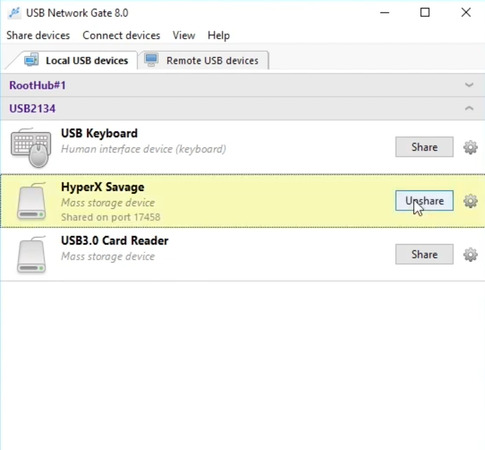
1. Zainstaluj USB Network Gate na komputerze hosta, który jest fizycznie podłączony do urządzenia USB, oraz na maszynie wirtualnej gościa, która będzie uzyskiwać dostęp do urządzenia.
USB Passthrough

2. Wybierz usługę, którą chcesz udostępnić, korzystając z interfejsu oprogramowania na maszynie hosta, i kliknij przycisk „Udostępnij”.

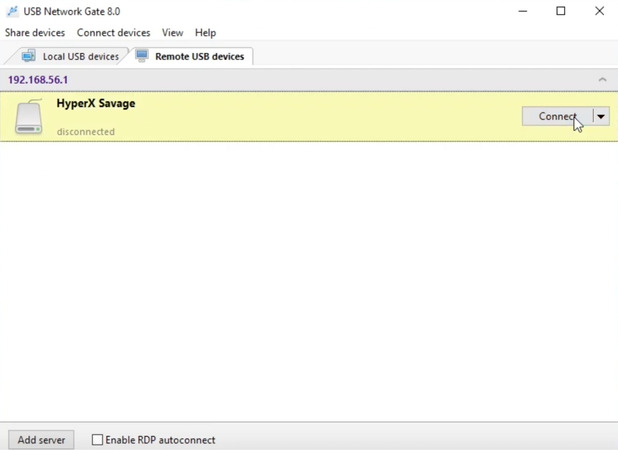
3. Otwórz USB Network Gate na gościnnej maszynie wirtualnej, znajdź udostępnione urządzenie i kliknij „Połącz”, aby urządzenie było natychmiast dostępne dla maszyny wirtualnej.
Jak udostępnić urządzenie USB za pomocą USB Network Gate

Dlaczego warto wybrać USB Network Gate?

• Uniwersalna kompatybilność z szeroką gamą urządzeń, w tym także tych nieobsługiwanych przez VirtualBox;
• Zwiększone bezpieczeństwo dzięki ochronie hasłem i szyfrowaniu danych;
• Usprawniony dostęp do urządzeń USB w maszynach wirtualnych w sieciach oraz połączeniach RDP.

USB Network Gate oferuje użytkownikom elastyczne, wieloplatformowe rozwiązanie do udostępniania urządzeń USB w maszynach wirtualnych, zapewniające większą funkcjonalność niż natywne możliwości VirtualBox.