Accesul USB al mașinii virtuale necesită adesea să vă expuneți computerul la dispozitiv înainte de a-l transmite către VM. Acest lucru poate fi o problemă dacă bănuiți că dispozitivul este infectat sau malițios în orice alt fel. USB Network Gate este o modalitate bună de a izola dispozitivul într-un sandbox chiar înainte să ajungă la mașina virtuală, prin rezervarea portului la care este conectat.
De asemenea, puteți utiliza USB Network Gate pentru a oferi USB passthrough pentru mașinile virtuale care au suport USB limitat.
Utilizarea USB Network Gate pentru a analiza stocarea USB potențial infectată

USB Network Gate este o aplicație care poate partaja dispozitive USB într-o rețea locală. Totuși, în loc să selecteze un dispozitiv conectat, poate, de asemenea, să partajeze un port neocupat – în acest caz, USB Network Gate va captura imediat orice dispozitiv conectat la portul respectiv. Un port care este rezervat de USB Network Gate nu poate fi văzut de sistemul de operare, nu poate face schimb de date cu sistemul și cu siguranță nu îi va permite să lanseze autorun.exe sau să cadă victimă unor amenințări similare.
Deoarece USB Network Gate funcționează prin LAN, vă puteți conecta la o instanță care este localizată în interiorul unei mașini virtuale, chiar dacă aceasta nu acceptă USB passthrough pentru dispozitivul respectiv sau hot swapping USB.
USB Network Gate acceptă o varietate largă de hipervizoare VM, inclusiv VirtualBox, VMWare, Citrix, KVM și Hyper-V. Dacă nu sunteți sigur dacă configurația dvs. va funcționa cu USB Network Gate, puteți să o testați cu versiunea de încercare gratuită de 14 zile.
Cum să utilizați USB într-o mașină virtuală cu USB Network Gate
În acest exemplu, vom accesa USB din VirtualBox fără a-l expune sistemului de operare gazdă.
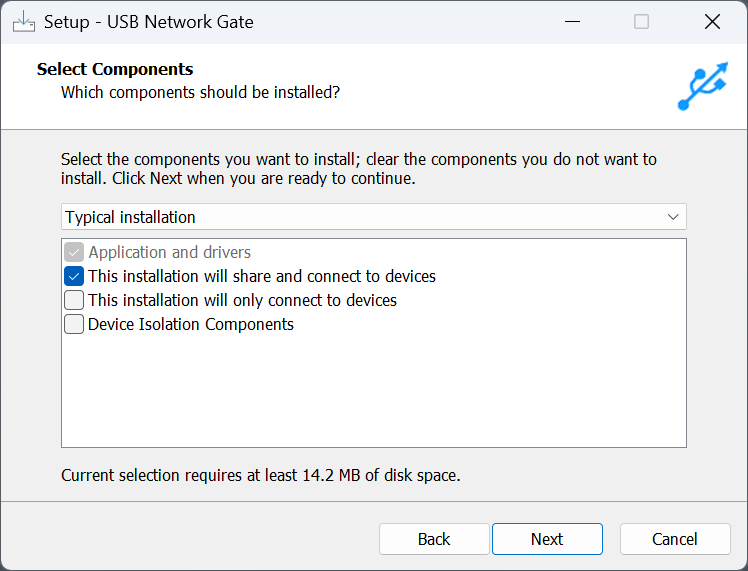
1. Descărcați și instalați USB Network Gate pe gazda VM și pe mașina virtuală.
Gazda are nevoie de o instalare completă, în timp ce instalarea pe VM trebuie doar să se conecteze.
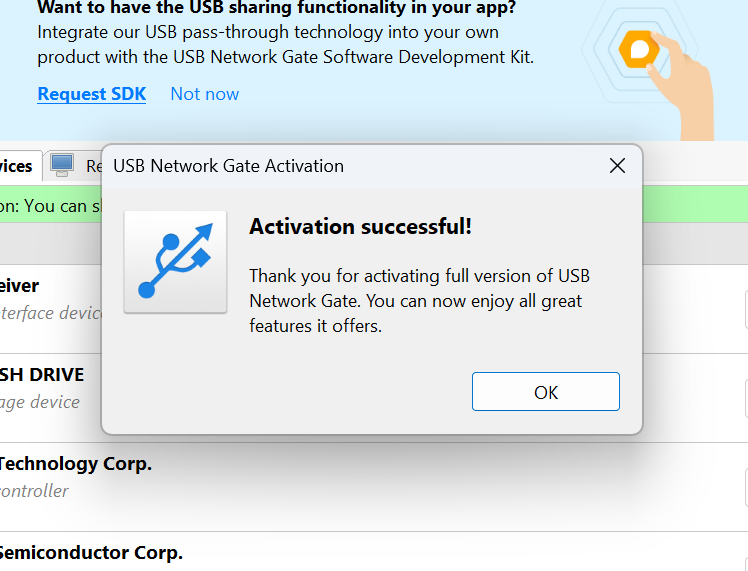
2. Activați USB Network Gate pe gazdă. Puteți folosi codul pentru perioada de probă gratuită.
3. Comutați de la Dispozitive la „toate porturile”. În acest fel, puteți vedea și partaja și porturile goale.
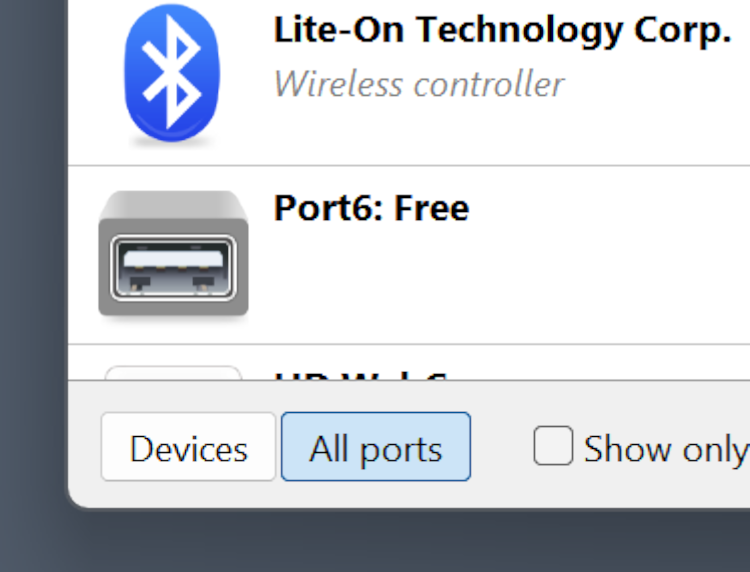
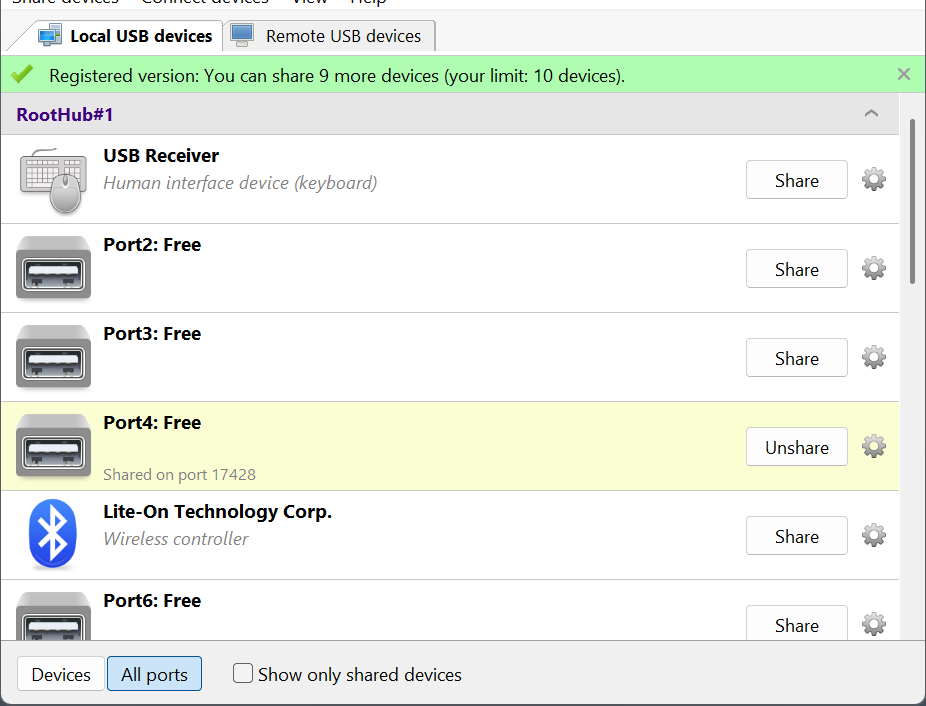
4. Faceți clic pe „Partajare” lângă portul de care aveți nevoie. Acest lucru va ascunde portul pe sistemul dvs. și va împiedica orice dispozitive conectate să interacționeze cu computerul dvs.
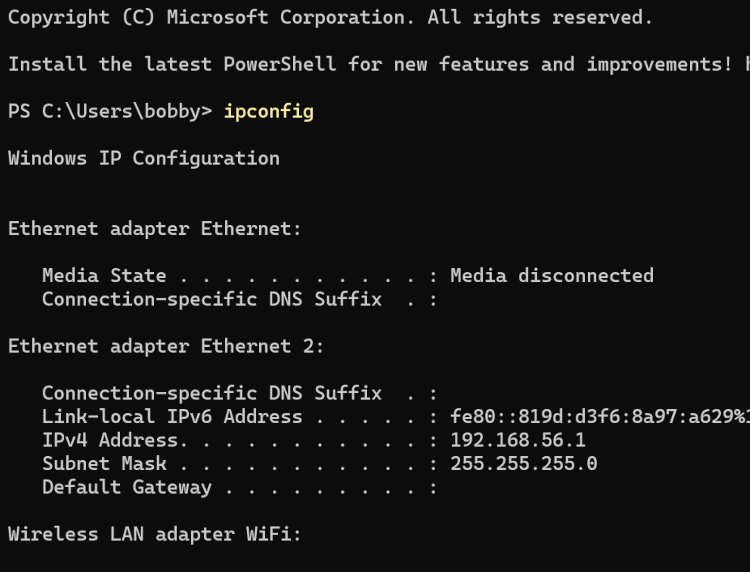
5. Deschideți PowerShell selectând „Terminal” din meniul Win+X și rulați ipconfig. Rețineți adresa dvs. IPv4.
6. Lansați mașina virtuală și deschideți USB Network Gate în aceasta.
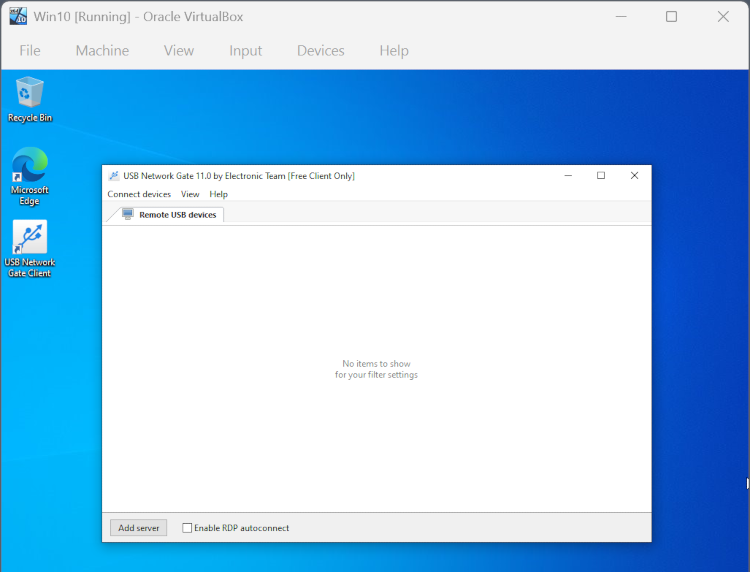
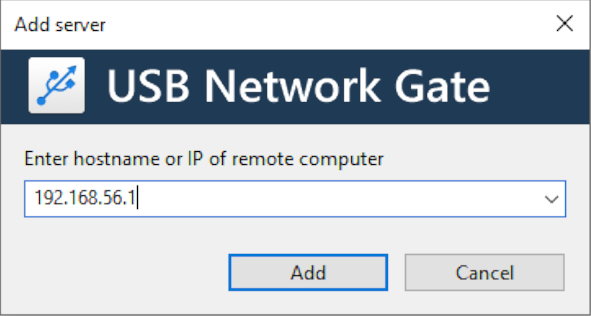
7. Faceți clic pe „Adăugați server” și introduceți IP-ul pe care l-ați obținut din ipconfig.
8. Portul tău partajat va apărea în lista de dispozitive. Fă clic pe „Conectează-te” lângă acesta.
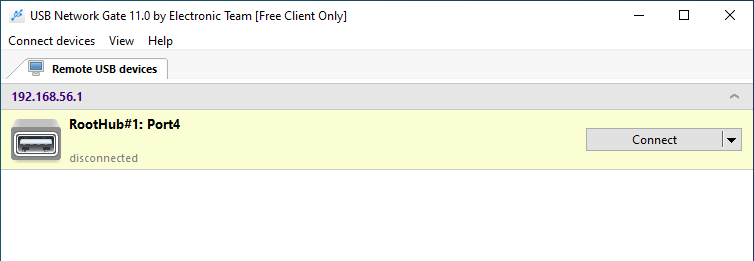
9. Acum, orice dispozitive conectate vor fi transferate direct în mașina virtuală.
Alte probleme rezolvate de USB Network Gate
Software-ul de virtualizare are adesea probleme cu USB-ul, care variază de la o platformă la alta.
VMWare se bazează pe un serviciu de arbitraj care pornește odată cu VM-ul. În consecință, metoda recomandată pentru a rezolva orice probleme USB în VMWare este repornirea VM-ului. Aceasta nu este o soluție viabilă dacă doriți să utilizați un VM pentru un proces de durată care nu poate fi întrerupt sau aveți nevoie de suport USB complet pentru a-l opri corespunzător.
Hyper-V passthrough este posibil în mod nativ doar prin RemoteFX, care, la rândul său, trebuie configurat prin politicile Windows. Politicile sunt destul de complicate și, dacă nu ești administrator la locul tău de muncă, este posibil să fie complet inaccesibile pentru tine.
Citrix XenDesktop USB este în mare parte restricționat la dispozitive generice, precum mouse-uri, tastaturi și dispozitive de stocare, și necesită, de asemenea, configurarea politicilor – uneori, atât pe client, cât și pe server. Acest lucru poate fi o problemă și pentru dispozitivele cu funcții de securitate încorporate.
Toate problemele menționate mai sus sunt ușor de rezolvat cu ajutorul USB Network Gate. Limita sa ridicată de dispozitive, lățimea de bandă mare și compatibilitatea extinsă cu tipurile de dispozitive USB sunt exact ceea ce îți trebuie pentru a completa o mașină virtuală.