Sanal makine USB erişimi genellikle cihazı sanal makineye aktarmadan önce bilgisayarınızın cihaza erişmesine izin vermenizi gerektirir. Cihazın enfekte olduğundan veya başka bir şekilde kötü amaçlı olduğundan şüpheleniyorsanız bu bir sorun olabilir. USB Network Gate, bağlı olduğu bağlantı noktasını rezerve ederek, cihaz sanal makinenize ulaşmadan önce bile cihazı yalıtmanın iyi bir yoludur.
Ayrıca, sınırlı USB desteğine sahip sanal makineler için USB geçişi sağlamak amacıyla USB Network Gate kullanabilirsiniz.
Potansiyel Olarak Enfekte USB Depolamayı Analiz Etmek İçin USB Network Gate Kullanma

USB Network Gate, USB aygıtlarını yerel bir ağ üzerinden paylaşabilen bir uygulamadır. Ancak, bağlı bir aygıtı seçmek yerine, boşta olan bir portu da paylaşabilir — bu durumda, USB Network Gate söz konusu porta bağlanan herhangi bir aygıtı anında yakalar. USB Network Gate tarafından rezerve edilen bir port, işletim sistemi tarafından görülemez, sistemle veri alışverişi yapamaz ve kesinlikle autorun.exe’yi başlatmasına veya benzer tehditlere maruz kalmasına izin vermez.
USB Network Gate LAN üzerinden çalıştığından, verilen aygıt için USB passthrough’u veya USB hot swapping’i desteklemese bile, bir sanal makinenin içinde bulunan bir örneğe bağlanabilirsiniz.
USB Network Gate; VirtualBox, VMWare, Citrix, KVM ve Hyper-V dahil olmak üzere çok çeşitli VM hipervizörlerini destekler. Kurulumunuzun USB Network Gate ile çalışıp çalışmayacağından emin değilseniz, 14 günlük Ücretsiz Deneme ile test edebilirsiniz.
USB Network Gate ile Sanal Makinede USB Nasıl Kullanılır
Bu örnekte, USB’ye VirtualBox üzerinden ana işletim sistemine maruz bırakmadan erişeceğiz.
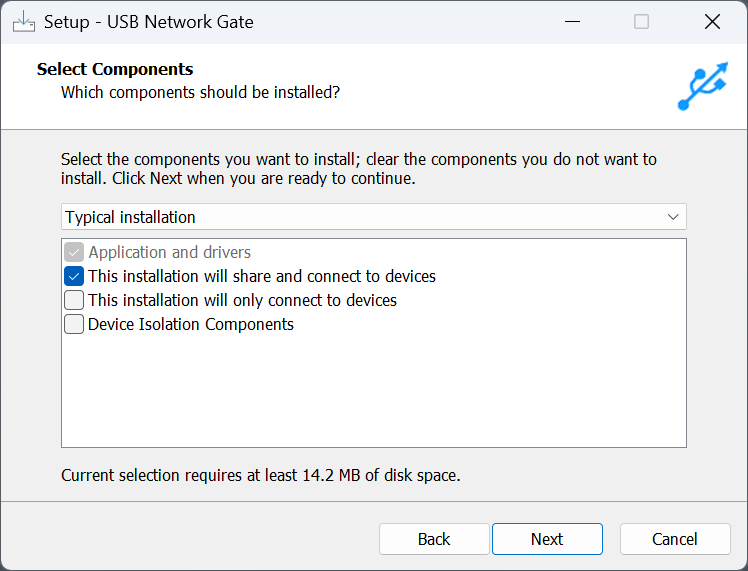
1. USB Network Gate’i VM ana bilgisayarına ve sanal makinenin kendisine indirin ve kurun.
Ana bilgisayarın tam bir kurulum yapması gerekirken, VM kurulumunun yalnızca bağlanması gerekir.
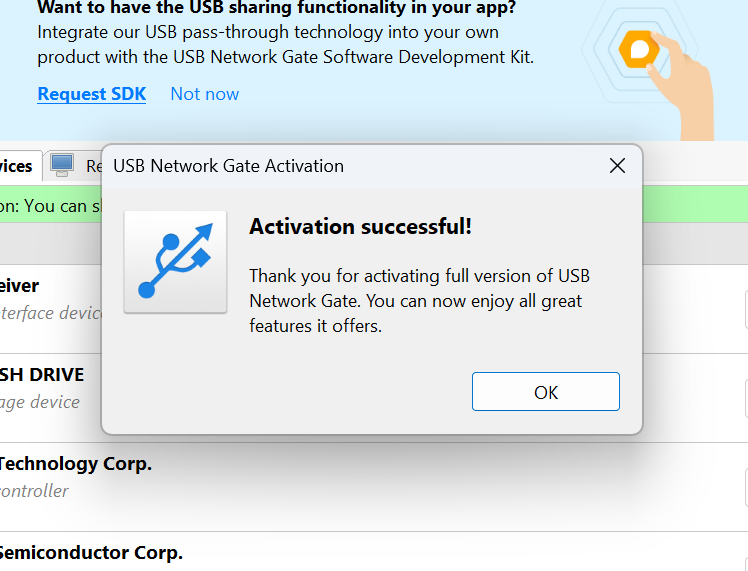
2. Ana bilgisayarda USB Network Gate’i etkinleştirin. Ücretsiz Deneme kodunu kullanabilirsiniz.
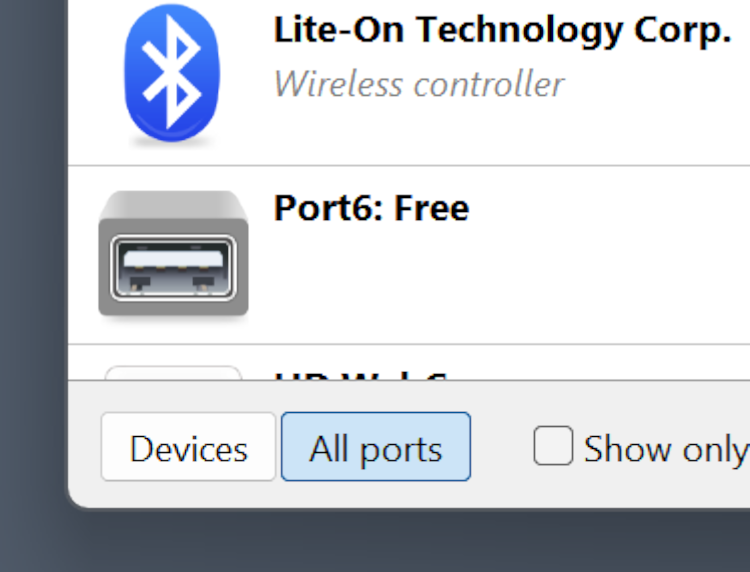
3. Cihazlar’dan “tüm portlar”a geçin. Bu şekilde, boş portları da görebilir ve paylaşabilirsiniz.
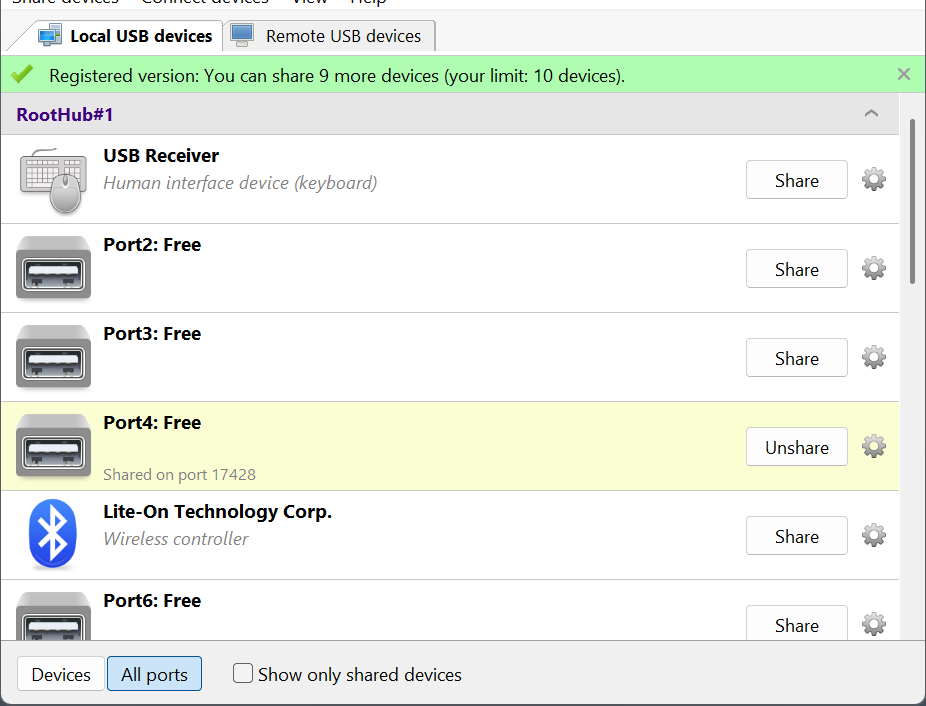
4. İhtiyacınız olan bağlantı noktasının yanındaki “Paylaş”a tıklayın. Bu, bağlantı noktasını sisteminizde gizleyecek ve bağlı herhangi bir cihazın bilgisayarınızla arayüz oluşturmasını engelleyecektir.
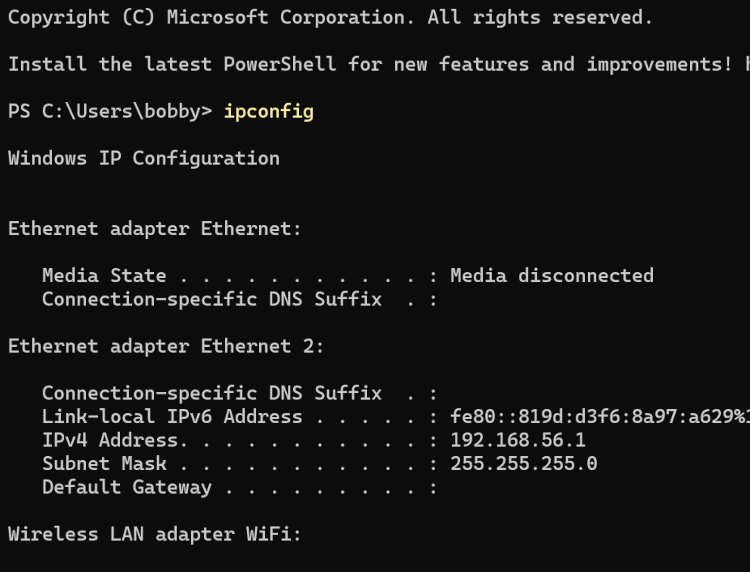
5. Win+X menüsünden “Terminal”i seçerek PowerShell’i açın ve ipconfig komutunu çalıştırın. IPv4 adresinizi not edin.
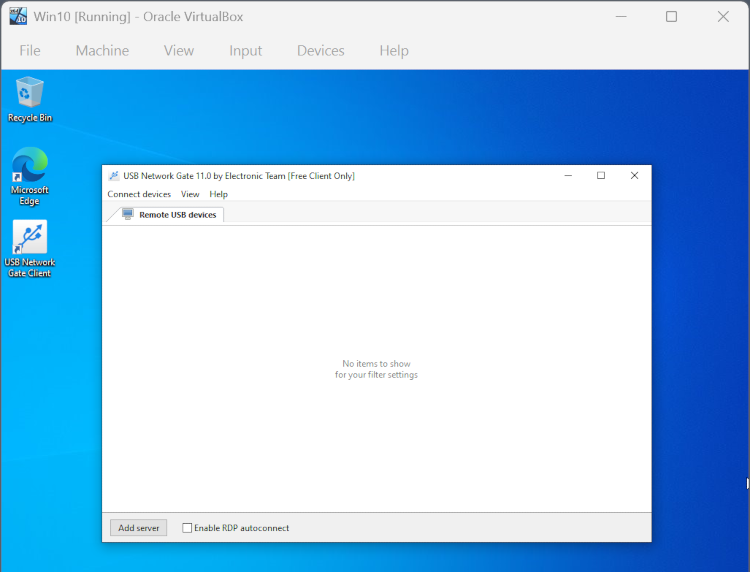
6. Sanal makineyi başlatın ve içinde USB Network Gate’i açın.
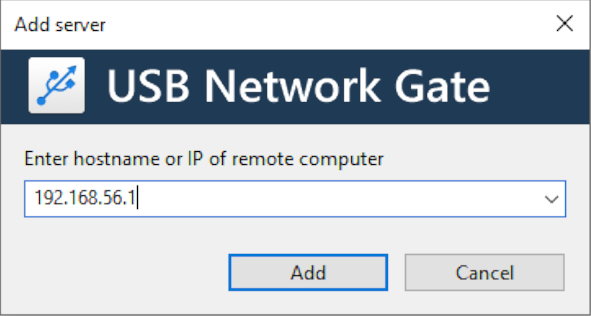
7. “Sunucu Ekle”ye tıklayın ve ipconfig’ten aldığınız IP’yi girin.
8.Payılaşılan portunuz cihaz listesinde görünecektir. Yanındaki “Bağlan”a tıklayın.
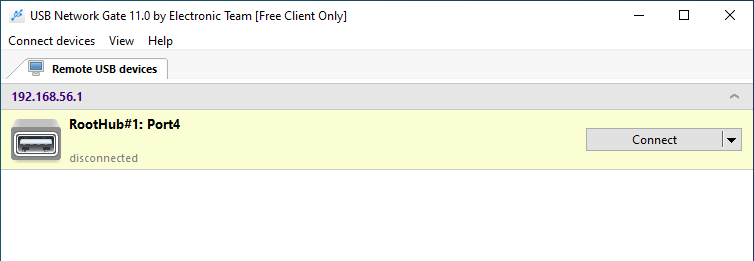
9. Şimdi, bağlı tüm cihazlar doğrudan VM’ye aktarılacaktır.
USB Network Gate ile Çözülen Diğer Sorunlar
Sanallaştırma yazılımı genellikle USB ile ilgili sorunlar yaşar; bu sorunlar platformdan platforma farklılık gösterir.
VMWare, VM ile birlikte başlayan bir tahkim hizmetine bağımlıdır. Buna göre, VMWare’deki herhangi bir USB sorununu çözmek için önerilen yöntem VM’yi yeniden başlatmaktır. Bu, kesintiye uğratılamayan uzun süreli bir işlem için bir VM kullanmak istiyorsanız veya VM’yi düzgün şekilde kapatmak için tam USB desteğine ihtiyacınız varsa uygulanabilir bir çözüm değildir.
Hyper-V passthrough, yalnızca RemoteFX aracılığıyla yerel olarak mümkündür; bunun da Windows ilkeleri üzerinden yapılandırılması gerekir. İlkeler oldukça karmaşıktır ve iş yerinizde yönetici değilseniz, size tamamen erişilemez olabilir.
Citrix XenDesktop USB çoğunlukla fareler, klavyeler ve depolama aygıtları gibi genel cihazlarla sınırlıdır ve ayrıca ilke yapılandırması gerektirir – bazen hem istemcide hem de sunucuda. Bu durum, yerleşik güvenlik özelliklerine sahip cihazlar için de bir sorun olabilir.
Yukarıda belirtilen tüm sorunlar USB Network Gate’in yardımıyla kolayca çözülür. Yüksek cihaz limiti, yüksek bant genişliği ve USB cihaz türleriyle geniş uyumluluğu, bir sanal makineyi tamamlamak için tam da ihtiyacınız olan şeydir.