Посібник із USB Passthrough у VirtualBox

Увімкнення функції USB-перенаправлення VirtualBox дозволяє користувачам у гостьовій ВМ VBox легко передавати дані на USB-периферію. Ми покажемо вам, як увімкнути функцію USB у VirtualBox, щоб ви могли використовувати локальні USB-пристрої у ВМ з тією ж функціональністю, що й при прямому підключенні. Ми також поговоримо про те, як забезпечити роботу USB у VirtualBox з різними операційними системами. Крім того, ми пропонуємо вам спробувати функцію USB-перенаправлення VBox за допомогою USB Network Gate і працювати з вашими пристроями в будь-якому середовищі.

Що змінилося у VirtualBox 7.x?

Oracle оновила VirtualBox, щоб спростити підтримку USB-пристроїв. Версії до 7.0.0 надавали лише нативну підтримку USB 1.1, тоді як підтримка USB 2.0 або 3.0 залежала від Oracle Extension Pack. Починаючи з VirtualBox 7.0.0, високошвидкісні USB-контролери (EHCI для USB 2.0 та xHCI для USB 3.0) включено до базового пакета, що спрощує налаштування. Однак Extension Pack і надалі надає додаткові можливості та може залишатися актуальним залежно від потрібної функціональності.


Extension Pack і надалі існує та зосереджується на необов’язкових можливостях, таких як шифрування дисків, хмарні інтеграції, віддалений робочий стіл VRDP, завантажувальний ROM для PXE та наскрізна передача вебкамери хоста. VirtualBox 7.2, випущена у серпні 2025 року, розширила підтримку Arm для хостів Windows on Arm та Mac із Apple silicon, з урахуванням документованих Oracle обмежень платформи.

Як отримати доступ до локальних USB-пристроїв у VirtualBox

USB-передавання VirtualBox дозволяє гостьовій віртуальній машині отримувати доступ і взаємодіяти з USB-пристроями, підключеними до комп’ютера-хоста. Користувачі мають вручну налаштувати USB-передавання. Вони повинні увімкнути віртуальний USB-контролер і використовувати USB-фільтри або меню Пристрої → USB, щоб під’єднати периферійні пристрої. Oracle рекомендує USB 3.0 у більшості випадків.

Наведені нижче кроки встановлюють USB-передавання до віртуальної машини VirtualBox.

1. Вимкніть віртуальну машину. Налаштування USB-контролера можна змінювати лише тоді, коли ВМ вимкнено.

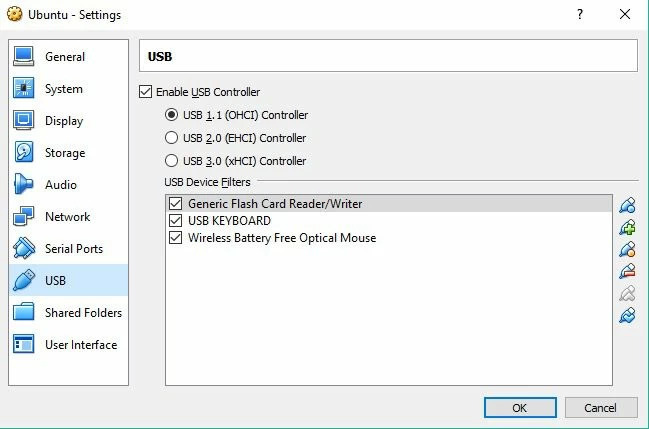
2. Увімкніть USB і виберіть правильний контролер для вашого середовища.
VirtualBox Manager → виберіть вашу ВМ → Налаштування → USB:

• Поставте прапорець «Увімкнути USB-контролер»

• Виберіть контролер:

⚬ USB 3.0 (xHCI): рекомендовано у більшості випадків.

⚬ USB 2.0 (EHCI): для гостьових операційних систем, які не підтримують xHCI.

⚬ USB 1.1 (OHCI): лише для застарілих систем, причому деякі гостьові Windows вимагають встановлення сторонніх драйверів у ВМ.
VirtualBox 5.0

3. Наполегливо рекомендується додати фільтр USB-пристрою.
У Налаштуваннях → USB натисніть значок «Додати фільтр (+)» і виберіть свій USB-пристрій. Фільтр визначає, який пристрій може бути автоматично захоплений віртуальною машиною VirtualBox.

4. Підключіть пристрій, виконавши наведені нижче кроки, щоб мінімізувати помилки зайнятого або заблокованого пристрою.

• Від’єднайте USB-пристрій від хоста.

• Запустіть ВМ і дочекайтеся, поки операційна система завершить процедуру завантаження.

• Підключіть пристрій до хоста. Щойно пристрій буде захоплено гостьовою ВМ, його буде негайно від’єднано від хоста. Ви не можете використовувати пристрій, який змонтовано або використовується хостом.

5. Якщо пристрій не підключається автоматично, його потрібно підключити вручну у вікні ВМ, перейшовши до Пристрої → USB і вибравши свій пристрій.

6. Поширені проблеми з дозволами, специфічні для ОС, впливають на налаштування USB passthrough у VirtualBox.

• Хости Linux зазвичай вимагають додати користувача до групи vboxusers, а потім перезавантажити систему або вийти та знову увійти до ВМ.
• Хости MacOS можуть потребувати дозволити VirtualBox захоплювати USB-пристрої, увімкнувши це в Налаштуваннях > Конфіденційність і безпека.

Більш гнучкий спосіб доступу до USB-пристроїв у VirtualBox

Для багатьох налаштувань VirtualBox USB-переадресація є стандартним способом доступу до локально підключених USB-пристроїв усередині віртуальної машини. Однак вона може мати обмеження через ручне налаштування та проблеми сумісності з певним обладнанням. USB Network Gate пропонує альтернативний підхід, особливо корисний у корпоративних середовищах.

Як налаштувати підтримку USB у VirtualBox на різних операційних системах

Підтримка USB у VirtualBox доступна на кількох операційних системах. Використовуйте відповідні кроки для вашої ОС.

Проброс USB у VirtualBox на Windows

1. Увімкніть USB-контролер у налаштуваннях VirtualBox для віртуальної машини.

2. Додайте USB-фільтри вручну за допомогою команд VBoxManage з меню «Пристрої». Ви також можете налаштувати фільтри для автоматичного захоплення USB-пристроїв за виробником, продуктом або серійним номером.

3. Запустіть віртуальну машину після налаштування фільтра, і пристрій буде підключено автоматично.

Примітка: Ви повинні вилучити пристрої зберігання даних з хоста перед передаванням їх гостю, щоб уникнути втрати даних або їх пошкодження.

USB-переадресація VirtualBox на Mac

У macOS увімкнення USB passthrough легко налаштувати, виконавши наведені нижче кроки.

1. Вимкніть віртуальну машину.

2. У VirtualBox Manager натисніть «Налаштування» для вашої віртуальної машини та перейдіть до розділу «USB».

3. Увімкніть правильний USB-контролер, зазвичай USB 3.0 (xHCI) або USB 2.0.

4. Додайте фільтр пристрою, натиснувши зелену іконку «плюс» і вибравши USB-пристрій, який ви хочете передати гостьовій віртуальній машині.

5. Після вибору пристрою запустіть ВМ. Пристрій USB має бути розпізнаний і доступний для гостьової ОС. 

Примітка: USB-пристрій не з’явиться у Finder macOS, коли віртуальна машина запущена. macOS розпізнає його після вимкнення віртуальної машини.

USB-переадресація VirtualBox у Linux

Якщо ви використовуєте Linux як хостову ОС, виконайте ці кроки, щоб увімкнути USB passthrough.

1. Встановіть пакет розширень VirtualBox, якщо потрібно. Хоча підтримка USB 2.0/3.0 включена в базовий продукт, деякі дистрибутиви Linux можуть вимагати його для повної сумісності пристроїв. Завантажте пакет розширень з Oracle і перейдіть до “Файл” → “Налаштування” → “Розширення”, щоб додати його до ВМ.

2. Додайте користувача до групи vboxusers, виконавши таку команду в терміналі Linux:  sudo gpasswd -a yourusername vboxusers. Потім вийдіть із системи та увійдіть знову у ВМ, щоб застосувати зміни.

3. Увімкніть USB-контролер і додайте USB-фільтри. Перейдіть до налаштувань ВМ на вкладку «USB» і увімкніть потрібний вам USB 2.0 або 3.0 контролер. Додайте новий USB-фільтр для пристрою, який буде передано до ВМ.

4. Запустіть ВМ, і пристрій має бути доступний для гостьової операційної системи.

Примітка: У Linux хостова ОС не може отримати доступ до пристроїв, які використовуються віртуальною машиною VirtualBox.

Від’єднання USB-пристроїв із гостьової ОС

Скористайтеся цими кроками, щоб відмонтувати пристрій у гостьовій операційній системі.

1. Виберіть Пристрої → USB у меню VirtualBox.

2. Зніміть прапорець із USB-пристрою, який ви бажаєте від’єднати.

3. Щоб повторно підключити пристрій, перевірте його знову у списку «Пристрої → USB».

Як отримати віддалений доступ до USB-пристроїв

Використання протоколу віддаленого дисплея VirtualBox (VRDP)

Протокол віддаленого дисплея VirtualBox (VRDP) дозволяє користувачам отримувати доступ до гостьової ОС через стандартне RDP-підключення віддалено. Ця функція пропонує чудове рішення для встановлення віддаленого підключення до ВМ завдяки зворотній сумісності з Microsoft RDP.

VDRP також підтримує віддалений доступ до USB-пристроїв. Гостьова ОС, до якої здійснюється віддалений доступ, може використовувати USB-пристрої, підключені до віддаленої машини, так, ніби вони підключені локально. Користувачі можуть взаємодіяти з віддаленими USB-периферійними пристроями, такими як принтери або ключі безпеки, зі своїх віртуальних машин.

VirtualBox має обмеження щодо USB passthrough, зокрема для віддаленого доступу або пристроїв, які потребують суворої сумісності. Користувачі можуть відчувати ненадійну роботу USB-пристроїв в іншій мережі або при підключенні через RDP. USB passthrough у VirtualBox не підтримує деякі розширені та спеціалізовані USB-пристрої.

USB Network Gate: Гнучка альтернатива віддаленому USB passthrough у VirtualBox

USB Network Gate допомагає подолати обмеження нативного USB passthrough у VirtualBox і надає користувачам гнучку, віддалену альтернативу підключення USB-пристроїв. Програмний застосунок забезпечує безперешкодний мережевий доступ до USB-пристроїв, полегшуючи спільне використання пристроїв між локальними та віддаленими машинами. 

USB Network Gate забезпечує стабільне, надійне підключення практично до будь-якого USB-пристрою, навіть до тих, які не підтримуються USB passthrough у VirtualBox. Це універсальне кросплатформне рішення, що підтримує Windows, Linux, macOS і платформи ARM, перевершуючи можливості нативного USB passthrough у VirtualBox.

Як надати спільний доступ до USB-пристрою за допомогою USB Network Gate

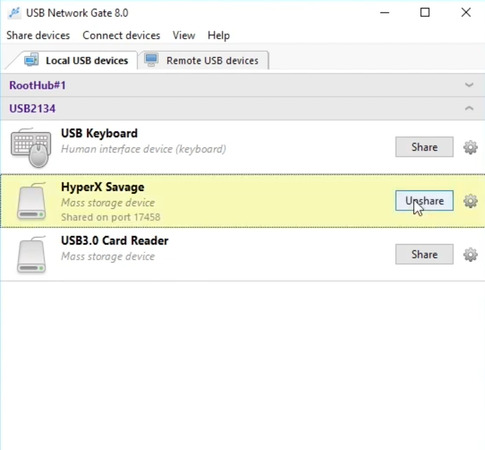
1. Встановіть USB Network Gate на хост-машині, яка фізично підключена до USB-пристрою, і на гостьовій віртуальній машині, яка отримуватиме доступ до пристрою.
USB Passthrough

2. Виберіть сервіс, яким ви хочете поділитися, за допомогою інтерфейсу програмного забезпечення на хост-машині та натисніть кнопку «Поділитися».

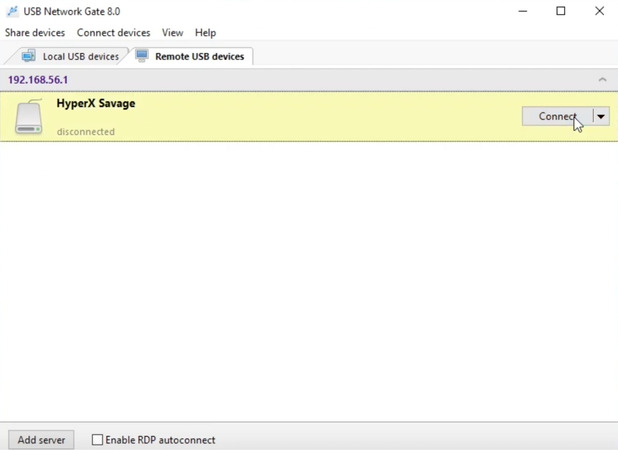
3. Відкрийте USB Network Gate на гостьовій віртуальній машині, знайдіть спільний пристрій і натисніть «Підключити», щоб зробити пристрій негайно доступним для віртуальної машини.
Як надати спільний доступ до USB-пристрою за допомогою USB Network Gate

Чому варто обрати USB Network Gate?

• Універсальна сумісність із широким спектром пристроїв, зокрема з тими, які не підтримуються VirtualBox;
• Підвищена безпека завдяки захисту паролем і шифруванню даних;
• Спрощений доступ до USB-пристроїв у ВМ через мережі та RDP-підключення.

USB Network Gate пропонує користувачам гнучке кросплатформне рішення для спільного доступу до USB-пристроїв у віртуальних машинах, яке забезпечує ширшу функціональність, ніж вбудовані можливості VirtualBox.