Доступ до USB у віртуальних машинах без ризику

Доступ віртуальної машини до USB часто вимагає надати вашому комп’ютеру доступ до пристрою перед тим, як передати його у ВМ. Це може бути проблемою, якщо ви підозрюєте, що пристрій інфікований або будь-яким іншим чином шкідливий. USB Network Gate — хороший спосіб ізолювати пристрій у пісочниці ще до того, як він потрапить до вашої віртуальної машини, зарезервувавши порт, до якого він підключений.

Ви також можете використовувати USB Network Gate, щоб забезпечити USB passthrough для віртуальних машин, які мають обмежену підтримку USB.

Використання USB Network Gate для аналізу потенційно зараженого USB-накопичувача

Безпечно підключайте USB-накопичувачі до віртуальних машин за допомогою USB Network Gate

USB Network Gate — це застосунок, який може надавати спільний доступ до USB-пристроїв у локальній мережі. Однак, замість вибору підключеного пристрою, він також може надавати спільний доступ до вільного порту — у такому разі USB Network Gate одразу захопить будь-який пристрій, підключений до цього порту. Порт, зарезервований USB Network Gate, не може бути видимим для операційної системи, не може обмінюватися даними із системою та точно не дозволить запускати autorun.exe або наражатися на будь-які подібні загрози.

Оскільки USB Network Gate працює через LAN, ви можете підключатися до екземпляра, що розташований усередині віртуальної машини, навіть якщо вона не підтримує USB-передавання (passthrough) для цього пристрою або гарячу заміну USB.

USB Network Gate підтримує широкий спектр гіпервізорів віртуальних машин, зокрема VirtualBox, VMWare, Citrix, KVM і Hyper-V. Якщо ви не впевнені, чи працюватиме ваша конфігурація з USB Network Gate, ви можете безкоштовно протестувати її за допомогою 14-денної пробної версії.

Як увімкнути USB у віртуальній машині за допомогою USB Network Gate

У цьому прикладі ми отримаємо доступ до USB з VirtualBox, не відкриваючи його для хостової ОС.

1. Завантажте та встановіть USB Network Gate на хості ВМ та на самій машині.

Хосту потрібне повне встановлення, тоді як у ВМ встановлення потрібне лише для підключення.
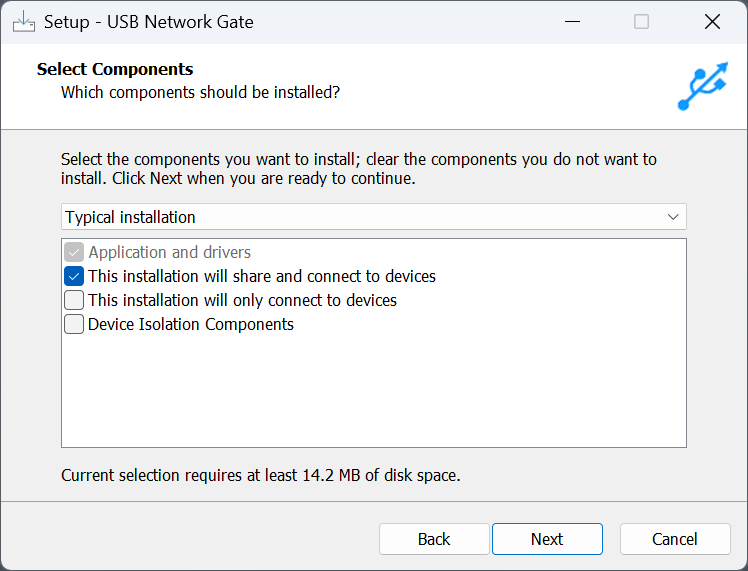
Встановлення USB Network Gate

2. Активуйте USB Network Gate на хості. Ви можете використовувати код безкоштовної пробної версії.
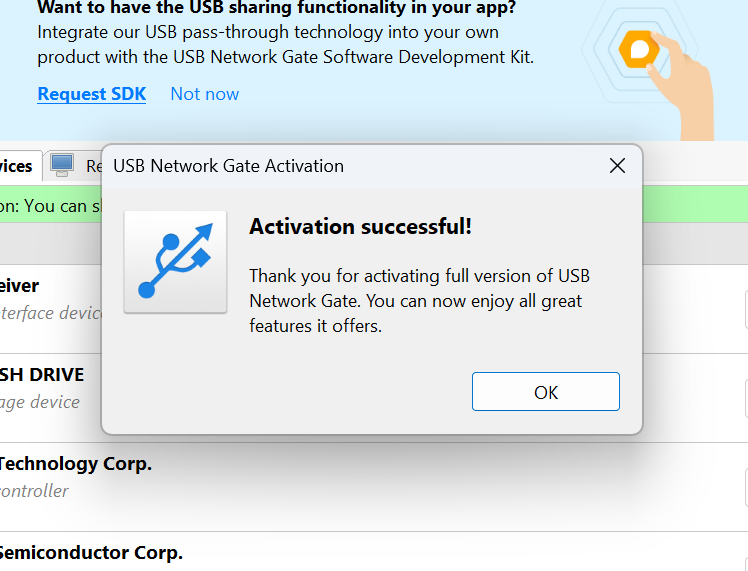
Активовано копію USB Network Gate

3. Перейдіть з «Пристроїв» на «усі порти». Так ви зможете бачити та ділитися також порожніми портами.
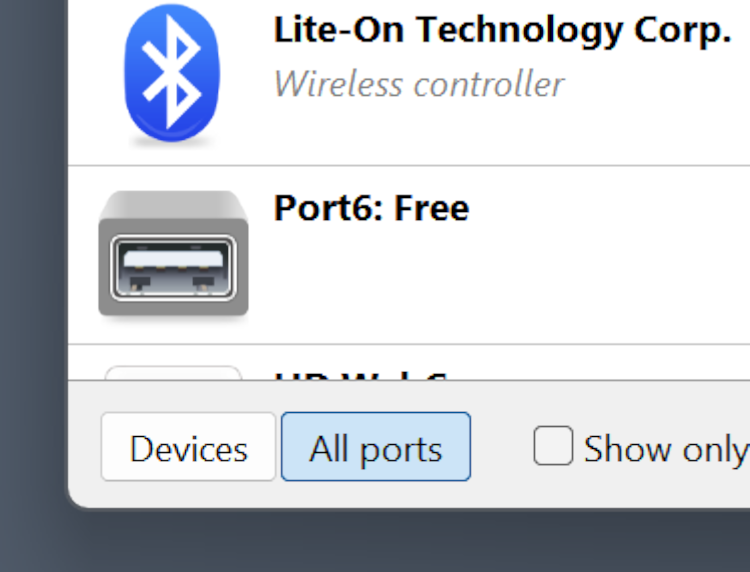
Перемикання на «Усі порти» у діалоговому вікні USB Network Gate

4. Натисніть «Поділитися» поруч із потрібним портом. Це приховає порт у вашій системі та запобігатиме взаємодії будь-яких підключених пристроїв із вашим комп’ютером.
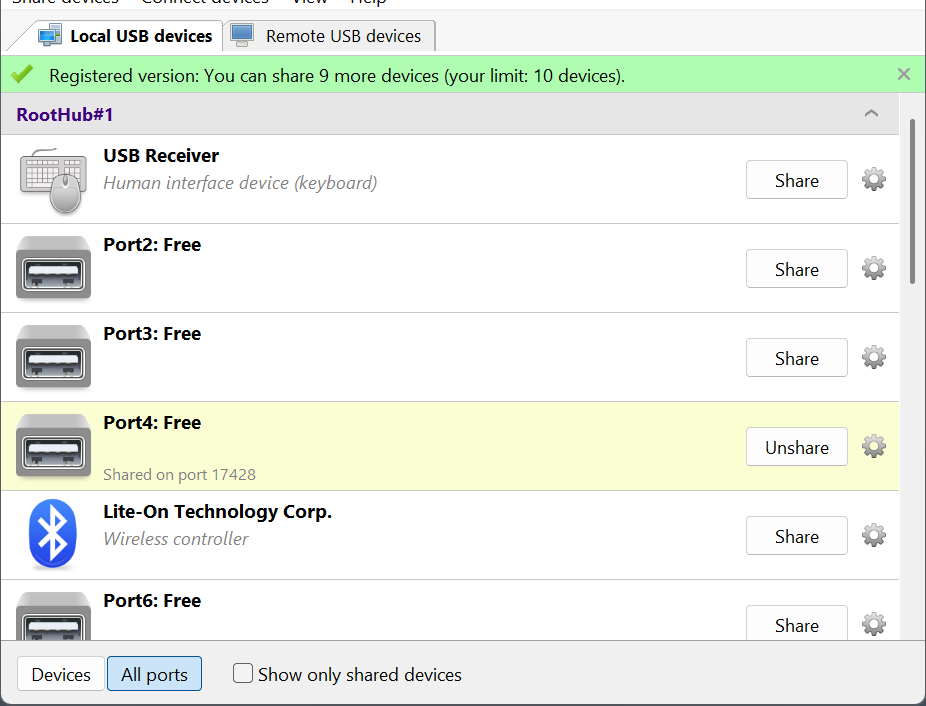
Порожній порт надається для спільного використання

5. Відкрийте PowerShell, вибравши «Термінал» у меню Win+X, і виконайте команду ipconfig. Запам’ятайте свою IPv4-адресу.
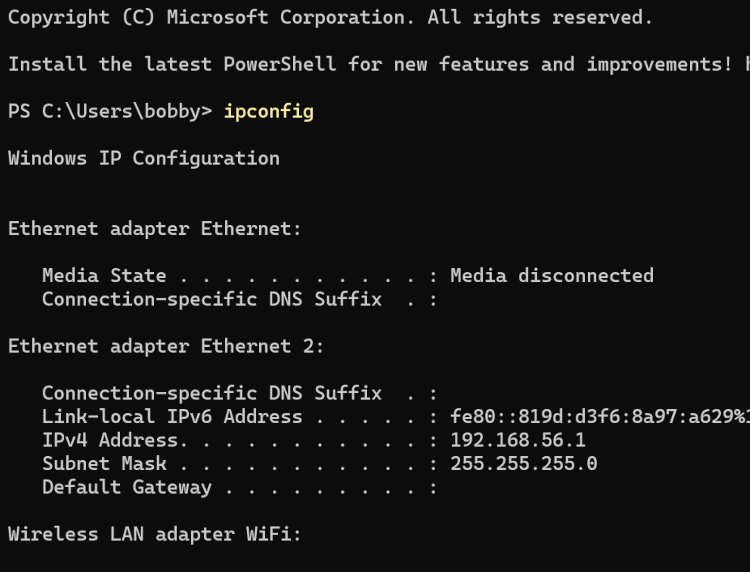
Отримання вашої IP-адреси в PowerShell

6. Запустіть віртуальну машину та відкрийте в ній USB Network Gate.
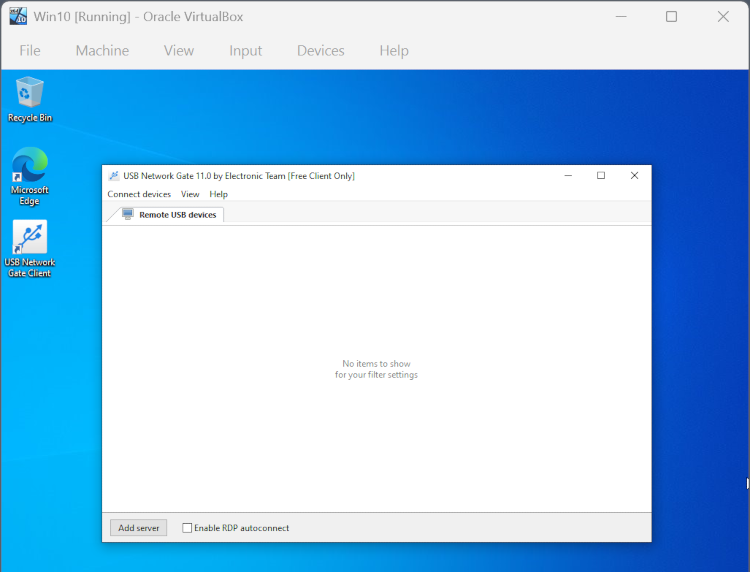
Екземпляр USB Network Gate у віртуальній машині VirtualBox

7. Натисніть «Додати сервер» і введіть IP-адресу, яку ви отримали з ipconfig.
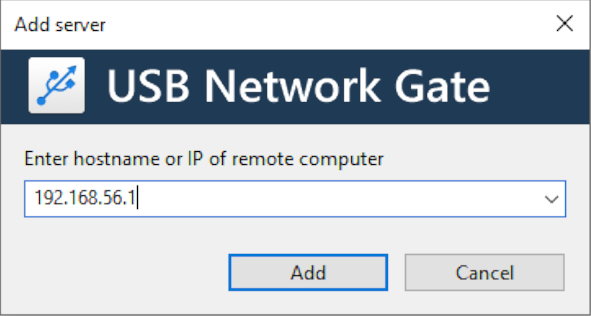
Вручну додавання вашого комп’ютера за IP

8.Ваш спільний порт з’явиться у списку пристроїв. Натисніть «Підключити» поруч із ним.
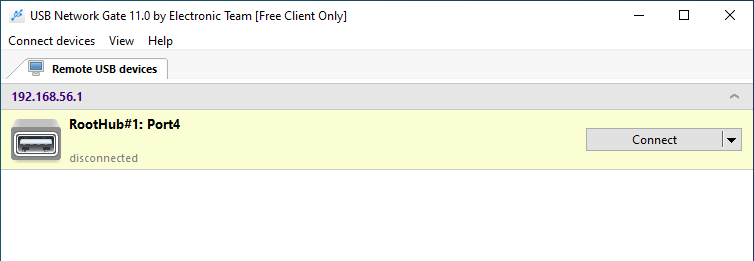
Порожній порт відображається у віртуальній машині

9. Тепер усі підключені пристрої будуть передаватися безпосередньо у віртуальну машину.
Інші проблеми, вирішені за допомогою USB Network Gate

Програмне забезпечення для віртуалізації часто має проблеми з USB, які відрізняються залежно від платформи.

Логотип VMWare

VMWare залежить від служби арбітражу, яка запускається разом із ВМ. Відповідно, рекомендований спосіб вирішення будь-яких проблем із USB у VMWare — перезапустити ВМ. Це не є життєздатним рішенням, якщо ви хочете використовувати ВМ для тривалого процесу, який не можна переривати, або якщо вам потрібна повна підтримка USB, щоб правильно її вимкнути.

Логотип Hyper-V

Hyper-V passthrough нативно можливий лише через RemoteFX, який, своєю чергою, потрібно налаштовувати через політики Windows. Політики доволі складні, і якщо ви не є адміністратором на своєму робочому місці, вони можуть бути для вас повністю недоступними.

Логотип XenDesktop

Citrix XenDesktop USB здебільшого обмежується універсальними пристроями, такими як миші, клавіатури та накопичувачі, і також потребує налаштування політик — інколи як на клієнті, так і на сервері. Це може бути проблемою і для пристроїв із вбудованими функціями безпеки.

Усі вищезазначені проблеми легко вирішуються за допомогою USB Network Gate. Його високий ліміт пристроїв, висока пропускна здатність і широка сумісність із типами USB-пристроїв — це саме те, що потрібно, щоб доповнити віртуальну машину.