在虛擬機器中無風險存取 USB

虛擬機的 USB 存取通常需要你在將裝置傳遞給 VM 之前,先讓你的電腦暴露於該裝置。若你懷疑該裝置已感染或以其他方式具備惡意,這可能會成為問題。USB Network Gate 是在裝置甚至還沒到達你的虛擬機之前,就能透過保留其所連接的連接埠來將其隔離在沙箱中的好方法。

你也可以使用 USB Network Gate 為 USB 支援有限的虛擬機提供 USB 直通。

使用 USB Network Gate 分析可能遭感染的 USB 儲存裝置

使用 USB Network Gate 安全地將 USB 隨身碟連接到 VM

USB Network Gate 是一款可在區域網路上分享 USB 裝置的應用程式。不過,除了選取已連線的裝置之外,它也能分享一個未被占用的連接埠—在此情況下,USB Network Gate 會立即攔截任何連接到該連接埠的裝置。由 USB Network Gate 保留的連接埠將無法被作業系統看見、無法與系統交換資料,並且絕對不會允許它啟動 autorun.exe 或遭受任何類似威脅。

由於 USB Network Gate 透過 LAN 運作,即使該虛擬機器不支援針對指定裝置的 USB 直通(USB passthrough)或 USB 熱插拔,你仍可連線到位於虛擬機器內的執行個體。

USB Network Gate 支援多種 VM Hypervisor,包括 VirtualBox、VMWare、Citrix、KVM 與 Hyper-V。如果你不確定你的設定是否能與 USB Network Gate 搭配運作,歡迎使用 14 天免費試用進行測試。

如何在虛擬機器中包含 USB(使用 USB Network Gate)

在此範例中,我們將從 VirtualBox 存取 USB,而不將其暴露給主機作業系統。

1. 在 VM 主機和虛擬機本身下載並安裝 USB Network Gate。

主機需要完整安裝,而虛擬機的安裝只需要連線。
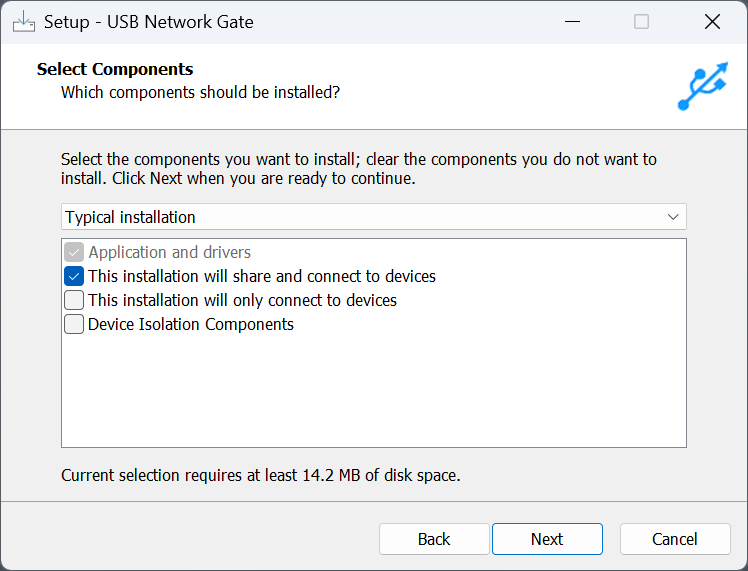
USB Network Gate 安裝

2. 在主機上啟用 USB Network Gate。您可以使用免費試用代碼。
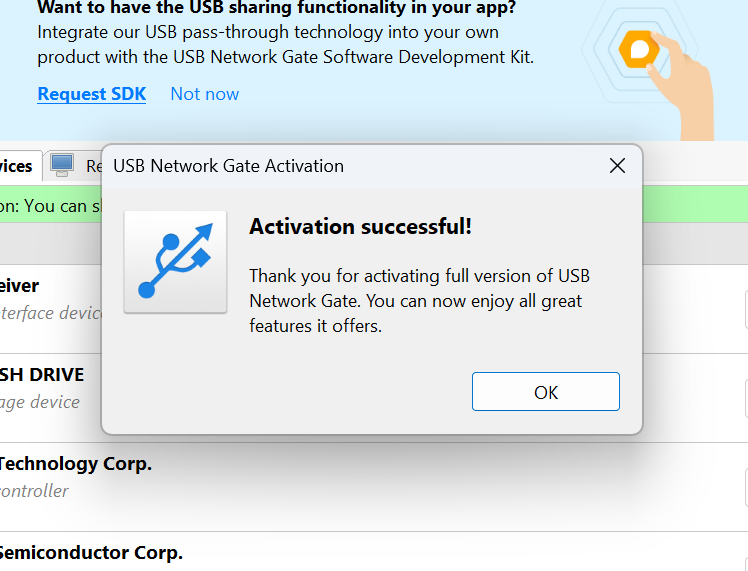
啟用 USB Network Gate 複製

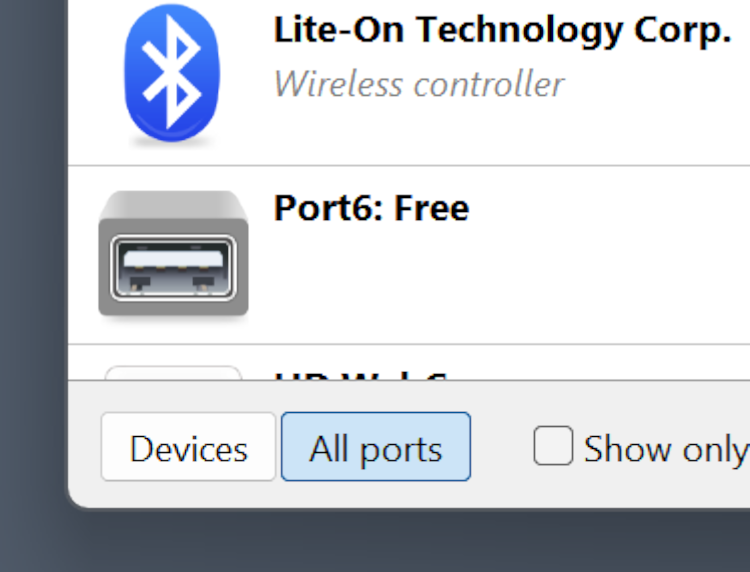
3. 從「裝置」切換到「所有連接埠」這樣,你也可以看到並分享空的連接埠。

在 USB Network Gate 對話框中切換至「所有連接埠」

4. 按一下您需要的連接埠旁的「分享」這將在您的系統上隱藏該連接埠,並防止任何已連線的裝置與您的電腦進行介接。
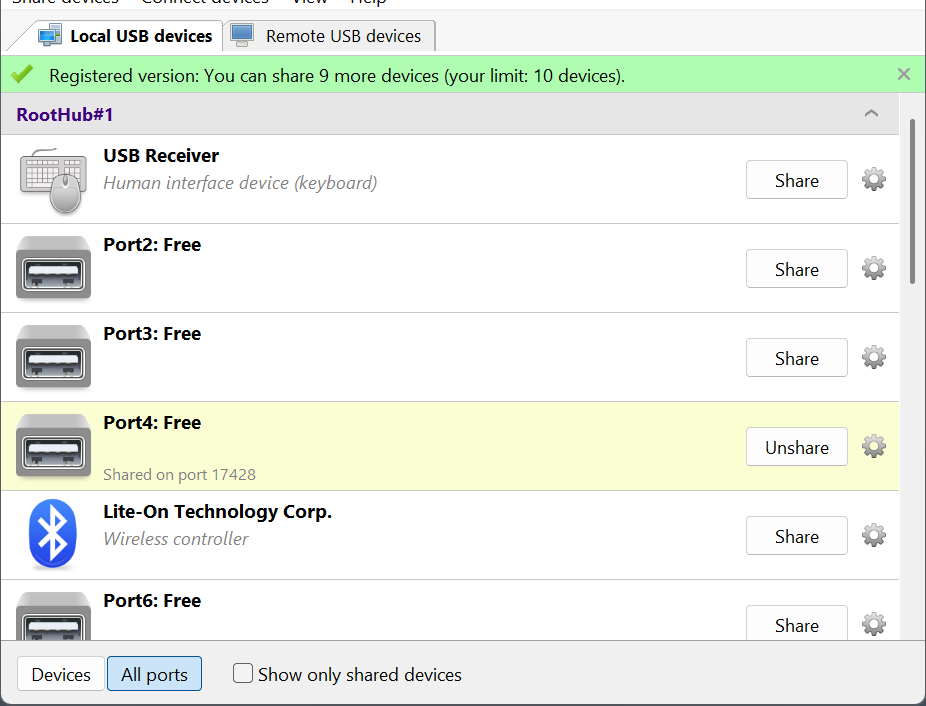
正在共享一個空的連接埠

5. 從 Win+X 選單選取「終端機」以開啟 PowerShell,並執行 ipconfig。記住你的 IPv4 位址。
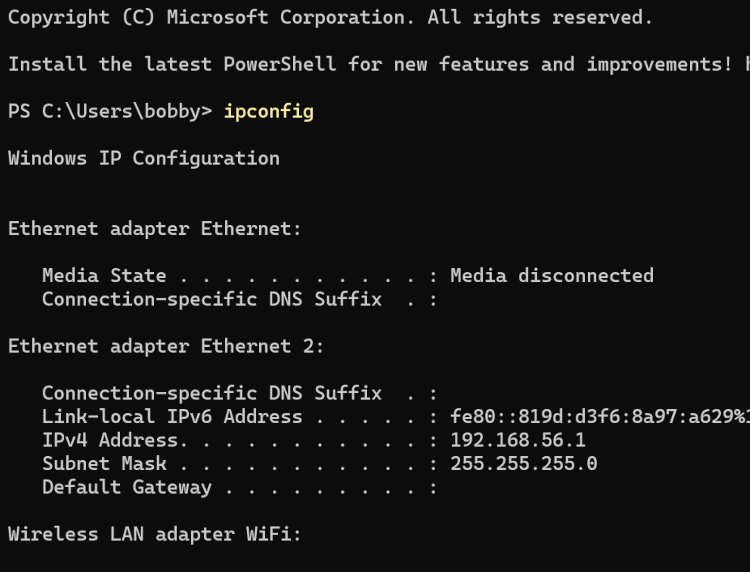
在 PowerShell 中取得您的 IP 位址

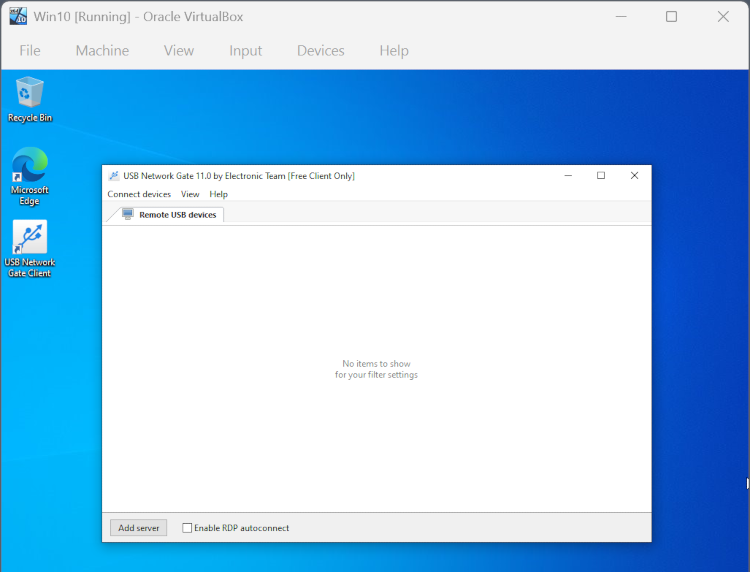
6. 啟動虛擬機器並在其中開啟 USB Network Gate。

VirtualBox VM 中的 USB Network Gate 執行個體

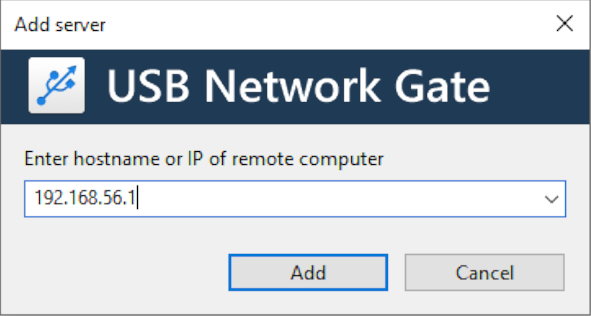
7. 按一下「新增伺服器」並輸入你從 ipconfig 取得的 IP。

透過 IP 手動新增您的電腦

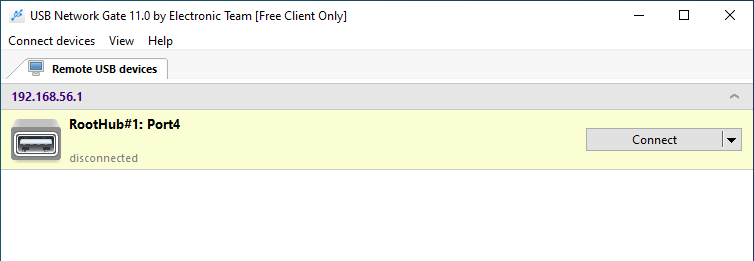
8.您共享的連接埠將顯示在裝置清單中。請在其旁邊點擊「連線」

空的連接埠會出現在虛擬機器中

9. 現在,任何已連接的裝置都會直接傳入 VM。

其他由 USB Network Gate 解決的問題

虛擬化軟體常常會遇到 USB 的問題,而這些問題會因平台而異。

VMWare 標誌

VMWare 依賴一項會隨著 VM 啟動的仲裁服務。因此,解決 VMWare 中任何 USB 問題的建議方法是重新啟動 VM。若您想將 VM 用於無法中斷的長時間程序,或需要完整的 USB 支援才能正確將其關閉,這就不是可行的解決方案。

Hyper-V 標誌

Hyper-V 直通功能原生僅能透過 RemoteFX 實現,而 RemoteFX 又需要透過 Windows 原則來進行設定。原則相當複雜,而且如果你在工作場所不是系統管理員,可能完全無法存取。

XenDesktop 標誌

Citrix XenDesktop USB 大多僅限於通用裝置,例如滑鼠、鍵盤與儲存裝置,並且也需要進行原則設定—有時候,客戶端與伺服器端都需要設定。對於具備內建安全功能的裝置而言,這也可能會成為問題。

上述所有問題都能在 USB Network Gate 的協助下輕鬆解決。其高裝置數上限、高頻寬以及對各類 USB 裝置類型的廣泛相容性,正是用來補強虛擬機器所需的一切。