Configuration du port série Hyper-V : instructions étape par étape

We hebben al de tijd genomen om de manieren te overlopen waarop je toegang krijgt tot COM-poorten in een virtuele machine (je vindt het artikel hier.) Hoewel Serial to Ethernet Connector een uitstekende oplossing is voor COM in Hyper-V serial port passthrough, loont het de moeite om nog enkele andere opties te bekijken om een COM-poort toe te voegen aan de Hyper-V seriële poort—die we hieronder zullen bespreken.

Comment accéder au port série dans Hyper-V

Als u verbinding moet maken met de seriële poort van een virtuele machine, hebt u de Serial Port Redirector nodig. Volg deze stappen om te leren hoe u deze tool gebruikt en hoe u die kunt gebruiken om toegang te krijgen tot de virtuele poort:

1. Téléchargez le connecteur série vers Ethernet sur la machine virtuelle ainsi que sur le système d’exploitation hôte.

2. Commencez par ouvrir l’application dans la VM. Ouvrez le menu « Connexions » et sélectionnez « Nouvelle connexion au serveur ».

Nouvelle connexion au serveur

3. Vul de nodige info in over de poort die je gaat delen, inclusief het nummer en de TCP-poort die gebruikt wordt om ermee te verbinden.

Opmerking: vink het selectievakje aan om de poort virtueel te maken.
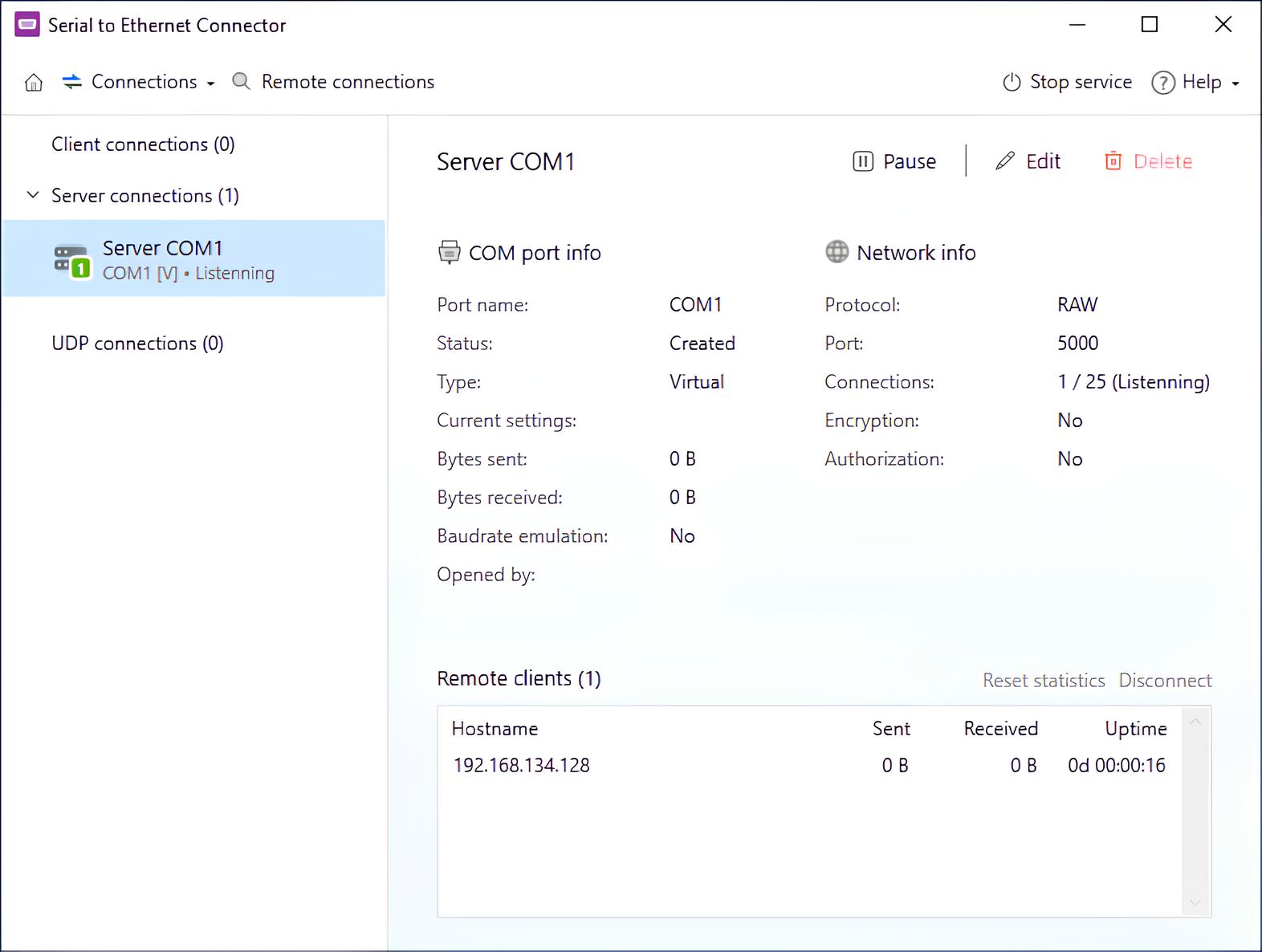
connecteur série vers Ethernet - créer un port COM serveur

4. Appuyez sur « Créer ».

5. Maintenant, passez à Serial to Ethernet sur la machine hôte. Ouvrez « Connexions à distance ».

6. Als alles correct werd ingesteld, zou de virtuele machinepoort in de lijst moeten verschijnen. Selecteer ze.

7. Stel de opties voor de clientverbinding in, zoals de poort die zal worden gebruikt om de gegevens te ontvangen.

8. Klik nog eens op “Create”, en je bent helemaal klaar.

Tutoriel vidéo :

Comment connecter du matériel série à une machine virtuelle avec PipeDream

Voor gebruikers van Virtuele Machines die een COM-poort aan Hyper-V-seriële poorten willen toevoegen, is PipeDream een ideale optie. Deze seriële poort in Hyper-V-tool draait via dezelfde server die Hyper-V host (wat een virtualisatiehost is), en overbrugt de kloof tussen virtuele machines en seriële poorten.

PipeDream werkt door gegevens te verzenden die ontvangen worden van de seriële hardware (wat er ook in de COM-poort is aangesloten), en helpt de Virtuele Machine om het te herkennen en er toegang toe te krijgen (en omgekeerd).

Bovendien heeft PipeDream geen client-side element nodig om op een server te draaien, wat Hyper-V-seriële ondersteuning via passthrough nog handiger maakt. PipeDream vereist geen installatie (apparaat, software of anderszins) op de deelnemende virtuele machine(s)—waardoor de compatibiliteit met legacy OS/software wordt gemaximaliseerd, en er betrouwbare ondersteuning is voor XP (en oudere) besturingssystemen.

PipeDream laat virtuele gastmachines toe om seriële poorten op de virtualisatiehost (of andere machines) te beheren. Deze tool werkt dankzij de ondersteuning van named pipes in Hyper-V, wat betekent dat een netwerkverbinding niet nodig is voor communicatie. Maak gewoon een pipenaam aan in Hyper-V, en PipeDream zal verbinden met het seriële toestel van de gast-VM zodra je het PipeDream-programma start.

Disclaimer: PipeDream seriële poort in Hyper-V-software is compatibel met Microsofts Hyper-V, maar is een tool van derden zonder enige affiliatie met Microsoft. Ons gebruik van de term “Hyper-V” is niet bedoeld om Microsoft Corporation te onderschrijven of ermee geaffilieerd te zijn.

Pour ceux qui disposent d’une machine virtuelle Hyper-V Gen 1

Suivez le guide étape par étape ci-dessous pour apprendre à ajouter un port COM à Hyper-V.

1. Lancez le Gestionnaire Hyper-V et ouvrez les paramètres de la machine invitée (la VM que vous souhaitez établir) ;

2. Choisissez COM1 ou COM2 dans la nouvelle fenêtre (située dans la liste du matériel à gauche) ;

3. Dit is de seriële poort waarmee de virtuele machine toegang krijgt tot het seriële apparaat van uw keuze (oftewel de poort die in de VM verschijnt kan verschillen van de fysieke seriële poort van de host);

4. Connectez le pipe nommé «PipeDream  au port série de l’invité (faites-le en cliquant sur Named pipe, et tapez «PipeDream  comme nom du pipe — voir l’image ci-dessous pour référence) ;

5. Voor wie een seriële apparaat op een externe computer heeft, zorg ervoor dat het selectievakje “Externe computer” is aangevinkt, en voer de naam van de machine in;

6. Cliquez sur OK;
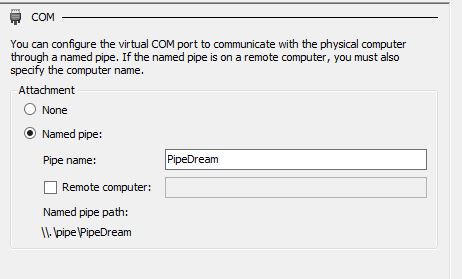
nom du tuyau

Comment configurer pour les machines virtuelles Gen-2

Voor wie Gen-2 virtuele machines gebruikt, zijn de hierboven weergegeven pipe-instellingen niet configureerbaar via de GUI; gebruikers moeten daarom PowerShell-opdrachten uitvoeren.

1. Open een Powershell-sessie;

2. Exécutez Get-VM;

3. Copiez le nom de la machine virtuelle avec le port série souhaité ;

4. Exécutez Set-VMComPort -Number < 1 ou 2, pour le port série COM1 ou COM2 > -Path \.pipePipeDream

5. Utilisez Get-VMComPort pour confirmer la création du pipe (voir la capture d’écran affichée ci-dessous en utilisant une VM nommée « SillyRabbit » à titre d’exemple).
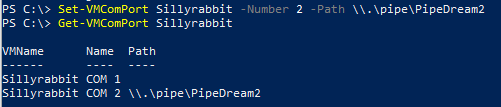
confirmer la création du pipeline

Mais il n’y a pas de ports COM pour les VM Gen 2, n’est-ce pas…?

Franchement, la réponse est un mélange de oui et de non (le « non » étant principalement lié aux capacités de passthrough du port série Hyper-V par défaut.) La bonne nouvelle, c’est que c’est ajustable !

Les captures d’écran ci-dessous proviennent d’une VM Windows 8 (utilisant précisément un support créé dans la section précédente, où le pilote pour le clavier logiciel a été ajouté.)

Dans l’exemple ci-dessous, vous verrez que les paramètres d’une machine virtuelle gen-2 de base ne proposent pas d’options de port COM.

Paramètres Hyper-V

De reden is dat, ongeacht of seriële poorten beschikbaar zijn of niet, Gen-2 Hyper-V Manager nooit COM-poorten weergeeft.

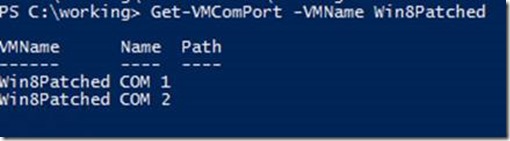
Hieronder nemen we een kijkje naar wat PowerShell te zeggen heeft:

PowerShell

Merk op hoe PowerShell twee beschikbare COM-poorten toont? Als u echter Apparaatbeheer op de gastmachine opent, worden er geen COM-poorten weergegeven voor de VM.

Bekijk het onderstaande voorbeeld (met COM1) om een pipe-pad voor COM-poorten te configureren terwijl een virtuele machine actief is:

configurer un chemin de canalisation

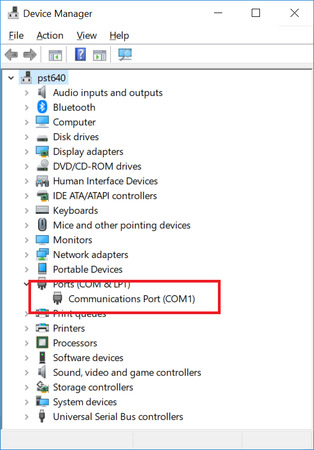
Zoals eerder vermeld, wordt COM1 niet weergegeven wanneer je Apparaatbeheer van de gastmachine controleert — maar zodra de VM is afgesloten en opnieuw opgestart, zal de gewenste COM-poort nu beschikbaar zijn in de lijst (zie hieronder).

gestionnaire de périphériques port COM

Voor wie ervaring heeft met kernel-debugging, is het resterende proces vrij eenvoudig en rechttoe rechtaan—met slechts één kleine uitzondering die specifiek is voor Gen-2 VM’s (nog specifieker UEFI-gebaseerde computers die Secure Boot gebruiken.)

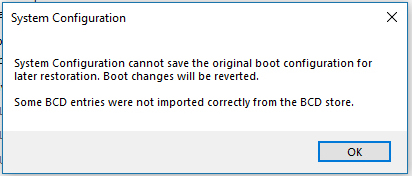
Via msconfig, nous avons activé le débogage du noyau pour la VM sur COM1. Cependant, une fois que nous avons cliqué sur OK, le message d’erreur suivant apparaît :

configuration du système

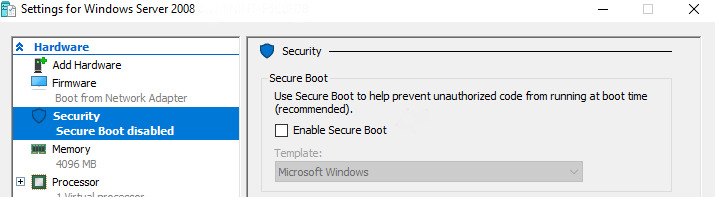
Waarom? Omdat het beleid van Windows stelt dat Secure Boot en kerneldebugging niet compatibel zijn. Dit betekent dat gebruikers de virtuele machine moeten uitschakelen en vervolgens Secure Boot moeten uitschakelen via de firmware-instellingen.

activer Secure Boot
  1. Gebruik msconfig nogmaals om kernel debugging in te schakelen (dit keer zal het lukken);
  2. Herstart de VM;
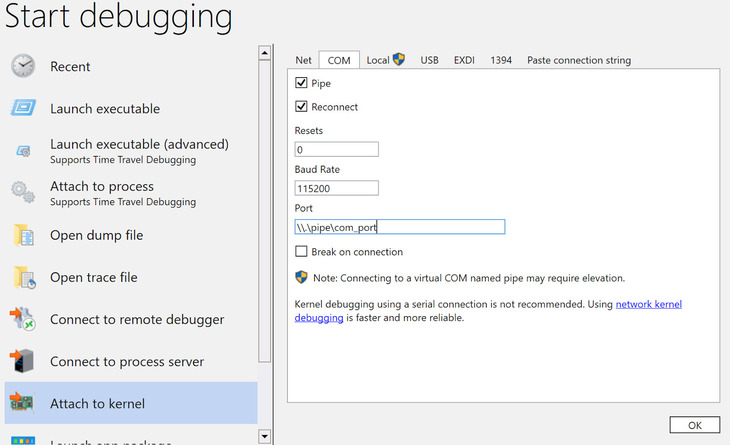
  3. Maak verbinding met de pipe via windbg van de bovenliggende partitie;
connecter au tuyau

Conclusion

Kortom, hoewel Hyper-V geen directe fysieke COM-poort passthrough naar virtuele machines biedt, kan seriële communicatie toch worden gerealiseerd met behulp van named pipes, PowerShell-configuratie en gespecialiseerde redirection tools. Deze methoden maken het mogelijk om met zowel Gen 1- als Gen 2-VM’s te werken voor taken zoals ondersteuning van legacysoftware, hardware-integratie of debugging.

In scenario’s waarin directe seriële toegang niet praktisch is, kan Serial to Ethernet Connector een doeltreffend alternatief zijn. Door seriële data om te zetten in netwerkverkeer, maken dergelijke apparaten het mogelijk om COM-gebaseerde apparatuur via TCP/IP te benaderen en eenvoudig te delen met virtuele machines. Gecombineerd met seriële poort-redirection software biedt deze aanpak meer flexibiliteit en vereenvoudigt hij de toegang tot fysieke seriële apparaten in gevirtualiseerde Hyper-V-omgevingen.