在虚拟机中无风险地访问 USB

虚拟机的 USB 访问通常要求你在将设备传递给虚拟机之前,先让你的电脑直接接触该设备。如果你怀疑该设备已感染或以其他方式具有恶意行为,这可能会成为一个问题。USB Network Gate 是一种很好的方法:通过预留设备所在的端口,在设备到达你的虚拟机之前就将其隔离在沙盒中。

你还可以使用 USB Network Gate 为 USB 支持有限的虚拟机提供 USB 直通。

使用 USB Network Gate 分析可能受感染的 USB 存储设备

使用 USB Network Gate 安全地将 USB 驱动器连接到虚拟机

USB Network Gate 是一款可在局域网内共享 USB 设备的应用。不过,它不仅可以共享已连接的设备,还可以共享一个空闲端口—在这种情况下,USB Network Gate 会立即捕获任何连接到该端口的设备。被 USB Network Gate 预留的端口对操作系统不可见,无法与系统交换数据,并且绝不会允许其启动 autorun.exe 或遭受任何类似威胁。

由于 USB Network Gate 通过 LAN 工作,即使虚拟机不支持针对该设备的 USB 直通或 USB 热插拔,你也可以连接到位于虚拟机内的实例。

USB Network Gate 支持多种 VM 虚拟化平台,包括 VirtualBox、VMWare、Citrix、KVM 和 Hyper-V。如果你不确定你的配置是否能与 USB Network Gate 配合使用,你可以使用 14 天免费试用进行测试。

如何使用 USB Network Gate 在虚拟机中包含 USB

在此示例中,我们将从 VirtualBox 访问 USB,而不将其暴露给主机操作系统。

1. 在虚拟机主机和虚拟机本身中下载并安装 USB Network Gate。

主机需要完整安装,而虚拟机端的安装只需要连接功能。
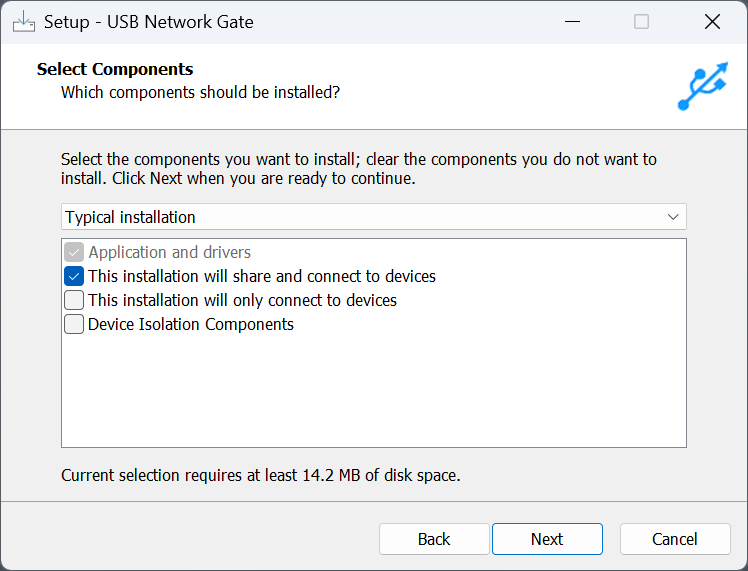
USB Network Gate 安装

2. 在主机上激活 USB Network Gate。你可以使用免费试用代码。
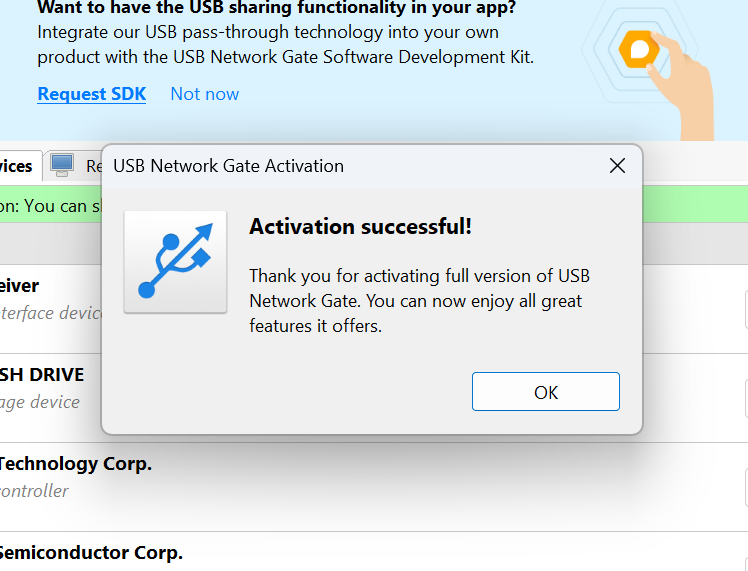
已激活 USB Network Gate 副本

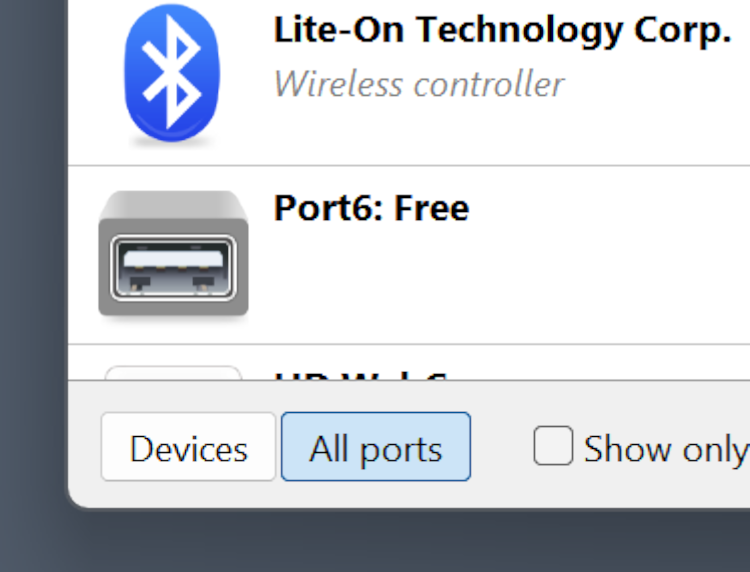
3. 从“设备”切换到“所有端口”这样,您也可以查看并共享空端口。

在 USB Network Gate 对话框中切换到“所有端口”

4. 点击您需要的端口旁边的“共享”这将隐藏您系统上的端口,并防止任何已连接的设备与您的计算机进行交互。
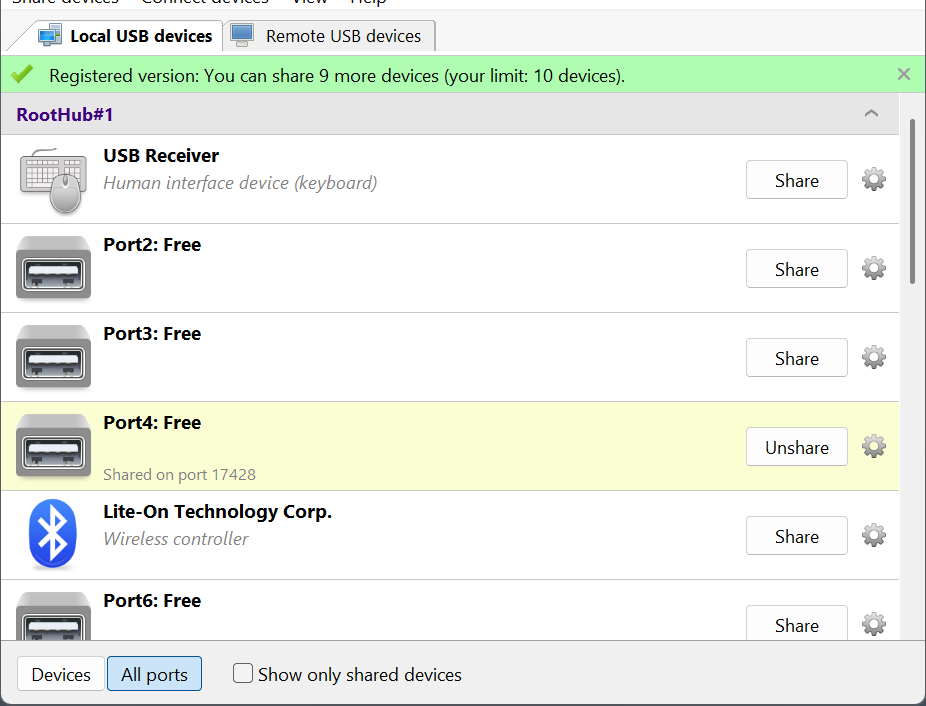
正在共享一个空端口

5. 通过从 Win+X 菜单中选择“终端”来打开 PowerShell,并运行 ipconfig。记住你的 IPv4 地址。
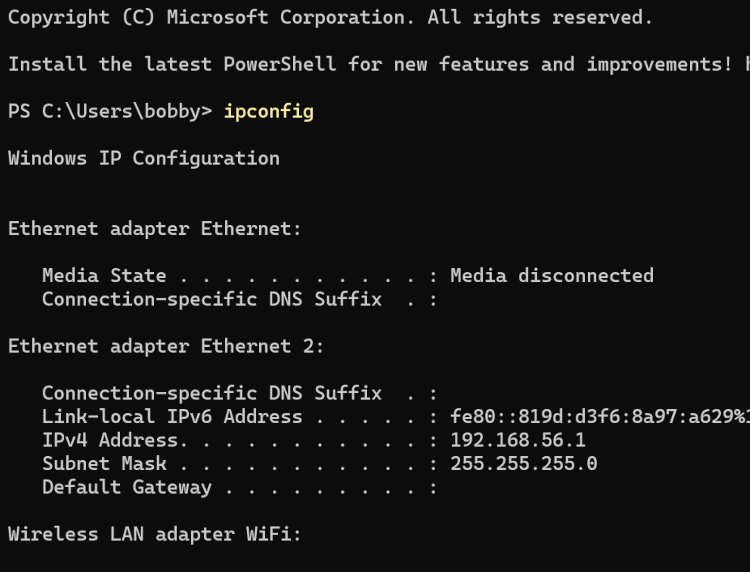
在 PowerShell 中获取你的 IP 地址

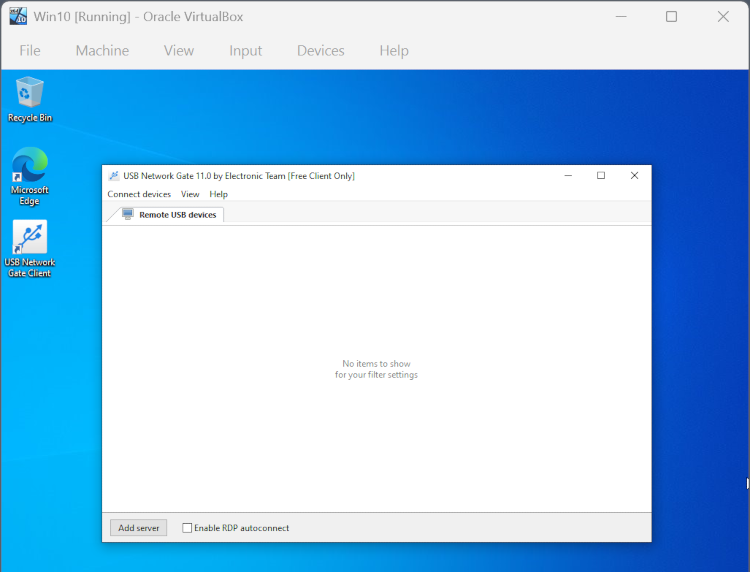
6. 启动虚拟机并在其中打开 USB Network Gate。

VirtualBox 虚拟机中的 USB Network Gate 实例

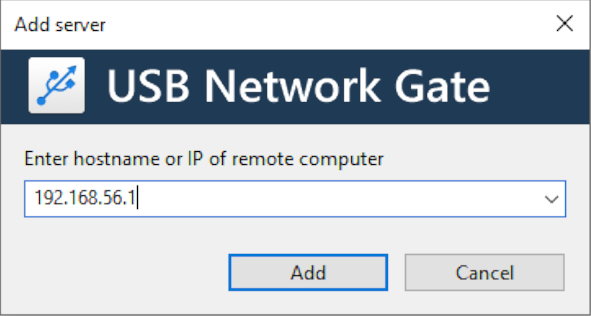
7. 点击“添加服务器”并输入你从 ipconfig 获取的 IP。

通过 IP 手动添加您的计算机

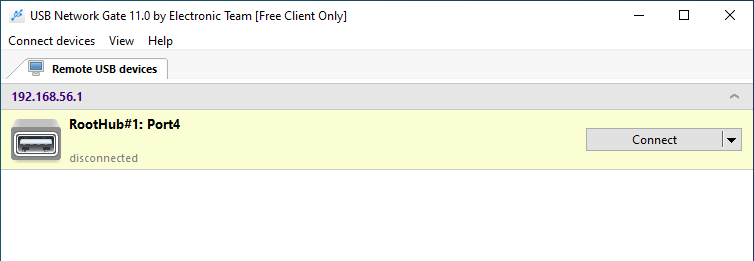
8.您的共享端口将出现在设备列表中。点击其旁边的“连接”

空端口出现在虚拟机中

9. 现在,任何已连接的设备都将被直接传递到虚拟机中。

USB Network Gate 解决的其他问题

虚拟化软件经常在 USB 方面出现问题,而且不同平台之间各不相同。

VMWare 标志

VMWare 依赖于随虚拟机启动的仲裁服务。因此,解决 VMWare 中任何 USB 问题的推荐方法是重启虚拟机。如果你想将虚拟机用于无法中断的长时间流程,或需要完整的 USB 支持来正确关机,那么这不是一个可行的解决方案。

Hyper-V 标志

Hyper-V 直通只有通过 RemoteFX 才能原生实现,而 RemoteFX 又需要通过 Windows 策略进行配置。策略非常复杂,如果你在工作场所不是管理员,可能对你来说完全无法访问。

XenDesktop 标志

Citrix XenDesktop 的 USB 大多仅限于通用设备,例如鼠标、键盘和存储设备,并且还需要进行策略配置—有时需要在客户端和服务器端同时配置。这对于带有内置安全功能的设备而言也可能是个问题。

借助 USB Network Gate,上述所有问题都能轻松解决。其高设备数量上限、高带宽以及对各类 USB 设备类型的广泛兼容性,正是你为虚拟机提供补充所需要的。