USB-adgang i virtuelle maskiner kræver ofte, at du eksponerer din computer for enheden, før du videresender den til den virtuelle maskine. Dette kan være et problem, hvis du har mistanke om, at enheden er inficeret eller på anden måde er ondsindet. USB Network Gate er en god måde at sandboxe enheden på, allerede før den når din virtuelle maskine, ved at reservere den port, den er tilsluttet.
Du kan også bruge USB Network Gate til at levere USB-passthrough til virtuelle maskiner, der har begrænset USB-understøttelse.
Brug af USB Network Gate til at analysere potentielt inficeret USB-lager

USB Network Gate er en app, der kan dele USB-enheder på et lokalt netværk. Men i stedet for at vælge en tilsluttet enhed kan den også dele en ledig port – i dette tilfælde vil USB Network Gate straks overtage enhver enhed, der tilsluttes den pågældende port. En port, der er reserveret af USB Network Gate, kan ikke ses af operativsystemet, kan ikke udveksle data med systemet og vil bestemt ikke tillade den at starte autorun.exe eller være udsat for lignende trusler.
Da USB Network Gate fungerer over LAN, kan du oprette forbindelse til en instans, der er placeret inde i en virtuel maskine, selv hvis den ikke understøtter USB-passthrough for den pågældende enhed eller USB hot swapping.
USB Network Gate understøtter en bred vifte af VM-hypervisorer, herunder VirtualBox, VMWare, Citrix, KVM og Hyper-V. Hvis du ikke er sikker på, om din opsætning vil fungere med USB Network Gate, kan du frit teste det med den 14-dages gratis prøveperiode.
Sådan indeholder du USB i en virtuel maskine med USB Network Gate
I dette eksempel vil vi få adgang til USB fra VirtualBox uden at eksponere det for værtsoperativsystemet.
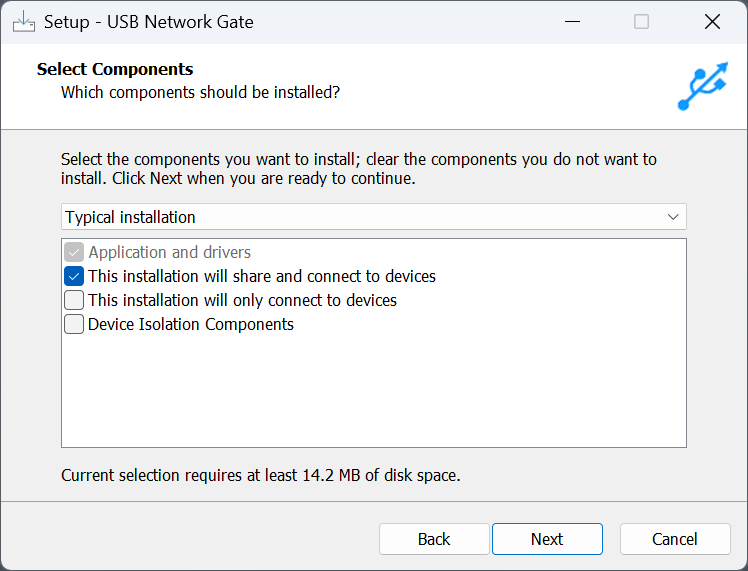
1. Download og installer USB Network Gate på VM-værten og på selve maskinen.
Værten kræver en fuld installation, mens VM-installationen kun skal kunne oprette forbindelse.
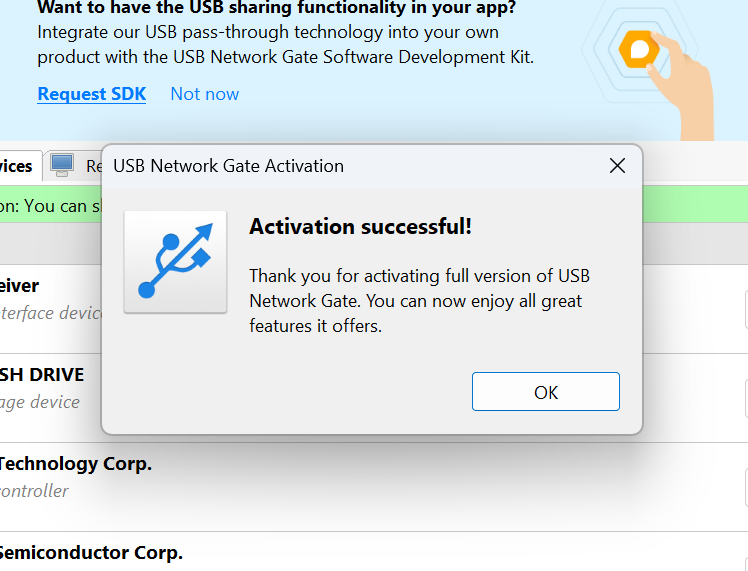
2. Aktivér USB Network Gate på værten. Du kan bruge Free Trial-koden.
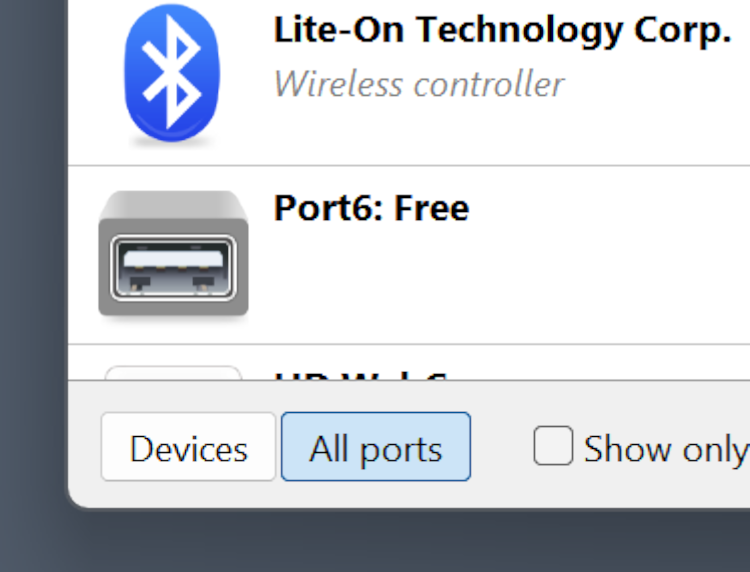
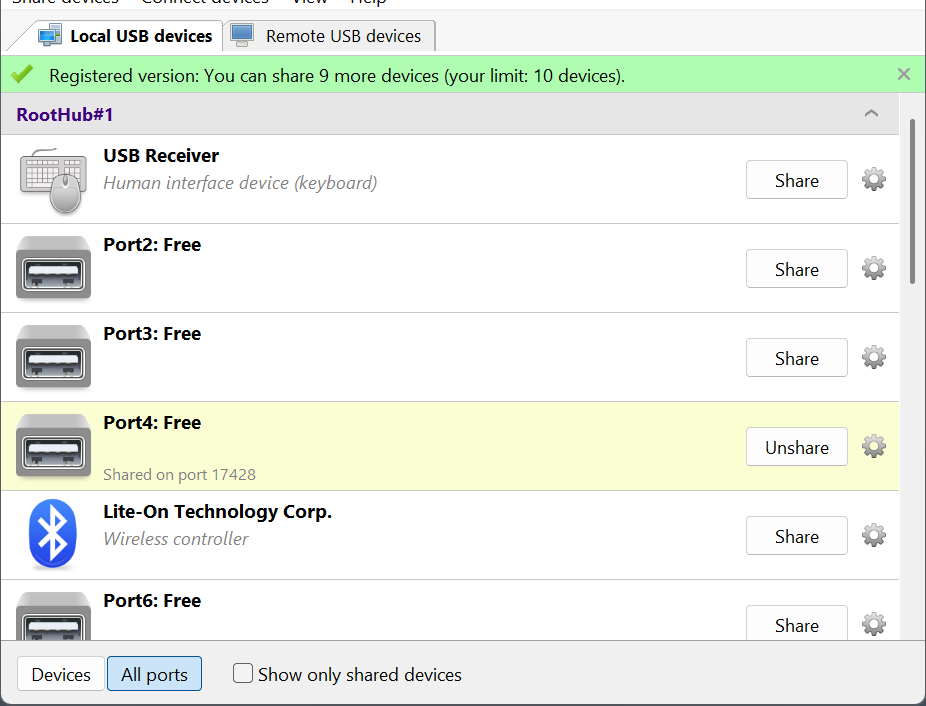
3. Skift fra Enheder til “alle porte”. På denne måde kan du også se og dele tomme porte.
4. Klik på “Del” ud for den port, du har brug for. Dette vil skjule porten på dit system og forhindre eventuelle tilsluttede enheder i at kommunikere med din computer.
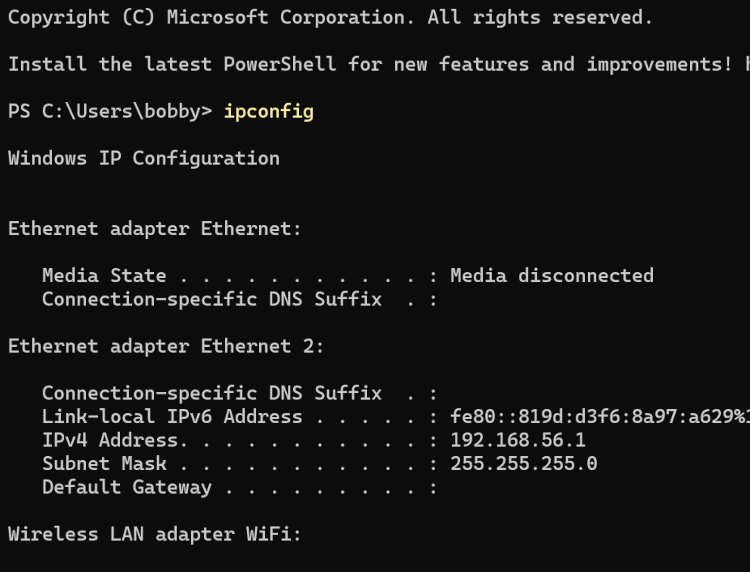
5. Åbn PowerShell ved at vælge “Terminal” i Win+X-menuen, og kør ipconfig. Husk din IPv4-adresse.
6. Start den virtuelle maskine og åbn USB Network Gate i den.
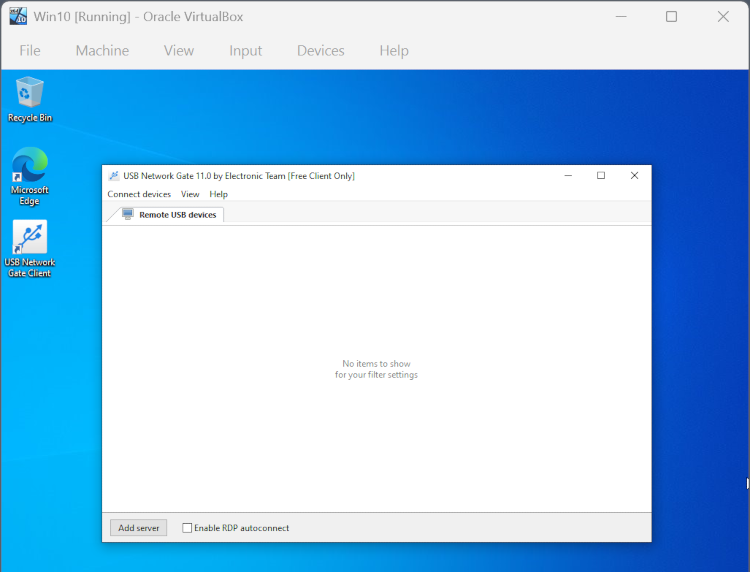
7. Klik på “Tilføj server” og indtast den IP-adresse, du fik fra ipconfig.
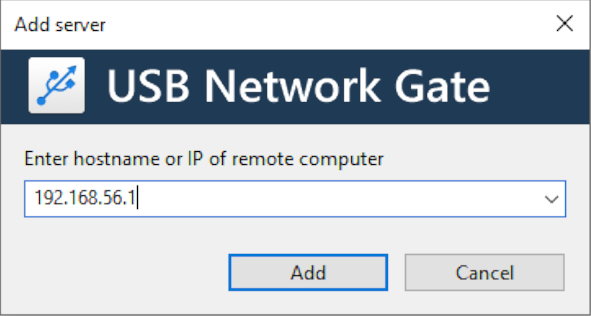
8. Din delte port vises på enhedslisten. Klik på “Opret forbindelse” ved siden af den.
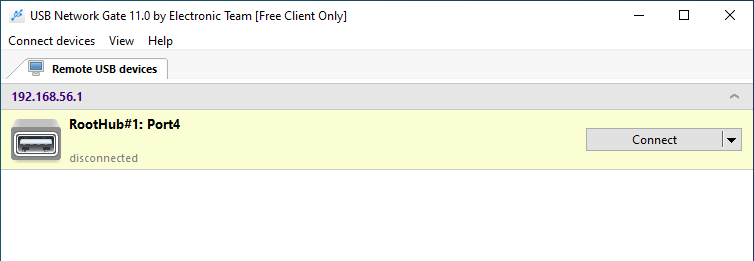
9. Nu vil alle tilsluttede enheder blive sendt direkte ind i VM’en.
Andre problemer løst med USB Network Gate
Virtualiseringssoftware har ofte problemer med USB, som varierer fra platform til platform.
VMWare er afhængig af en voldgiftstjeneste, der starter sammen med VM’en. Derfor er den anbefalede metode til at løse eventuelle USB-problemer i VMWare at genstarte VM’en. Dette er ikke en brugbar løsning, hvis du vil bruge en VM til en langvarig proces, der ikke kan afbrydes, eller har brug for fuld USB-understøttelse for at kunne lukke den ned korrekt.
Hyper-V passthrough er kun muligt som standard via RemoteFX, som igen skal konfigureres gennem Windows-politikker. Politikker er ret komplicerede, og hvis du ikke er administrator på din arbejdsplads, kan de være helt utilgængelige for dig.
Citrix XenDesktop USB er for det meste begrænset til generiske enheder, såsom mus, tastaturer og lagerenheder, og kræver også politik-/policykonfiguration – nogle gange både på klienten og på serveren. Dette kan også være et problem for enheder med indbyggede sikkerhedsfunktioner.
Alle de førnævnte problemer løses nemt ved hjælp af USB Network Gate. Dens høje enhedsgrænse, høje båndbredde og brede kompatibilitet med USB-enhedstyper er lige det, du har brug for til at supplere en virtuel maskine.