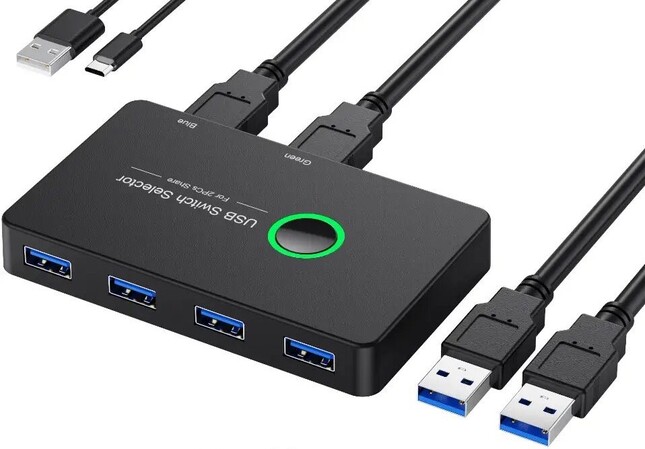
Mietitkö, miten voit liittää USB-laitteesi useisiin laitteisiin ja käyttää laitetta koko ajan kaikista tietokonejärjestelmistäsi? Se on mahdollista. Jos käytät USB-oheislaitteita säännöllisesti, olet ehkä kokenut tarpeen käyttää USB-laitetta, joka on fyysisesti liitetty toiseen laitteeseen.
Tässä artikkelissa käsittelemme yksityiskohtaisesti kahta tapaa jakaa USB-laitteita verkon kautta kahden tietokoneen välillä – käyttämällä USB-kytkinlaitteistoa ja USB Network Gate -ohjelmistoa.
USB-kytkimen käyttäminen (laitteistoratkaisu)
A USB-kytkin on pieni laitteistolaite, jonka avulla useat tietokoneet voivat helposti jakaa yhden USB-oheislaitteen.
Mutta mitä tarkoitat USB-kytkimen jakamisella kahden tietokoneen välillä?
USB-kytkin mahdollistaa useiden tietokoneiden vaivattoman USB-oheislaitteiden, kuten skannereiden, tulostimien, kiintolevyjen jne., jakamisen. Tämä vaihtoehto on budjettiystävällisempi, mutta siinä on tiettyjä haittoja, kuten rajoitettu määrä USB-laitteita ja lyhyempi toimintamatka. Se ei kuitenkaan edellytä, että irrotat USB-oheislaitteen yhdestä laitteesta ja liität sen toiseen.
USB-kytkintä käytettäessä sinun ei tarvitse rakentaa monimutkaista verkkoa USB-laitteen jakamiseksi kahden tietokoneen välillä. Alla oleva opas auttaa sinua ottamaan USB-kytkimen käyttöön kahden laitteen välillä.
Kuinka jakaa USB-laitteet kahden koneen välillä USB-kytkimellä
- Liitä USB-kytkin USB-laitteeseen, jota sinun täytyy jakaa. Voit jopa liittää USB-laitteen useisiin liitettyihin oheislaitteisiin.
- Muodosta yhteys USB-kytkimen ja oheislaitteen välillä, joka vaatii etäkäyttöä USB-laitteeseen.
- Paina USB-kytkimessä painiketta.
Nyt USB-kytkimeen liitetty laite voi vaihtaa yhteytensä isäntätietokoneesta vierastietokoneeseen.
Laitteiston USB-kytkimen hyvät ja huonot puolet
Edut
- Usealle tietokoneelle tarkoitettu USB-keskitin on yleensä kevyt ja pieni, joten voit helposti kuljettaa sitä minne tahansa ja käyttää sitä liikkeellä ollessasi.
- Voit nopeasti liittää tai irrottaa laitteita USB-keskittimen avulla ilman, että sinun tarvitsee käyttää tietokoneen USB-porttia.
- Tietyissä USB-keskittimissä on virranhallintatoiminto, jonka avulla voidaan säädellä laitteen virrankulutusta ja pidentää akun käyttöikää.
- Tukee tiedonsiirtoa suurilla nopeuksilla, jotta suurten tiedostojen siirto on tehokasta.
- Yhteensopiva useiden USB-laitteiden, kuten skannerien, tulostimien, kiintolevyjen jne. kanssa.
- Voit ketjuttaa USB-keskittimiä yhteen luodaksesi enemmän USB-portteja ja liittääksesi enemmän laitteita.
Haitat
- Suorituskyky heikkenee, kun yhdistetään useampia laitteita samanaikaisesti.
- USB-keskittimet eivät välttämättä pysty syöttämään virtaa paljon virtaa vaativille laitteille, kuten kiintolevyille, pelioheislaitteille jne.
- Ei välttämättä tue tiettyjä laitteita, mikä voi johtaa ongelmiin, kuten yhteysongelmiin.
- Jotkut voivat olla heikompia ja rikkoutua.
- Lisää lisäkustannuksen.
- Liian monen laitteen yhdistäminen voi olla sotkuista ilman asianmukaista kaapelinhallintaa.
Käyttämällä USB Network Gatea
Toinen tapa jakaa USB-laite kahden tietokoneen välillä on käyttää USB Network Gate -ohjelmistoa, joka on tehokas ratkaisu.

• Kätevä etäkäyttö
Riippumatta käyttäjän ja USB-laitteen välisestä etäisyydestä, USB over Ethernet -ohjelmiston käyttö tekee prosessista nopean ja kätevän. Tämä monimutkainen mutta helppokäyttöinen sovellus antaa käyttäjien jakaa USB-laitteita eri alustojen välillä ja pitkillä etäisyyksillä.
• Ei enää sotkuisia kaapeleita
Vielä parempaa: sotkuisia ja turhauttavia kaapeleita ja johtoja ei enää tarvita! Ohjelmisto yksinkertaisesti ohjaa pääsyn haluttuun laitteeseen Internet-yhteyden kautta.
• Laitteen täydet toiminnot
Käyttäjät nauttivat USB-laitteidensa täydestä joustavuudesta ja toiminnallisuudesta, koska etä-USB-laitteiden kanssa yhteensopivat sovellukset eivät huomaa eroa – ne käsittelevät niitä ikään kuin ne olisivat fyysisesti liitettynä palvelinkoneeseen.
• Miten USB Network Gate toimii
USB Network Gate antaa käyttäjien jakaa niin monta laitetta tai USB-porttia kuin he haluavat Internetin, LANin, WANin tai VPN:n kautta.
Etäkoneet (joita kutsutaan asiakkaiksi) voivat muodostaa yhteyden tietokoneeseen, jolla käyttäjä työskentelee ( palvelimeen ). Kun yhteys on muodostettu, palvelin voi käyttää, ohjata ja hallita USB-laitteita, jotka on fyysisesti liitetty asiakastietokoneeseen.
Kuinka jakaa USB-laitteita kahden tietokoneen välillä USB Network Gaten avulla
Noudata alla olevia ohjeita jakaaksesi USB-laitteen verkon kautta “palvelin”-tietokoneelta:
1. Suorita USB Network Gate. Siirry välilehteen ”Jaa paikalliset USB-laitteet”

2. Etsi USB, jonka haluat jakaa toisen tietokoneen kanssa.
3. Paina ”Jaa”-painiketta laitteen nimen vieressä
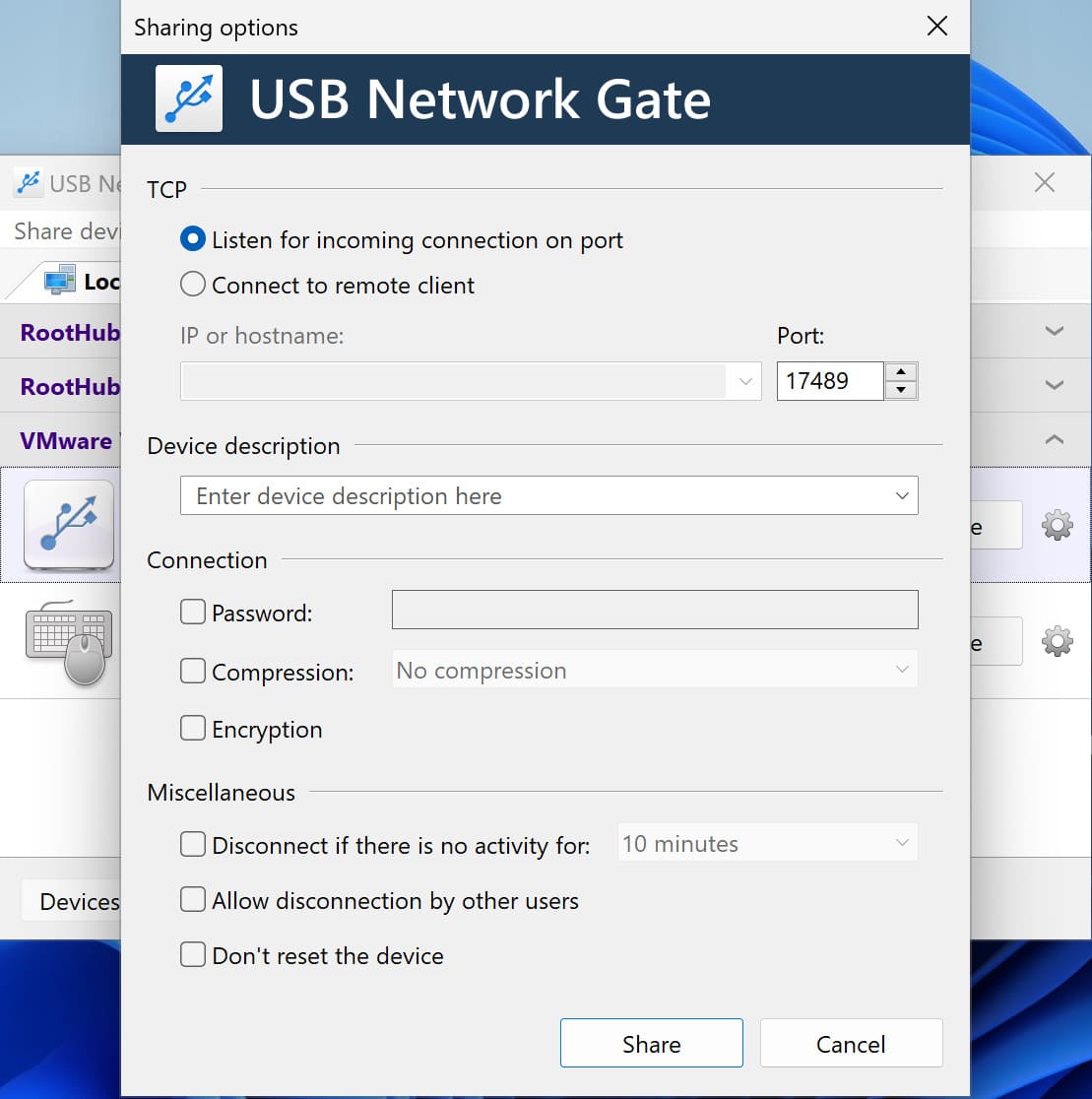
Valinnainen vaihe: Muokkaa yhteyden käyttämää TCP-porttia ja/tai ota käyttöön salaus/valtuutus/liikenteen pakkaus
Huomaa: Jakoasetuksia voidaan muuttaa milloin tahansa
Kuinka yhdistää/käyttää jaettua USB:tä asiakaspuolelta (etänä)
1. Avaa USB Network Gate. Siirry “Etä-USB-laitteet” -välilehdelle (USB Network Gate antaa asiakkaan havaita jaetut USB-laitteet automaattisesti ja lisätä ne luetteloon laitteista, joihin on mahdollista muodostaa yhteys).
2. Valitse laite, johon haluat muodostaa yhteyden.
3. Paina laitteen nimen vieressä olevaa ”Yhdistä”-painiketta.

4. Ja aivan noin vain USB-laitteesi on nyt käytettävissä mistä tahansa etäisyydestä aina kun tarvitset sitä! Kätevää, eikö?
USB Network Gate -ratkaisun hyvät ja huonot puolet
Edut
- Ohjelmisto tarjoaa ilmaisen kokeilujakson 14 päivän ajaksi.
- Se tukee kaikkia USB-laitetyyppejä.
- Yksi lisenssi tukee 10 USB-laitetta.
- Yhteensopiva käyttöjärjestelmien kanssa – Android, Windows, Linux ja Mac, näin ollen.
-
Työkalu voi yhdistää USB-laitteisiin RDP:n kautta.
- Asiakastuki on saatavilla 24 tuntia.
Haitat
- Kun 14 päivän ilmainen kokeilujakso on päättynyt, sinun tulee ostaa maksullinen paketti voidaksesi jatkaa palveluiden käyttöä. Ikuisesti ilmaista pakettia ei ole saatavilla.
Vertailu: USB-kytkin vs. USB Network Gate
| Ominaisuus | USB-kytkin | USB Network Gate (USB over Ethernet -ohjelmisto) |
| Tyyppi | Laitteistolaite | Ohjelmistosovellus |
| Tarkoitus | Jakaa yhden USB-laitteen useiden paikallisten tietokoneiden kesken | Jakaa USB-laitteita verkon yli (Internet, LAN, WAN tai VPN) |
| Etäisyysrajoitukset | Toimii vain tietokoneille, jotka ovat fyysisesti lähellä kytkintä | Ei etäisyysrajoitusta – toimii minkä tahansa verkkoyhteyden yli |
| Käyttöönoton monimutkaisuus | Yksinkertainen plug-and-play; asennusta ei tarvita | Vaatii ohjelmiston asennuksen ja määrityksen kaikille osallistuville tietokoneille |
| Yhteystapa | Fyysinen painikkeen painallus vaihtaa ohjauksen tietokoneiden välillä | Virtuaalinen yhteys verkon uudelleenohjauksen kautta |
| Jaettujen laitteiden määrä | Rajoittuu kytkimen portteihin (yleensä 2–4 laitetta) | Yksi lisenssi tukee 10 USB-laitetta |
| Kaapelit & laitteisto | Vaatii fyysiset USB-kaapelit | Ei fyysisiä kaapeleita; käyttää sen sijaan verkkoa |
| Alustayhteensopivuus | Yleensä alustariippumaton (riippuu USB-laitteesta) | Monialustatuki (Windows, macOS, Linux jne.) |
| Ihanteellinen käyttötapaus | Nopea paikallinen jakaminen kahden lähellä olevan tietokoneen välillä | USB-laitteiden etäkäyttö mistä tahansa |
| Esimerkkikäyttö | Tulostimen tai ulkoisen aseman jakaminen kahden pöytätietokoneen välillä | USB-donglen, verkkokameran tai skannerin käyttö etätoimistosta |
USB-laitteiden jakaminen kahden tietokoneen välillä ei ole sen vaikeampaa
Yllä olevien tietojen perusteella tiedät, miten USB-laitteita voidaan käyttää kahden tietokoneen välillä. Prosessi on suoraviivainen, joten kuka tahansa taitotasosta riippumatta voi hoitaa tehtävän muutamalla napsautuksella.
Kun siis valitset kahdesta menetelmästä yhden, huomioi omat vaatimuksesi ja tilanteesi ja päätä, kumpi sopii sinulle parhaiten.
USB-kytkin sopii parhaiten kotiin tai pienen toimiston kokoonpanoihin, joissa kahden tai useamman lähekkäisen tietokoneen täytyy jakaa laite, kuten tulostin tai ulkoinen kiintolevy. Se on edullinen, yksinkertainen eikä vaadi teknistä asennusta.
Toisaalta USB Network Gate on ihanteellinen yritys- tai etätyöympäristöihin, joissa käyttäjien täytyy käyttää USB-laitteita verkon yli tai kaukaisista sijainneista. Se tarjoaa paremman joustavuuden ja skaalautuvuuden, ja mahdollistaa useiden käyttäjien ja laitteiden yhdistämisen ilman fyysisen läheisyyden rajoituksia.