Akses USB pada mesin virtual sering kali mengharuskan Anda mengekspos komputer Anda ke perangkat sebelum meneruskannya ke VM. Ini bisa menjadi masalah jika Anda mencurigai bahwa perangkat tersebut terinfeksi atau berbahaya dengan cara lain. USB Network Gate adalah cara yang baik untuk melakukan sandbox pada perangkat bahkan sebelum perangkat tersebut mencapai mesin virtual Anda, dengan mencadangkan port tempat perangkat itu terhubung.
Anda juga dapat menggunakan USB Network Gate untuk menyediakan USB passthrough bagi mesin virtual yang memiliki dukungan USB terbatas.
Menggunakan USB Network Gate untuk Menganalisis Penyimpanan USB yang Berpotensi Terinfeksi

USB Network Gate adalah aplikasi yang dapat membagikan perangkat USB di jaringan lokal. Namun, alih-alih memilih perangkat yang terhubung, aplikasi ini juga dapat membagikan port yang tidak terpakai – dalam hal ini, USB Network Gate akan langsung menangkap perangkat apa pun yang terhubung ke port tersebut. Port yang dicadangkan oleh USB Network Gate tidak dapat dilihat oleh sistem operasi, tidak dapat bertukar data dengan sistem, dan tentu saja tidak akan mengizinkannya menjalankan autorun.exe atau terpapar ancaman serupa.
Karena USB Network Gate bekerja melalui LAN, Anda dapat terhubung ke sebuah instance yang berada di dalam mesin virtual, bahkan jika mesin virtual tersebut tidak mendukung USB passthrough untuk perangkat yang dimaksud, atau USB hot swapping.
USB Network Gate mendukung berbagai macam hypervisor VM, termasuk VirtualBox, VMWare, Citrix, KVM, dan Hyper-V. Jika Anda tidak yakin apakah konfigurasi Anda akan bekerja dengan USB Network Gate, Anda bebas mengujinya dengan uji coba gratis 14 hari.
Cara Menggunakan USB di Mesin Virtual dengan USB Network Gate
Dalam contoh ini, kita akan mengakses USB dari VirtualBox tanpa mengeksposnya ke OS host.
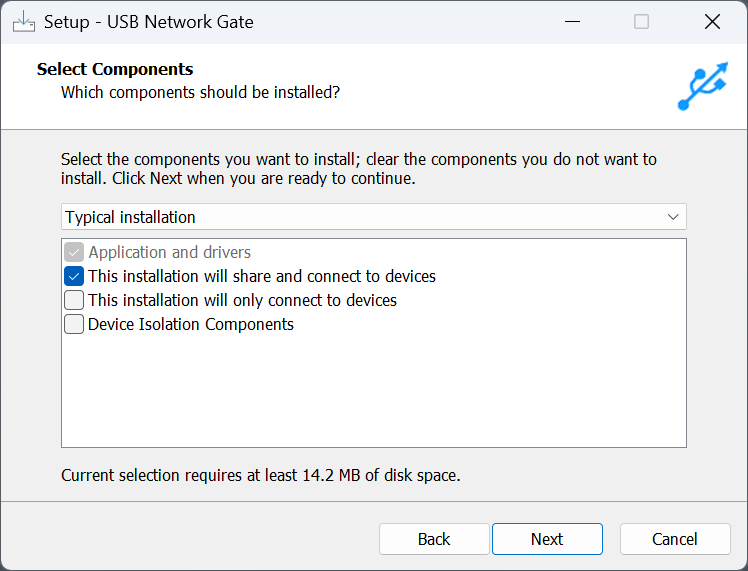
1. Unduh dan instal USB Network Gate pada host VM dan pada mesin itu sendiri.
Host memerlukan instalasi lengkap, sementara instalasi VM hanya perlu untuk terhubung.
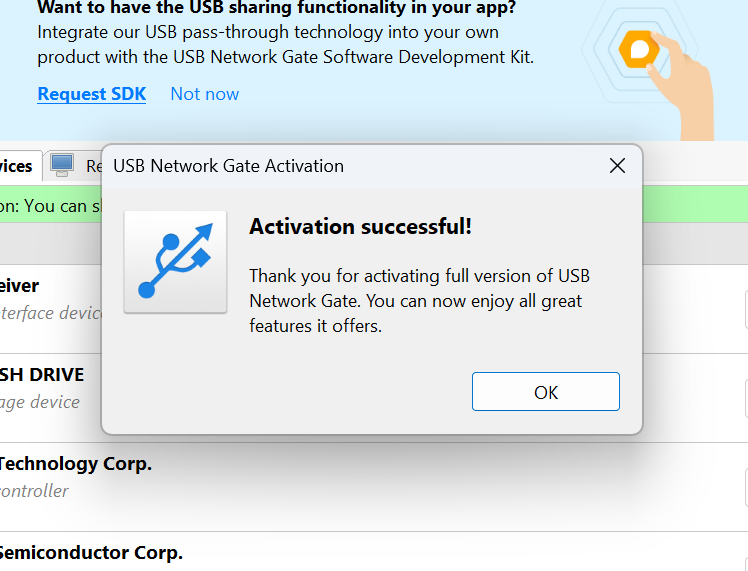
2. Aktifkan USB Network Gate pada host. Anda dapat menggunakan kode Uji Coba Gratis.
3. Beralih dari Perangkat ke “semua port”. Dengan cara ini, Anda juga dapat melihat dan membagikan port yang kosong.
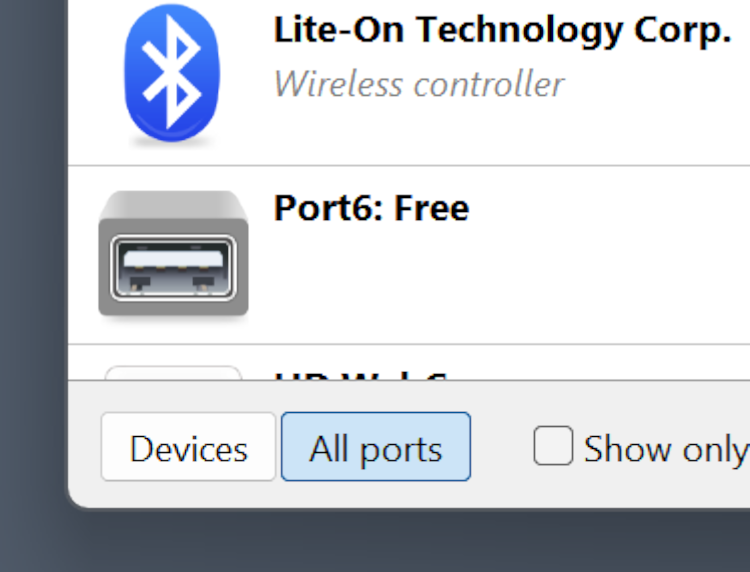
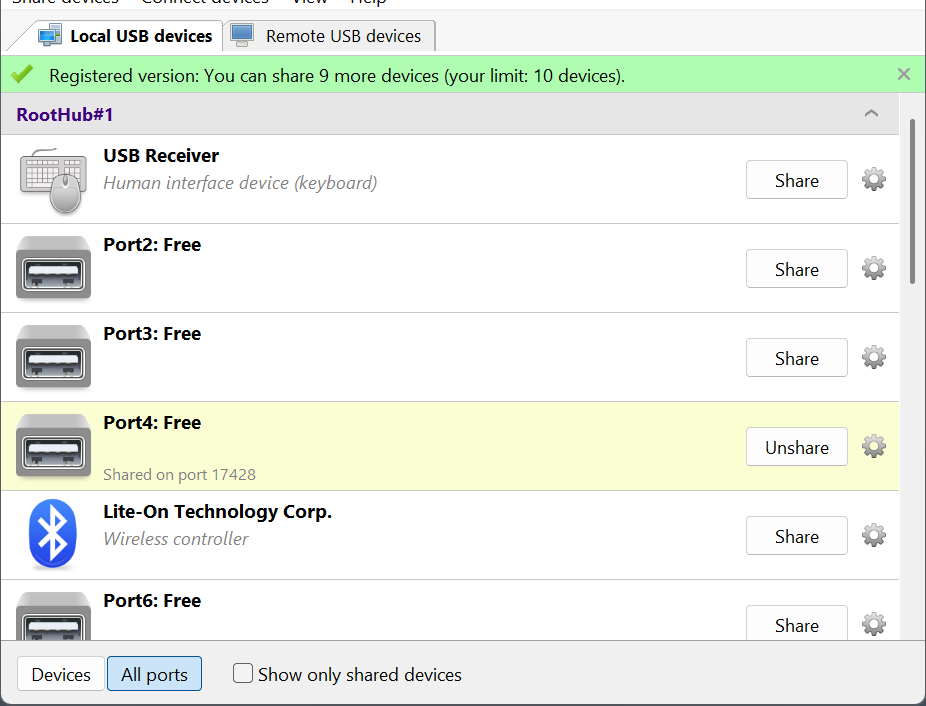
4. Klik “Bagikan” di sebelah port yang Anda perlukan. Ini akan menyembunyikan port pada sistem Anda dan mencegah perangkat apa pun yang terhubung berinteraksi dengan komputer Anda.
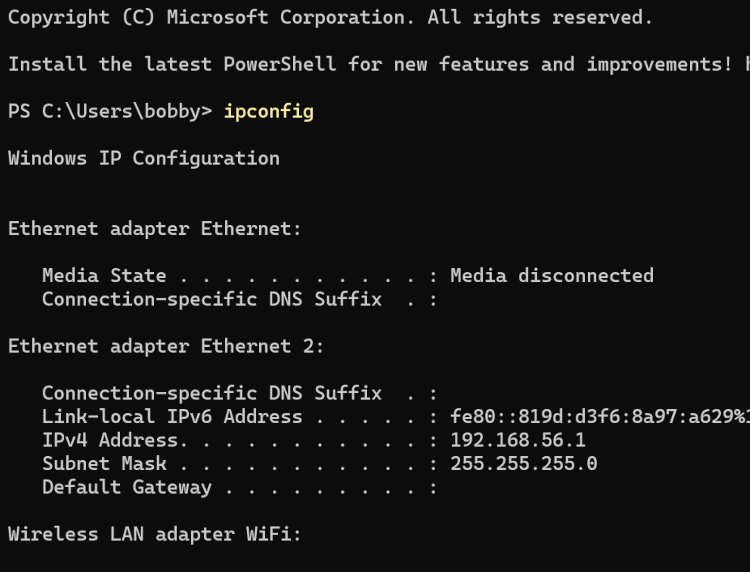
5. Buka PowerShell dengan memilih “Terminal” dari menu Win+X dan jalankan ipconfig. Ingat alamat IPv4 Anda.
6. Jalankan mesin virtual dan buka USB Network Gate di dalamnya.
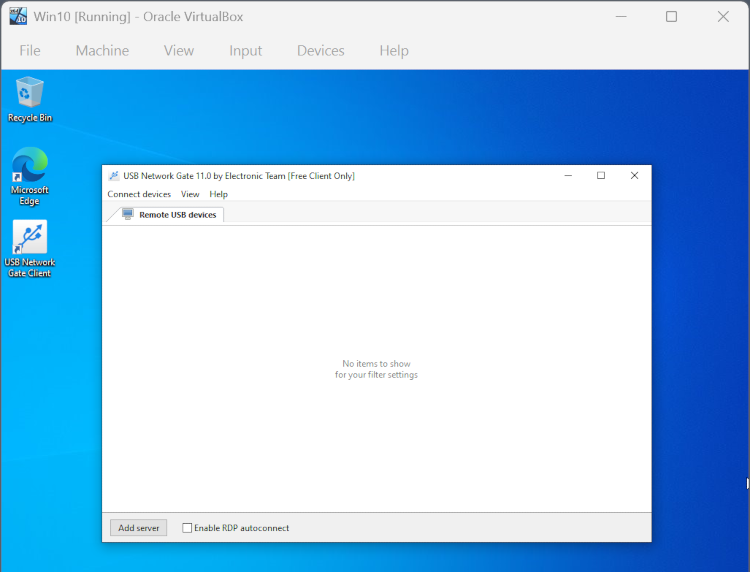
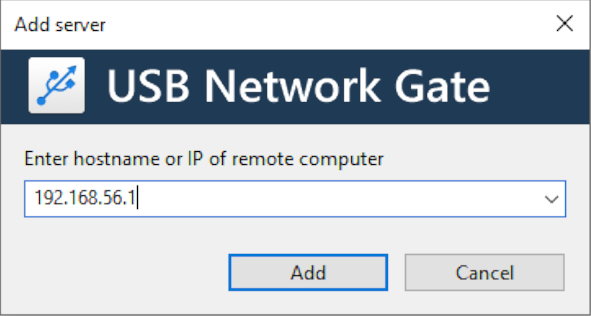
7. Klik “Tambahkan Server” dan masukkan IP yang Anda dapatkan dari ipconfig.
8.Port bersama Anda akan muncul dalam daftar perangkat. Klik “Hubungkan” di sebelahnya.
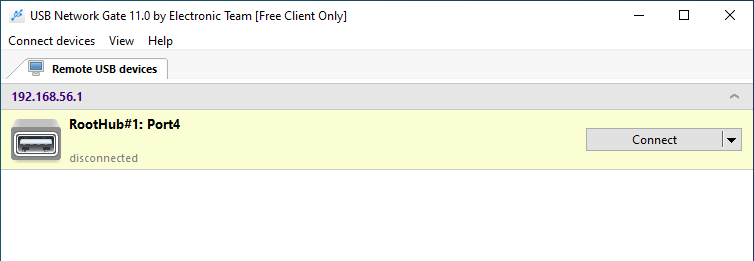
9. Sekarang, perangkat apa pun yang terhubung akan diteruskan langsung ke VM.
Masalah Lain yang Diselesaikan oleh USB Network Gate
Perangkat lunak virtualisasi sering mengalami masalah dengan USB, yang bervariasi dari satu platform ke platform lainnya.
VMWare bergantung pada layanan arbitrase yang dimulai bersama VM. Oleh karena itu, metode yang direkomendasikan untuk menyelesaikan masalah USB apa pun di VMWare adalah dengan memulai ulang VM. Ini bukan solusi yang layak jika Anda ingin menggunakan VM untuk proses yang berlangsung lama dan tidak boleh terputus, atau memerlukan dukungan USB penuh untuk mematikannya dengan benar.
Hyper-V passthrough hanya dapat dilakukan secara native melalui RemoteFX, yang pada gilirannya perlu dikonfigurasi melalui kebijakan Windows. Kebijakan cukup rumit, dan jika Anda bukan administrator di tempat kerja Anda, mungkin sama sekali tidak dapat diakses oleh Anda.
Citrix XenDesktop USB sebagian besar dibatasi pada perangkat generik, seperti mouse, keyboard, dan perangkat penyimpanan, serta memerlukan konfigurasi kebijakan juga – terkadang, baik di sisi klien maupun di sisi server. Hal ini juga dapat menjadi masalah untuk perangkat dengan fitur keamanan bawaan.
Semua masalah yang disebutkan di atas dengan mudah dapat diatasi dengan bantuan USB Network Gate. Batas perangkatnya yang tinggi, bandwidth yang tinggi, dan kompatibilitas yang luas dengan jenis perangkat USB adalah tepat seperti yang Anda butuhkan untuk melengkapi mesin virtual.