VirtualBox USB パススルーガイド

VirtualBox の USB パススルー機能を有効にすると、VBox のゲスト VM のユーザーは USB 周辺機器へ簡単にデータを転送できます。ここでは、VirtualBox の USB 機能を有効にして、ローカルの USB デバイスを直接接続した場合と同じ機能で VM 内から利用できるようにする方法を紹介します。また、さまざまなオペレーティングシステムで VirtualBox の USB を利用しやすくする方法についても説明します。さらに、USB Network Gate の助けを借りて VBox の USB パススルー機能を試し、どのような環境でもデバイスを利用できるようにすることも提案します。

VirtualBox 7.x では何が変わりましたか?

Oracle は USB デバイスのサポートを簡素化するために VirtualBox を更新しました。7.0.0 より前のバージョンではネイティブの USB 1.1 サポートのみが提供され、USB 2.0 または 3.0 のサポートは Oracle Extension Pack に依存していました。VirtualBox 7.0.0 以降は、高速 USB コントローラー(USB 2.0 用の EHCI と USB 3.0 用の xHCI)がベースパッケージに含まれるようになり、セットアップが簡素化されました。ただし Extension Pack は引き続き追加機能を提供しており、必要な機能によっては依然として関連性があります。


Extension Pack は依然として存在し、ディスク暗号化、クラウド統合、VRDP リモートデスクトップ、PXE ブート ROM、ホストのウェブカメラのパススルーなどのオプション機能に焦点を当てています。2025 年 8 月にリリースされた VirtualBox 7.2 では、Oracle が文書化しているプラットフォーム制限の範囲内で、Windows on Arm ホストおよび Apple シリコン搭載 Mac における Arm サポートが拡張されました。

VirtualBox でローカル USB デバイスにアクセスする方法

VirtualBox USB パススルーを使用すると、ゲスト仮想マシンがホストコンピューターに接続された USB デバイスにアクセスして操作できるようになります。ユーザーは USB パススルーを手動で構成する必要があります。仮想 USB コントローラーを有効にし、USB フィルターまたは[デバイス]USB]メニューを使用して周辺機器を接続する必要があります。Oracle はほとんどの場合 USB 3.0 を推奨しています。

次の手順では、VirtualBox VM への USB パススルーを確立します。

1. 仮想マシンの電源をオフにします。USB コントローラーの設定は、VM がシャットダウンしているときにのみ変更できます。

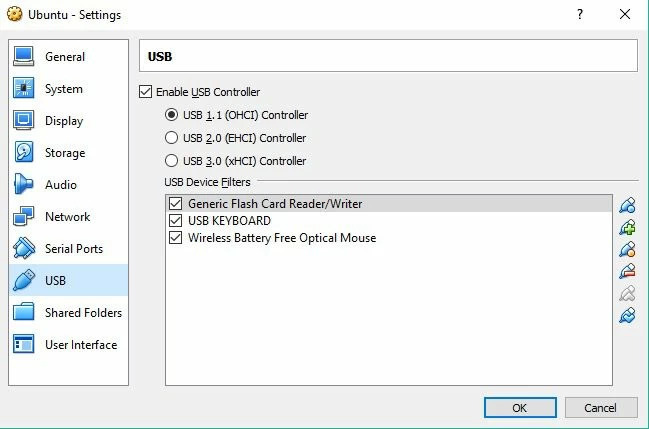
2. USB を有効にし、環境に適したコントローラーを選択します。
VirtualBox マネージャー → VM を選択 → 設定 → USB:

• 「USB コントローラーを有効化」にチェックを入れる

• コントローラーを選択:

⚬ USB 3.0 (xHCI): ほとんどの場合に推奨。

⚬ USB 2.0 (EHCI): xHCI をサポートしないゲスト OS 向け。

⚬ USB 1.1 (OHCI): レガシーシステム専用。一部の Windows ゲストでは、VM にサードパーティ製ドライバーのインストールが必要になる場合があります。
VirtualBox 5.0

3. USB デバイスフィルターの追加を強く推奨します。
[設定]USB]で、フィルターを追加(+)アイコンをクリックし、お使いの USB デバイスを選択します。このフィルターは、VirtualBox VM によって自動的にキャプチャされるデバイスを決定します。

4. 次の手順に従ってデバイスを接続し、デバイスのビジーまたはロックのエラーを最小限に抑えます。

• ホストからUSBデバイスを取り外します。

• VMを起動し、オペレーティングシステムが起動手順を完了するまで待ちます。

• デバイスをホストに接続します。デバイスがゲストVMにキャプチャされると、直ちにホストから切断されます。ホストによってマウントされている、または使用中のデバイスは使用できません。

5. デバイスが自動的に接続されない場合は、VM ウィンドウで[デバイス]USB]に移動し、お使いのデバイスを選択して手動で接続する必要があります。

6. OS 固有の一般的な権限の問題は、VirtualBox で USB パススルーを確立する際に影響します。

• Linux ホストでは通常、ユーザーを vboxusers グループに追加する必要があり、その後再起動するか、ログアウトして VM から出る必要があります。
• MacOS ホストでは、設定 > プライバシーとセキュリティで有効にして、VirtualBox が USB デバイスをキャプチャできるように許可する必要がある場合があります。

VirtualBoxでUSBデバイスにアクセスするためのより柔軟な方法

多くのVirtualBox環境では、USBパススルーがVM内でローカル接続されたUSBデバイスにアクセスするための標準的な方法です。しかし、手動設定が必要であったり、特定のハードウェアとの互換性の問題により制限となる場合があります。USB Network Gateは、特に企業環境で有用な代替アプローチを提供します。

異なるオペレーティングシステムでVirtualBoxのUSBサポートを設定する方法

VirtualBox の USB サポートは複数のオペレーティングシステムで利用できます。お使いの OS に適した手順を使用してください。

Windows での VirtualBox USB パススルー

1. VM の VirtualBox 設定で USB コントローラーを有効にします。

2. 「デバイス」メニューから VBoxManage コマンドを使用して USB フィルターを手動で追加します。ベンダー、製品、またはシリアル番号ごとに USB デバイスを自動的にキャプチャするようにフィルターを設定することもできます。

3. フィルターを設定した後にVMを起動すると、デバイスは自動的にアタッチされます。

注記: データの損失または破損を避けるため、ストレージデバイスをゲストに渡す前にホストから取り外す必要があります。

MacでのVirtualBox USBパススルー

macOS では、USB パススルーを有効にするには、次の手順を使用して簡単に設定できます。

1. 仮想マシンをシャットダウンします。

2. VirtualBox マネージャーで、お使いの VM の「設定」をクリックし、USB」セクションに移動します。

3. 正しいUSBコントローラーを有効にします。通常はUSB 3.0(xHCI)またはUSB 2.0です。

4. 緑色の「プラス」アイコンをクリックし、ゲスト仮想マシンにパススルーするUSBデバイスを選択して、デバイスフィルターを追加します。

5. デバイスを選択した後、VM を起動します。USB デバイスが認識され、ゲスト OS で使用可能になるはずです。

注記: VM の実行中は、USB デバイスは macOS Finder に表示されません。VM をシャットダウンした後に macOS が認識します。

LinuxでのVirtualBox USBパススルー

ホストOSとしてLinuxを使用している場合は、USBパススルーを有効にするために次の手順に従ってください。

1. 必要に応じて VirtualBox Extension Pack をインストールしてください。USB 2.0/3.0 のサポートは基本製品に含まれていますが、一部の Linux ディストリビューションではデバイスの完全な互換性のために必要になる場合があります。Oracle から Extension Pack をダウンロードし、ファイル」環境設定」拡張機能」に移動して VM に追加してください。

2. Linux ターミナルで次のコマンドを実行して、ユーザーを vboxusers グループに追加します:  sudo gpasswd -a yourusername vboxusers。その後、変更を適用するために VM からログアウトして再度ログインしてください。

3. USB コントローラーを有効にし、USB フィルターを追加します。VM の設定の「USB」タブに移動し、必要な USB 2.0 または 3.0 コントローラーを有効にします。VM にパススルーされるデバイスの新しい USB フィルターを追加します。

4. VM を起動すると、デバイスがゲスト オペレーティング システムで利用可能になります。

注記: Linuxでは、ホストOSはVirtualBoxのVMで使用中のデバイスにアクセスできません。

ゲストOSからUSBデバイスをアンマウントする

ゲスト オペレーティング システムからデバイスをアンマウントするには、次の手順を使用します。

1. VirtualBox メニューから[デバイス]USB]を選択します。

2. アンマウントしたいUSBデバイスのチェックを外します。

3. デバイスを再接続するには、デバイス → USB」リストからもう一度確認してください。

USBデバイスにリモートアクセスする方法

VirtualBox のリモートディスプレイプロトコル(VRDP)

VirtualBoxのRemote Display Protocol(VRDP)は、標準的なRDP接続を介してリモートからゲストOSにアクセスできるようにします。この機能はMicrosoft RDPとの後方互換性があるため、VMへのリモート接続を確立するための優れたソリューションを提供します。

VDRPはUSBデバイスへのリモートアクセスもサポートします。リモートからアクセスされたゲストOSは、リモートマシンに接続されたUSBデバイスをローカル接続されているかのように使用できます。ユーザーは仮想マシンから、プリンターやセキュリティキーなどのリモートUSB周辺機器を操作できます。

VirtualBoxにはUSBパススルーに制限があり、特にリモートアクセスや厳密な互換性が求められるデバイスでは顕著です。別のネットワーク上のUSBデバイスやRDP経由で接続した場合、信頼性の低いパフォーマンスになることがあります。VirtualBoxのUSBパススルーは、一部の高度で特殊なUSBデバイスをサポートしていません。

USB Network Gate:VirtualBoxのリモートUSBパススルーに代わる柔軟な選択肢

USB Network Gate は、VirtualBox のネイティブ USB パススルーの制限を克服し、柔軟でリモートな USB デバイス接続の代替手段をユーザーに提供します。このソフトウェアアプリケーションにより、USB デバイスへのシームレスなネットワークアクセスが可能になり、ローカルおよびリモートマシン間でのデバイス共有が容易になります。

USB Network Gate は、VirtualBox のパススルーでサポートされていないものを含め、ほぼあらゆる USB デバイスへの一貫した信頼性の高い接続を提供します。Windows、Linux、macOS、ARM プラットフォームをサポートする汎用的なクロスプラットフォームソリューションであり、VirtualBox のネイティブ USB パススルー機能を上回ります。

USB Network Gate で USB デバイスを共有する方法

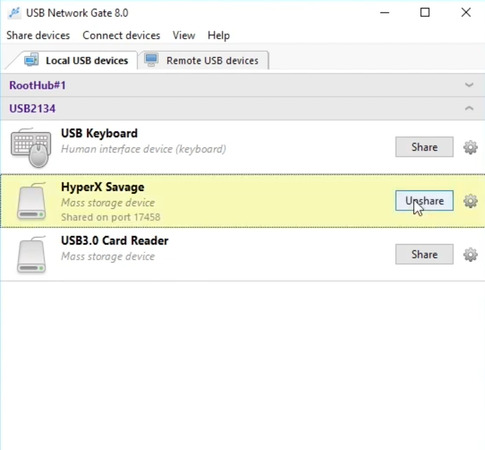
1. USB デバイスに物理的に接続されているホスト マシンと、そのデバイスにアクセスするゲスト仮想マシンの両方に USB Network Gate をインストールします。
USB Passthrough

2. ホストマシン上のソフトウェアのインターフェースを使用して共有したいサービスを選択し、共有」ボタンをクリックします。

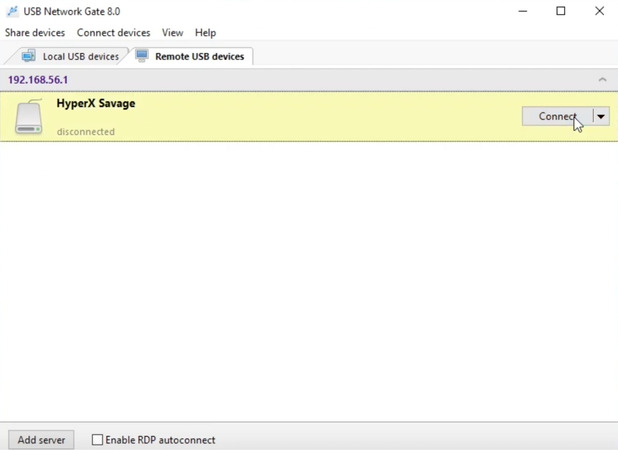
3. ゲストVMでUSB Network Gateを開き、共有デバイスを見つけて「接続」をクリックすると、デバイスが直ちに仮想マシンで利用可能になります。
USB Network Gate で USB デバイスを共有する方法

なぜUSB Network Gateを選ぶのですか?

• VirtualBoxでサポートされていないものを含む、幅広いデバイスとのユニバーサルな互換性;
• パスワード保護とデータ暗号化による強化されたセキュリティ;
• ネットワークおよびRDP接続を介したVM内のUSBデバイスへのアクセスを簡素化。

USB Network Gateは、仮想マシンでUSBデバイスを共有するための柔軟なクロスプラットフォームソリューションをユーザーに提供し、VirtualBoxのネイティブ機能よりも高い機能性を実現します。