リスクなしで仮想マシンでUSBにアクセスする

仮想マシンでUSBにアクセスするには、VMに渡す前にコンピューターからそのデバイスにアクセスできるようにする必要があることがよくあります。デバイスが感染している、またはその他の形で悪意があると疑われる場合、これは問題になることがあります。USB Network Gate は、そのデバイスが接続されているポートを予約することで、仮想マシンに到達する前であってもデバイスをサンドボックス化するための良い方法です。

また、USBサポートが限定的な仮想マシンに対してUSBパススルーを提供するために USB Network Gate を使用することもできます。

USB Network Gate を使用して潜在的に感染した USB ストレージを分析する

USB Network Gate を使用して USB ドライブを VM に安全に接続

USB Network Gate は、ローカルネットワーク上でUSBデバイスを共有できるアプリです。ただし、接続されたデバイスを選択する代わりに、未使用のポートを共有することもできます。この場合、USB Network Gateは当該ポートに接続されたあらゆるデバイスを即座にキャプチャします。USB Network Gateによって予約されたポートはオペレーティングシステムから見えず、システムとデータをやり取りできず、もちろんautorun.exeを起動させたり、同様の脅威を招いたりすることもありません。

USB Network GateはLAN経由で動作するため、対象デバイスのUSBパススルーやUSBホットスワップをサポートしていない場合でも、仮想マシン内にあるインスタンスに接続できます。

USB Network Gateは、VirtualBox、VMWare、Citrix、KVM、Hyper-Vなど、さまざまなVMハイパーバイザーをサポートしています。ご利用の環境がUSB Network Gateで動作するか確信が持てない場合は、1台のデバイスで無料版を試すことができます。それでは不十分で、より多くのデバイスが必要な場合は、10台のデバイスに対応した有料版をご利用いただけます。

USB Network Gate を使用して仮想マシンで USB を利用する方法

この例では、ホストOSに公開することなくVirtualBoxからUSBにアクセスします。

1. ダウンロードして、VMホストおよび仮想マシン自体にUSB Network Gateをインストールします。

ホストにはフルインストールが必要ですが、仮想マシンのインストールは接続のみで十分です。
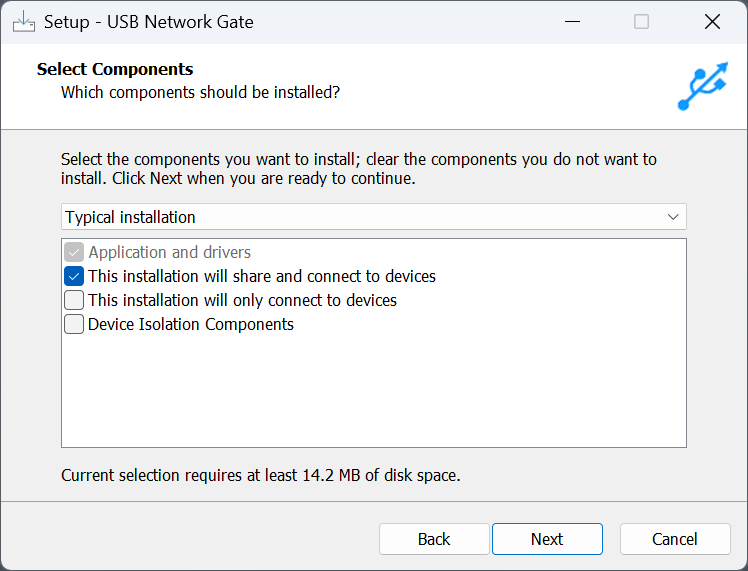
USB Network Gate のインストール

2. ホストでUSB Network Gateを有効化します。無料トライアルコードを使用できます。
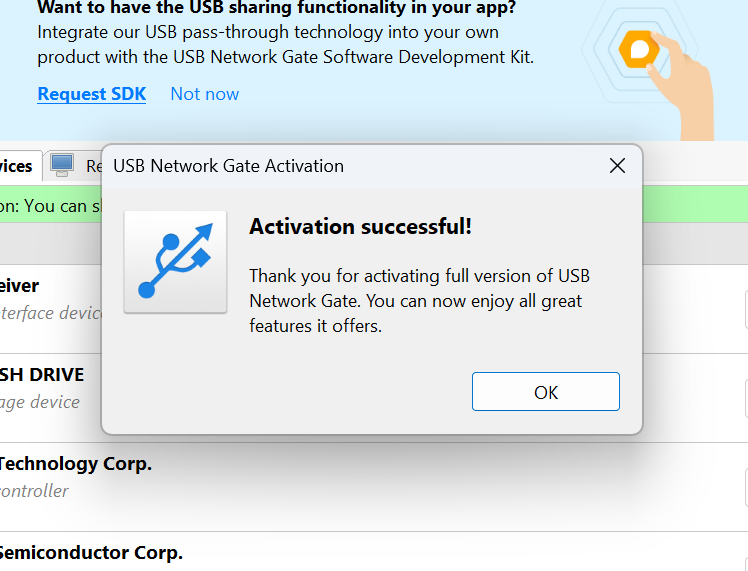
USB Network Gate のコピーが有効化されました

3. 「デバイス」から「すべてのポート」に切り替えます。こうすることで、空いているポートも確認して共有できます。
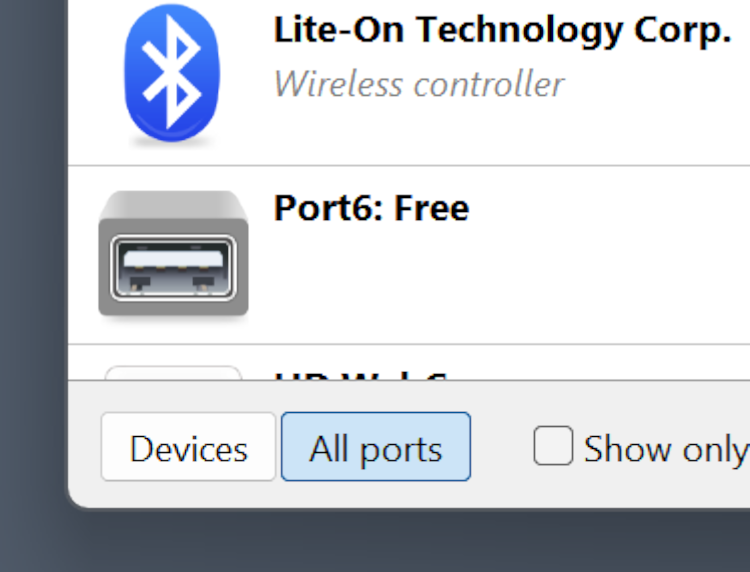
USB Network Gate ダイアログで「すべてのポート」に切り替えます

4. 必要なポートの横にある「共有」をクリックします。これにより、システム上でそのポートが非表示になり、接続されているデバイスがコンピュータと通信できないようになります。
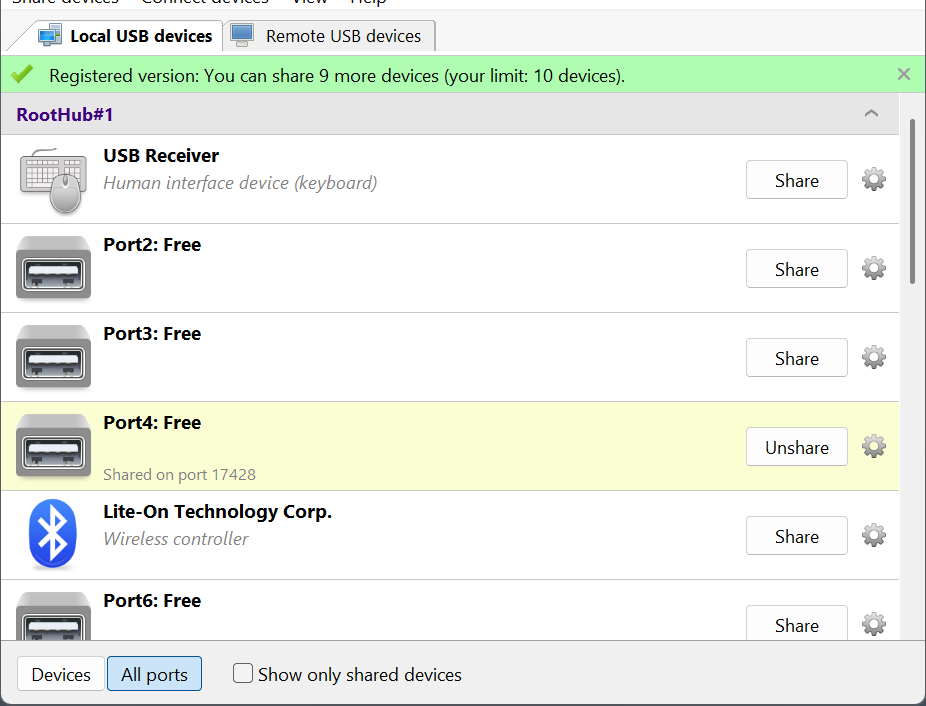
空のポートが共有されています

5. Win+X メニューから「ターミナル」を選択して PowerShell を開き、ipconfig を実行します。IPv4 アドレスを覚えておいてください。
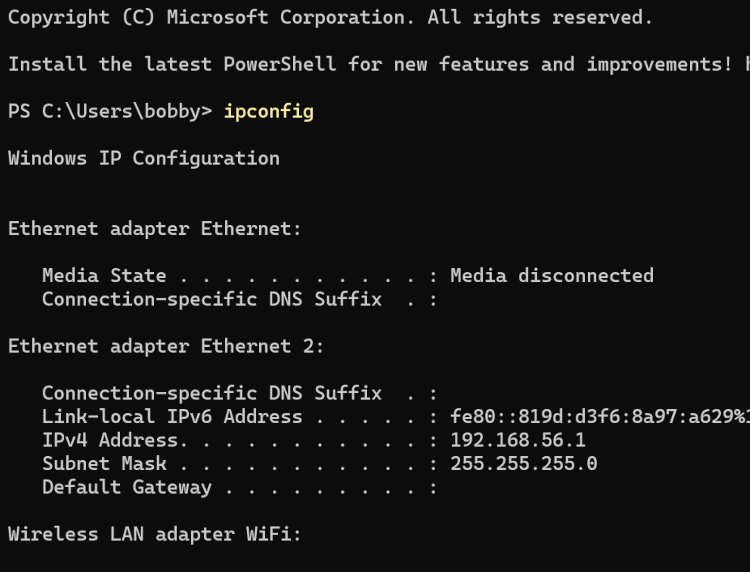
PowerShell で IP アドレスを取得する

6. 仮想マシンを起動し、その中でUSB Network Gateを開きます。
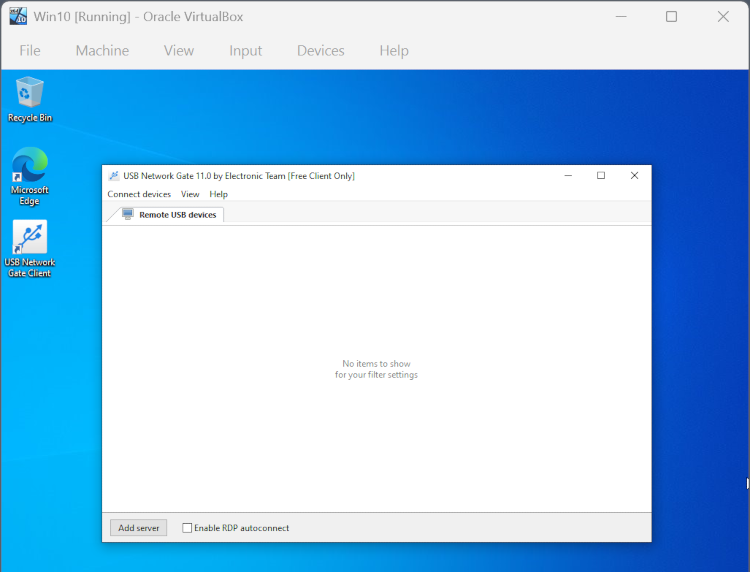
VirtualBox VM 内の USB Network Gate インスタンス

7. 「サーバーを追加」をクリックし、ipconfigで取得したIPを入力します。
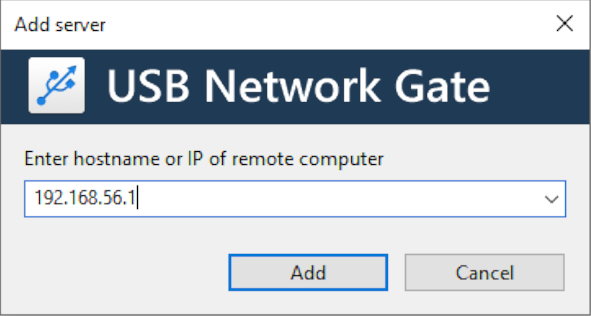
IP を使用してコンピューターを手動で追加する

8.共有ポートがデバイスリストに表示されます。横の「接続」をクリックしてください。
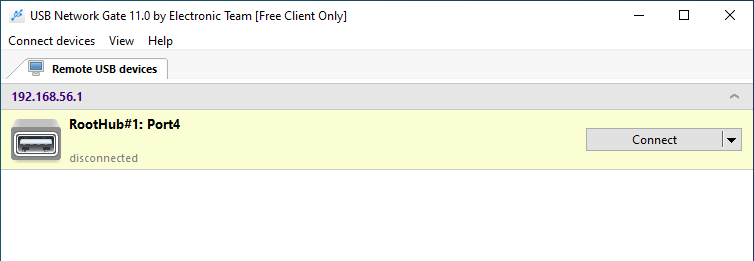
空のポートが仮想マシンに表示されます

9. これで、接続されたデバイスはすべてVMに直接渡されます。

USB Network Gateで解決されるその他の問題

仮想化ソフトウェアはUSBで問題が発生することが多く、プラットフォームによって異なります。

VMWare ロゴ

VMWare は、VM とともに開始するアービトレーションサービスに依存しています。そのため、VMWare で USB の問題を解決するための推奨される方法は、VM を再起動することです。これは、中断できない長時間のプロセスに VM を使用したい場合や、適切にシャットダウンするために完全な USB サポートが必要な場合には、実行可能な解決策ではありません。

Hyper-V ロゴ

Hyper-V のパススルーは、RemoteFX を介してのみネイティブに可能ですが、これはその設定を Windows のポリシーで行う必要があります。ポリシーはかなり複雑で、職場で管理者でない場合は、完全にアクセスできない可能性があります。

XenDesktop ロゴ

Citrix XenDesktop の USB は主にマウス、キーボード、ストレージデバイスなどの汎用デバイスに制限されており、ポリシー設定も必要です。場合によっては、クライアント側とサーバー側の両方で設定が必要になります。これは、セキュリティ機能が組み込まれたデバイスにとっても問題となる場合があります。

上記の問題はすべて、USB Network Gate の助けを借りれば簡単に解決できます。高いデバイス上限、高帯域幅、そして幅広い USB デバイスタイプとの互換性は、仮想マシンを補完するのにまさに必要なものです。