Aceda a USB em Máquinas Virtuais sem Risco

O acesso USB em máquinas virtuais geralmente exige que você exponha seu computador ao dispositivo antes de repassá-lo para a VM. Isso pode ser um problema se você suspeitar que o dispositivo está infectado ou é malicioso de alguma outra forma. O USB Network Gate é uma boa maneira de isolar o dispositivo em um sandbox antes mesmo de ele chegar à sua máquina virtual, reservando a porta à qual ele está conectado.

Você também pode usar o USB Network Gate para fornecer passthrough USB para máquinas virtuais que têm suporte USB limitado.

Usando o USB Network Gate para analisar um armazenamento USB potencialmente infetado

Conecte unidades USB às VMs com segurança com o USB Network Gate

O USB Network Gate é um aplicativo que pode compartilhar dispositivos USB em uma rede local. No entanto, em vez de selecionar um dispositivo conectado, ele também pode compartilhar uma porta desocupada — nesse caso, o USB Network Gate capturará imediatamente qualquer dispositivo conectado à referida porta. Uma porta que está reservada pelo USB Network Gate não pode ser vista pelo sistema operacional, não pode trocar dados com o sistema e definitivamente não permitirá a execução de autorun.exe nem ficará suscetível a ameaças semelhantes.

Como o USB Network Gate funciona via LAN, você pode se conectar a uma instância localizada dentro de uma máquina virtual, mesmo que ela não ofereça suporte a passthrough USB para o dispositivo em questão ou a hot swapping de USB.

O USB Network Gate oferece suporte a uma ampla variedade de hipervisores de VM, incluindo VirtualBox, VMWare, Citrix, KVM e Hyper-V. Se você não tem certeza se sua configuração funcionará com o USB Network Gate, você pode testá-lo com a Avaliação Gratuita de 14 dias.

Como encapsular USB em uma máquina virtual com o USB Network Gate

Neste exemplo, iremos acessar o USB a partir do VirtualBox sem expô-lo ao sistema operacional do host.

1. Baixe e instale o USB Network Gate no host da VM e na própria máquina.

O host precisa de uma instalação completa, enquanto a instalação da VM só precisa se conectar.

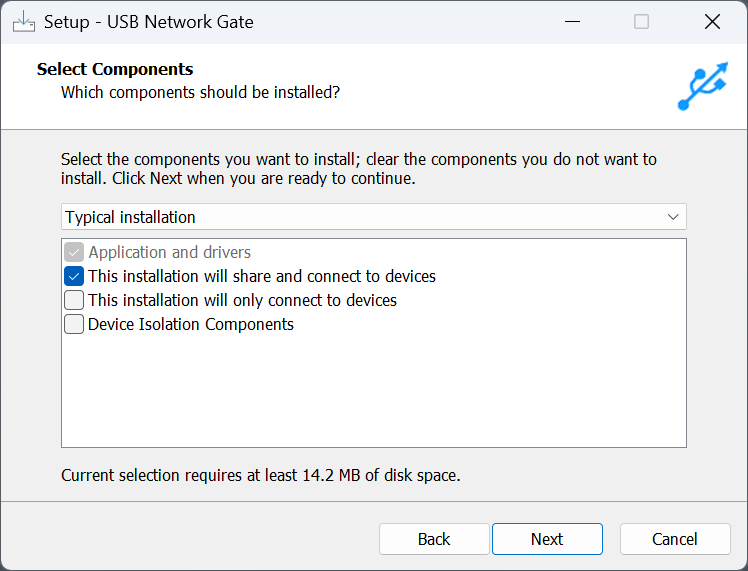
Instalação do USB Network Gate

2. Ative o USB Network Gate no host. Você pode usar o código de avaliação gratuita.
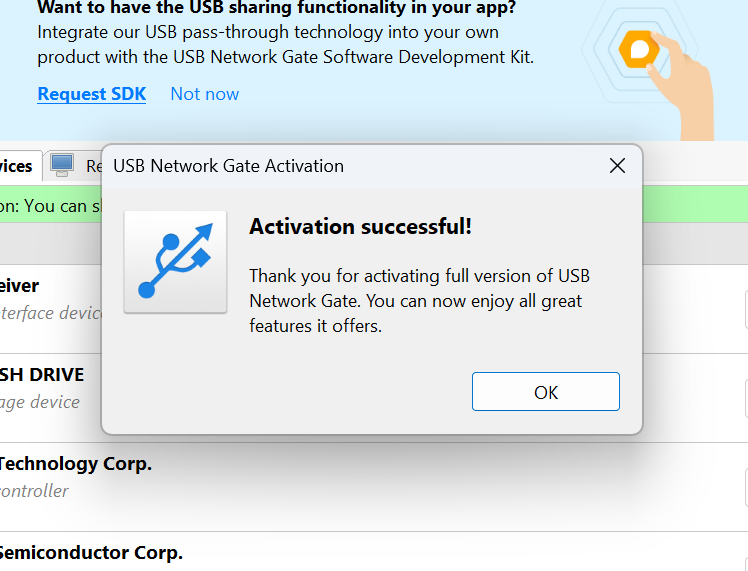
Cópia do USB Network Gate ativada

3. Mude de Dispositivos para “todas as portas”. Desta forma, você também pode ver e compartilhar portas vazias.
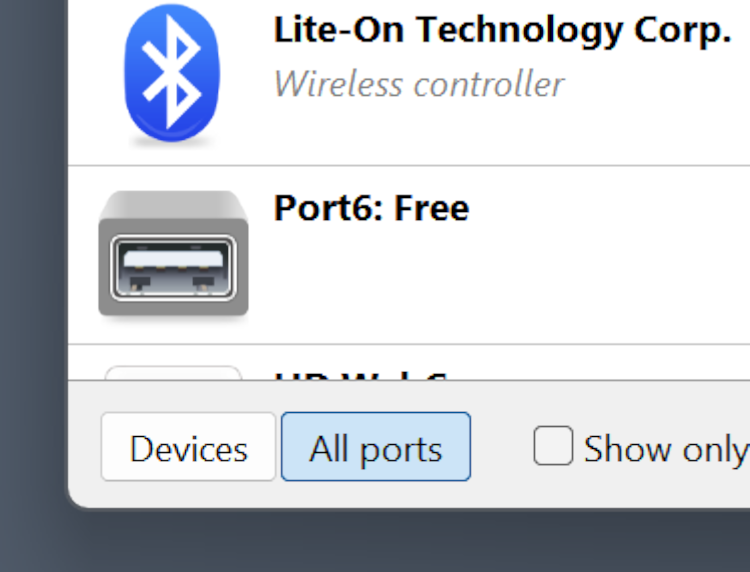
Mudar para "Todas as portas" na caixa de diálogo do USB Network Gate

4. Clique em “Compartilhar” ao lado da porta de que você precisa. Isso ocultará a porta no seu sistema e impedirá que quaisquer dispositivos conectados façam interface com o seu computador.
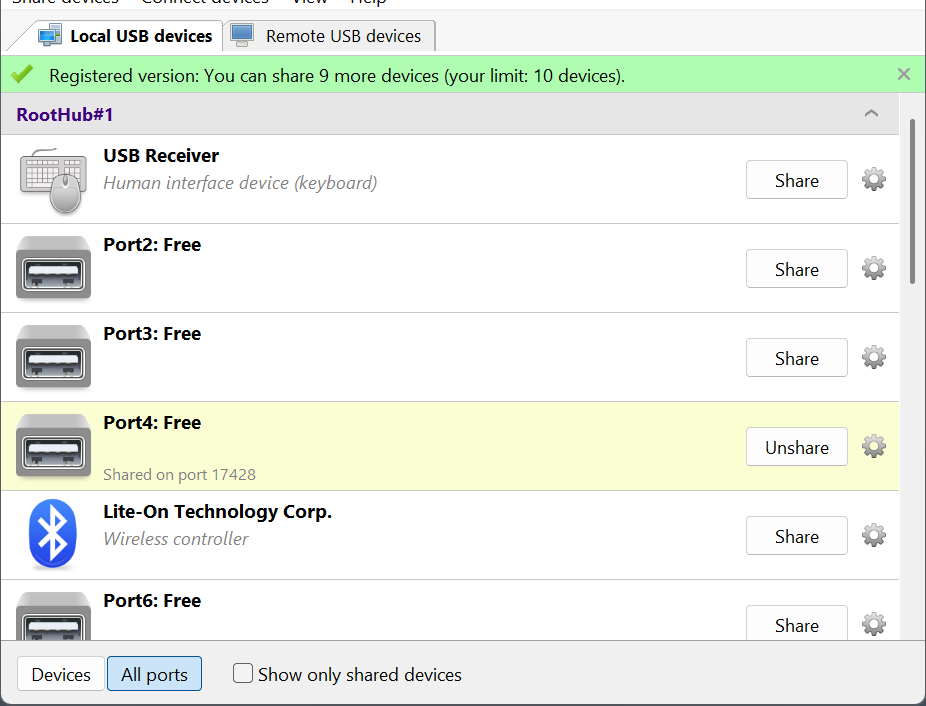
Uma porta vazia está sendo compartilhada

5. Abra o PowerShell selecionando “Terminal” no menu Win+X e execute ipconfig. Lembre-se do seu endereço IPv4.
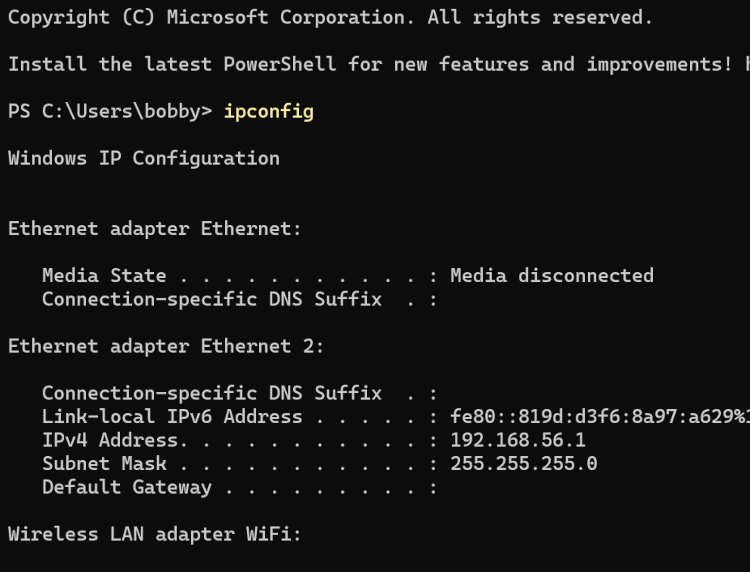
Obtendo seu endereço IP no PowerShell

6. Inicie a máquina virtual e abra o USB Network Gate nela.
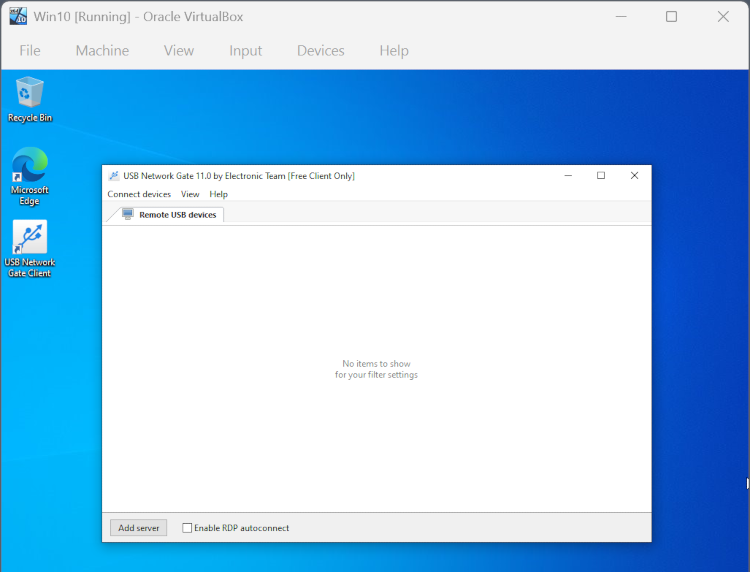
Instância do USB Network Gate em uma VM VirtualBox

7. Clique em “Adicionar servidor” e insira o IP que obteve com o ipconfig.
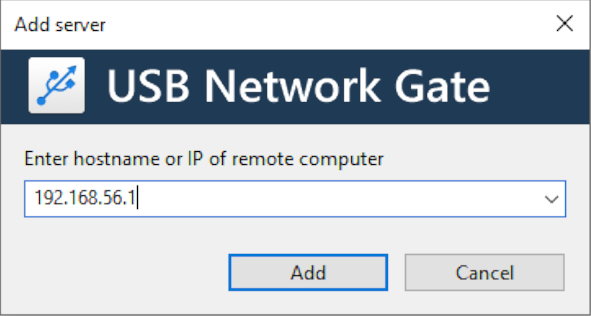
Adicionar manualmente o seu computador via IP

8.A sua porta partilhada aparecerá na lista de dispositivos. Clique em “Ligar” ao lado dela.
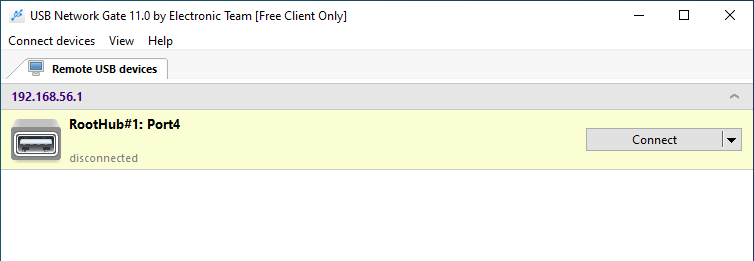
A porta vazia aparece na máquina virtual

9. Agora, quaisquer dispositivos conectados serão passados diretamente para a VM.
Outros problemas resolvidos pelo USB Network Gate

O software de virtualização frequentemente tem problemas com USB, que variam de plataforma para plataforma.

Logótipo da VMWare

VMWare depende de um serviço de arbitragem que é iniciado com a VM. Assim, o método recomendado para resolver quaisquer problemas de USB no VMWare é reiniciar a VM. Esta não é uma solução viável se quiser utilizar uma VM para um processo prolongado que não pode ser interrompido, ou se precisar de suporte USB completo para a encerrar corretamente.

Logótipo do Hyper-V

Hyper-V passthrough só é nativamente possível através do RemoteFX, que, por sua vez, precisa ser configurado através de políticas do Windows. As políticas são bastante complicadas e, se você não for um administrador no seu local de trabalho, podem ser completamente inacessíveis para você.

Logotipo do XenDesktop

Citrix XenDesktop USB é, na maioria das vezes, restrito a dispositivos genéricos, como mouses, teclados e dispositivos de armazenamento, e também requer configuração de políticas — às vezes, tanto no cliente quanto no servidor. Isso também pode ser um problema para dispositivos com recursos de segurança integrados.

Todos os problemas mencionados acima são facilmente resolvidos com a ajuda do USB Network Gate. Seu alto limite de dispositivos, alta largura de banda e ampla compatibilidade com tipos de dispositivos USB é exatamente o que você precisa para complementar uma máquina virtual.