Ghid VirtualBox pentru transfer USB

Activarea funcționalității VirtualBox de redirecționare USB le permite utilizatorilor dintr-o mașină virtuală invitată VBox să transfere cu ușurință date către periferice USB. Vă vom arăta cum să activați funcția USB în VirtualBox, astfel încât să puteți utiliza dispozitive USB locale într-o mașină virtuală cu aceeași funcționalitate ca o conexiune directă. Vom discuta, de asemenea, despre cum să facilitați utilizarea USB în VirtualBox cu diferite sisteme de operare. În plus, vă oferim să încercați funcția VBox de redirecționare USB cu ajutorul USB Network Gate și să lucrați cu dispozitivele dvs. în orice mediu.

Ce s-a schimbat în VirtualBox 7.x?

Oracle a actualizat VirtualBox pentru a simplifica suportul pentru dispozitive USB. Versiunile anterioare lui 7.0.0 ofereau doar suport nativ USB 1.1, în timp ce suportul USB 2.0 sau 3.0 depindea de Oracle Extension Pack. Începând cu VirtualBox 7.0.0, controlerele USB de mare viteză (EHCI pentru USB 2.0 și xHCI pentru USB 3.0) sunt incluse în pachetul de bază, simplificând configurarea. Totuși, Extension Pack oferă în continuare funcționalități suplimentare și poate rămâne relevant în funcție de funcționalitatea necesară.


Extension Pack încă există și se concentrează pe funcționalități opționale precum criptarea discurilor, integrări cloud, VRDP pentru desktop la distanță, ROM de boot PXE și transmiterea către mașina virtuală a camerei web a gazdei. VirtualBox 7.2, lansat în august 2025, a extins suportul Arm pentru gazde Windows on Arm și Mac-uri cu Apple silicon, sub rezerva limitărilor de platformă documentate de Oracle.

Cum să accesați dispozitive USB locale în VirtualBox

USB passthrough VirtualBox permite unei mașini virtuale guest să acceseze și să interacționeze cu dispozitive USB conectate la computerul gazdă. Utilizatorii trebuie să configureze manual USB passthrough. Aceștia trebuie să activeze un controler USB virtual și să folosească filtre USB sau meniul Dispozitive → USB pentru a atașa dispozitive periferice. Oracle recomandă USB 3.0 în majoritatea cazurilor.

Următorii pași stabilesc USB passthrough pentru o mașină virtuală VirtualBox.

1. Opriți mașina virtuală. Setările controlerului USB pot fi modificate doar atunci când mașina virtuală este oprită.

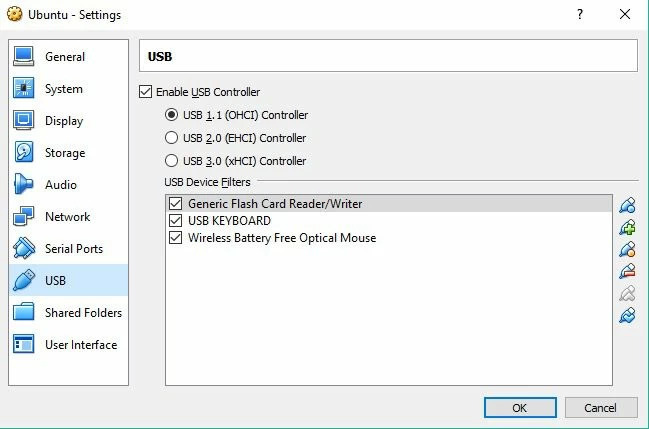
2. Activați USB și selectați controlerul corect pentru mediul dvs.
VirtualBox Manager → selectați mașina virtuală → Setări → USB:

• Bifați „Activați controlerul USB”

• Selectați un controler:

⚬ USB 3.0 (xHCI): recomandat în majoritatea cazurilor.

⚬ USB 2.0 (EHCI): pentru sistemele de operare invitate care nu acceptă xHCI.

⚬ USB 1.1 (OHCI): doar pentru sisteme vechi, unele sisteme Windows invitate necesitând instalarea unor drivere terțe în mașina virtuală.
VirtualBox 5.0

3. Adăugarea unui filtru pentru dispozitive USB este puternic recomandată.
În Setări → USB, faceți clic pe pictograma „Adăugare filtru (+)” și selectați dispozitivul USB. Filtrul determină ce dispozitiv poate fi capturat automat de mașina virtuală VirtualBox.

4. Atașați dispozitivul urmând pașii de mai jos pentru a minimiza erorile de dispozitiv ocupat sau blocat.

• Deconectați dispozitivul USB de la gazdă.

• Porniți VM-ul și lăsați sistemul de operare să finalizeze procedura de pornire.

• Conectați dispozitivul la gazdă. Odată ce dispozitivul este capturat de VM-ul invitat, acesta este imediat deconectat de la gazdă. Nu puteți utiliza un dispozitiv care este montat sau folosit de gazdă.

5. Dacă dispozitivul nu este atașat automat, trebuie să îl conectați manual în fereastra VM accesând Dispozitive → USB și selectând dispozitivul dvs.

6. Problemele comune de permisiuni specifice sistemului de operare afectează stabilirea redirecționării USB în VirtualBox.

• Gazdele Linux necesită, de obicei, ca utilizatorul să fie adăugat în grupul vboxusers, iar apoi este necesară o repornire sau o deconectare și reconectare la mașina virtuală.
• Gazdele MacOS pot avea nevoie să permită VirtualBox să preia dispozitivele USB prin activarea acestei opțiuni în Setări > Confidențialitate & Securitate.

O modalitate mai flexibilă de a accesa dispozitive USB în VirtualBox

Pentru multe configurații VirtualBox, redirecționarea USB este metoda standard de a accesa dispozitivele USB conectate local în interiorul unei mașini virtuale. Totuși, aceasta poate deveni limitativă din cauza configurării manuale și a problemelor de compatibilitate cu anumite componente hardware. USB Network Gate oferă o abordare alternativă, deosebit de utilă în mediile corporative.

Cum să configurați suportul USB VirtualBox pe diferite sisteme de operare

Suportul USB VirtualBox este disponibil pe mai multe sisteme de operare. Folosiți pașii corespunzători pentru sistemul dvs. de operare.

VirtualBox USB Passthrough pe Windows

1. Activați controlerul USB în setările VirtualBox ale mașinii virtuale.

2. Adăugați manual filtre USB folosind comenzile VBoxManage din meniul „Dispozitive”. De asemenea, puteți configura filtre pentru a captura automat dispozitive USB după furnizor, produs sau număr de serie.

3. Porniți VM-ul după setarea filtrului, iar dispozitivul va fi atașat automat.

Notă: Trebuie să scoateți dispozitivele de stocare de pe gazdă înainte de a le transmite oaspetelui pentru a evita pierderea sau coruperea datelor.

VirtualBox USB Passthrough pe Mac

Pe macOS, activarea funcției USB passthrough este simplu de configurat utilizând pașii următori.

1. Opriți mașina virtuală.

2. În VirtualBox Manager, faceți clic pe „Setări” pentru mașina dvs. virtuală și accesați secțiunea „USB”.

3. Activați controlerul USB corect, de obicei USB 3.0 (xHCI) sau USB 2.0.

4. Adăugați un filtru pentru dispozitiv făcând clic pe pictograma verde „plus” și selectând dispozitivul USB pe care doriți să îl transmiteți către mașina virtuală guest.

5. După selectarea dispozitivului, porniți VM-ul. Dispozitivul USB ar trebui să fie recunoscut și disponibil pentru sistemul de operare invitat. 

Notă: Dispozitivul USB nu va apărea în Finder-ul macOS atunci când VM-ul rulează. macOS îl va recunoaște după ce VM-ul este oprit.

USB Passthrough VirtualBox pe Linux

Dacă utilizați Linux ca sistem de operare gazdă, urmați acești pași pentru a activa redirecționarea USB.

1. Instalați VirtualBox Extension Pack dacă este necesar. Deși suportul USB 2.0/3.0 este inclus în produsul de bază, unele distribuții Linux pot avea nevoie de acesta pentru compatibilitate completă cu dispozitivele. Descărcați Extension Pack de la Oracle și accesați „Fișier” → „Preferințe” → „Extensii” pentru a-l adăuga la VM.

2. Adăugați utilizatorul în grupul vboxusers executând următoarea comandă într-un terminal Linux: sudo gpasswd -a yourusername vboxusers. Apoi deconectați-vă și reconectați-vă la VM pentru a aplica modificările.

3. Activați controlerul USB și adăugați filtre USB. Accesați fila „USB” din setările VM și activați controlerul USB 2.0 sau 3.0 de care aveți nevoie. Adăugați un nou filtru USB pentru dispozitivul care va fi trecut prin către VM.

4. Porniți mașina virtuală, iar dispozitivul ar trebui să fie disponibil pentru sistemul de operare invitat.

Notă: În Linux, sistemul de operare gazdă nu poate accesa dispozitivele utilizate de o mașină virtuală VirtualBox.

Demontarea dispozitivelor USB din sistemul de operare invitat

Utilizați acești pași pentru a demonta un dispozitiv din sistemul de operare invitat.

1. Selectați Dispozitive → USB din meniul VirtualBox.

2. Debifați dispozitivul USB pe care doriți să îl demontați.

3. Pentru a reconecta dispozitivul, verificați-l din nou din lista „Dispozitive → USB”.

Cum să accesezi de la distanță dispozitive USB

Utilizarea protocolului Remote Display Protocol (VRDP) al VirtualBox

Protocolul de afișare la distanță (VRDP) al VirtualBox permite utilizatorilor să acceseze un sistem de operare oaspete printr-o conexiune RDP standard, de la distanță. Funcția oferă o soluție excelentă pentru stabilirea conectivității la distanță către o mașină virtuală, datorită compatibilității sale cu versiunile mai vechi ale Microsoft RDP. 

VDRP acceptă, de asemenea, accesul la distanță la dispozitive USB. Un sistem de operare oaspete accesat de la distanță poate utiliza dispozitive USB atașate la mașina de la distanță ca și cum ar fi conectate local. Utilizatorii pot interacționa din mașinile lor virtuale cu periferice USB de la distanță, precum imprimante sau chei de securitate. 

VirtualBox are limitări în ceea ce privește redirecționarea USB (USB passthrough), în special pentru accesul la distanță sau pentru dispozitivele care necesită o compatibilitate strictă. Utilizatorii pot întâmpina performanțe nesigure cu dispozitive USB aflate într-o rețea diferită sau atunci când sunt conectate prin RDP. Redirecționarea USB în VirtualBox nu acceptă unele dispozitive USB avansate și specializate.

USB Network Gate: Alternativă flexibilă pentru VirtualBox Remote USB Passthrough

USB Network Gate ajută la depășirea limitărilor passthrough-ului USB nativ din VirtualBox și oferă utilizatorilor o alternativă flexibilă pentru conectivitatea la distanță a dispozitivelor USB. Aplicația software permite accesul fără întreruperi, prin rețea, la dispozitive USB, facilitând partajarea dispozitivelor între mașini locale și la distanță. 

USB Network Gate oferă o conexiune consecventă și fiabilă la practic orice dispozitiv USB, chiar și la cele care nu sunt acceptate de passthrough-ul VirtualBox. Este o soluție versatilă, multiplatformă, care acceptă Windows, Linux, macOS și platforme ARM, depășind capabilitățile passthrough-ului USB nativ din VirtualBox.

Cum să partajați un dispozitiv USB cu USB Network Gate

1. Instalați USB Network Gate pe mașina gazdă, care este conectată fizic la dispozitivul USB, și pe mașina virtuală invitată care va accesa dispozitivul.
USB Passthrough

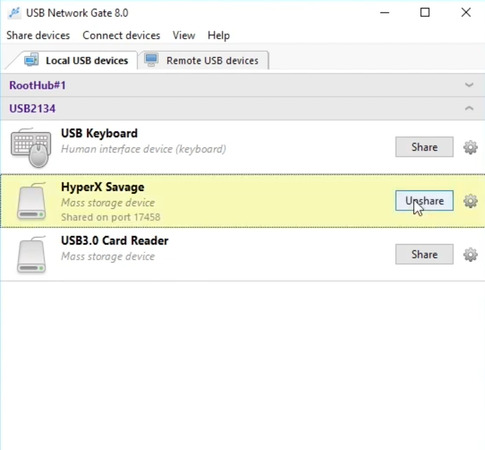
2. Selectați serviciul pe care doriți să îl partajați folosind interfața software-ului de pe mașina gazdă și faceți clic pe butonul „Partajați”.

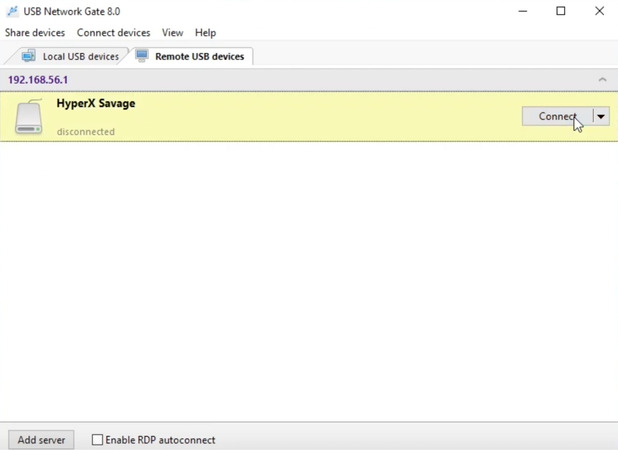
3. Deschideți USB Network Gate pe mașina virtuală invitată, localizați dispozitivul partajat și faceți clic pe „Conectare” pentru a face dispozitivul disponibil imediat pentru mașina virtuală.
Cum să partajați un dispozitiv USB cu USB Network Gate

De ce să alegeți USB Network Gate?

• Compatibilitate universală cu o gamă largă de dispozitive, inclusiv cele care nu sunt acceptate de VirtualBox;
• Securitate sporită prin protecție cu parolă și criptarea datelor;
• Acces simplificat la dispozitive USB în VM-uri prin rețele și conexiuni RDP.

USB Network Gate le oferă utilizatorilor o soluție flexibilă, multiplatformă, pentru partajarea dispozitivelor USB în mașini virtuale, care oferă o funcționalitate mai mare decât capabilitățile native ale VirtualBox.