您是否想知道如何將您的 USB 裝置連接到多個裝置,並從所有電腦系統隨時存取該裝置?這是可行的。如果您經常使用 USB 周邊設備,您可能曾覺得需要存取實體連接在另一台裝置上的 USB 裝置。
在本文中,我們將詳細討論如何透過兩種方式在兩台電腦之間透過網路分享 USB 裝置—使用 USB 切換器硬體以及 USB Network Gate 軟體。
使用 USB 切換器(硬體解決方案)
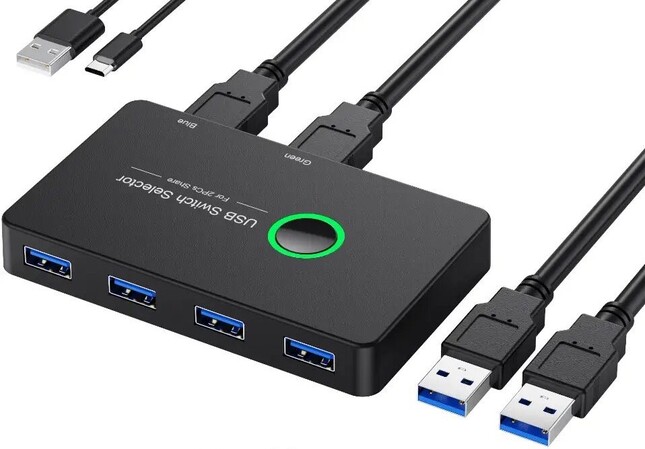
USB 切換器是一種小型硬體裝置,可讓多台電腦輕鬆共用一個 USB 周邊裝置。
但你所說的在兩台電腦之間共享 USB 切換器是什麼意思?
USB 切換器可讓多台電腦輕鬆共享 USB 周邊設備,例如掃描器、印表機、硬碟等。這種選項較符合預算,但也有一些缺點,例如可連接的 USB 裝置數量有限,以及工作距離較短。不過,它不需要你將 USB 周邊從一台裝置拔下再插到另一台。
使用 USB 切換器時,你不需要建立複雜的網路,就能在兩台電腦之間共享 USB 裝置。以下指南將協助你在兩台裝置之間啟用 USB 切換器。
如何使用 USB 切換器在 2 台電腦之間共享 USB 裝置
- 將 USB 切換器連接到您需要共享的 USB 裝置。您甚至可以將 USB 裝置連接到數個已連接的周邊設備。
- 在 USB 切換器與需要遠端存取 USB 裝置的周邊設備之間建立連線。
- 在 USB 切換器上按下按鈕。
現在,連接到 USB 切換器的裝置將能夠將其連線從主機電腦切換至客體電腦。
硬體 USB 切換器的優缺點
優點
- 適用於多台電腦的 USB 集線器通常輕巧且體積小,因此你可以輕鬆攜帶到任何地方,並在外出時使用。
- 您可以使用 USB 集線器快速連接或中斷連接裝置,而無需存取電腦的 USB 連接埠。
- 某些 USB 集線器具備電源管理功能,能夠調節裝置的耗電量並有助於延長電池續航力。
- 支援高速資料傳輸,以實現大型檔案的高效率傳輸。
- 相容於多種 USB 裝置,如掃描器、印表機、硬碟等。
- 您可以將 USB 集線器串接在一起,以增加 USB 連接埠數量並連接更多裝置。
缺點
- 同時連接更多裝置時,效能會下降。
- USB 集線器可能無法為高耗電裝置(例如硬碟、遊戲周邊等)供電。
- 可能不支援特定裝置,導致例如連線問題等狀況。
- 有些可能比較脆弱而破損。
- 加上額外費用。
- 連接太多裝置若沒有妥善的線材管理會很雜亂。
使用 USB Network Gate
在兩台電腦之間共享 USB 裝置的第二種方法是使用 USB Network Gate 軟體,這是一種有效的解決方案。
• 便利的遠端存取
無論使用者與其需要存取的 USB 裝置相距多遠,使用 USB over Ethernet 軟體都能讓流程快速且方便。這款複雜但易於使用的應用程式,讓使用者能在多種平台之間、以及跨越長距離共享 USB 裝置。
• 不再有雜亂的纜線
更棒的是,再也不需要雜亂又令人沮喪的纜線與電線!該軟體只需透過網際網路連線,將對所需裝置的存取重新導向即可。
• 完整的裝置功能
使用者將能享受其 USB 裝置完整的彈性與功能,因為與遠端 USB 裝置相容的應用程式不會察覺差異—它們會將其視為如同實際連接在伺服器機器上一樣。
• USB Network Gate 的運作方式
USB Network Gate 允許使用者透過網際網路、LAN、WAN 或 VPN 共享任意數量的裝置或 USB 連接埠。
遠端機器(稱為 用戶端)可以連線到使用者正在操作的電腦(伺服器)一旦連線,伺服器便能存取、控制並管理實體連接在用戶端電腦上的 USB 裝置。
如何透過 USB Network Gate 在兩台電腦之間共享 USB 裝置
請依照以下步驟,從「伺服器」電腦端透過網路分享 USB 裝置:
1. 執行 USB Network Gate。前往「分享本機 USB 裝置」分頁

2. 找到您想與另一台電腦共用的 USB。
3. 點擊裝置名稱旁的「分享」按鈕
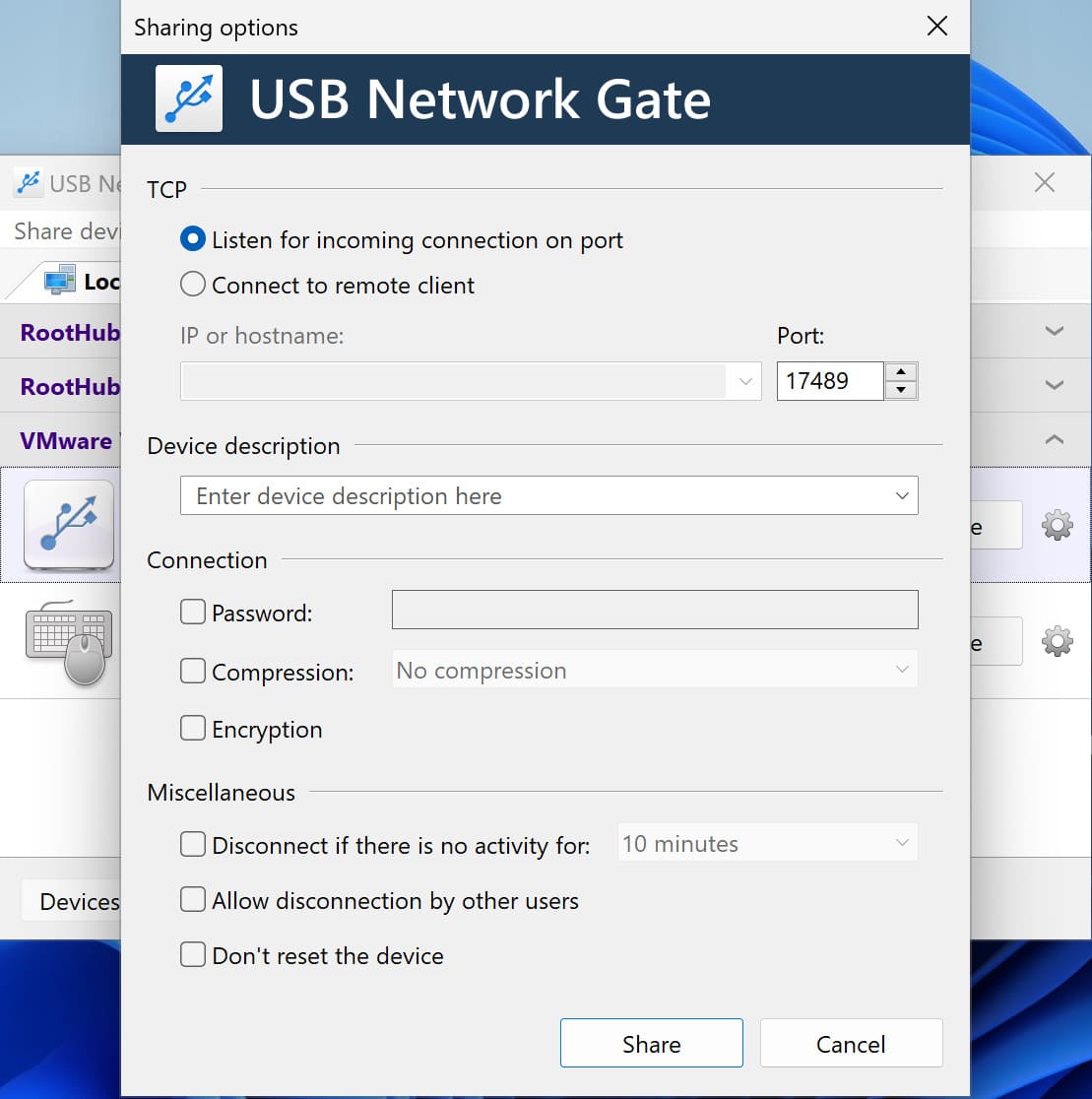
選用步驟: 編輯連線所使用的 TCP 連接埠,及/或啟用加密/授權/流量壓縮
請注意: 分享設定可隨時變更
如何從用戶端(遠端)連線/存取共用 USB
1. 開啟 USB Network Gate。前往「遠端 USB 裝置」分頁(USB Network Gate 可讓用戶端自動偵測已分享的 USB,並將其加入可供存取的裝置清單)
2. 選擇您要連線的裝置。
3. 點擊裝置名稱旁的「連線」按鈕。

4. 就這樣,現在無論距離多遠,只要你需要,你的 USB 裝置都可以存取!很方便,對吧?
USB Network Gate 解決方案的優缺點
優點
- 本軟體提供 14 天免費試用方案。
- 它支援所有 USB 裝置類型。
- 一個授權支援 10 個 USB 裝置。
- 相容於作業系統-Android、Windows、Linux 與 Mac,因此。
-
此工具可連接 透過 RDP 的 USB 裝置。
- 客戶支援全天 24 小時提供服務。
缺點
- 14 天免費試用期結束後,您需要購買付費方案才能繼續使用服務。目前沒有永久免費方案。
比較:USB 切換器 vs. USB Network Gate
| 功能 | USB 切換器 | USB Network Gate(USB over Ethernet 軟體) |
| 類型 | 硬體裝置 | 軟體應用程式 |
| 用途 | 在多台本地電腦之間共用一個 USB 裝置 | 透過網路共用 USB 裝置(網際網路、LAN、WAN 或 VPN) |
| 距離限制 | 僅適用於實體距離切換器很近的電腦 | 無距離限制-可透過任何網路連線運作 |
| 設定複雜度 | 簡單即插即用;不需安裝 | 需要在所有參與的電腦上安裝並設定軟體 |
| 連線方式 | 透過按下實體按鈕在電腦之間切換控制權 | 透過網路重新導向進行虛擬連線 |
| 可共用裝置數量 | 受切換器連接埠限制(通常為 2-4 個裝置) | 一個授權可支援 10 個 USB 裝置 |
| 線材與硬體 | 需要實體 USB 線材 | 不需要實體線材;改用網路 |
| 平台相容性 | 通常與平台無關(取決於 USB 裝置) | 跨平台支援(Windows、macOS、Linux 等) |
| 理想使用情境 | 在兩台相近電腦之間快速進行本地共用 | 可從任何地方遠端存取 USB 裝置 |
| 使用範例 | 在兩台桌上型電腦之間共用印表機或外接硬碟 | 從遠端辦公室存取 USB 加密狗、網路攝影機或掃描器 |
在兩台電腦之間共享 USB 裝置不再困難
從上述資訊中,你已了解如何在兩台電腦之間存取 USB 裝置。這個過程很簡單,任何技能程度的人都能在幾次點擊內完成並處理這項任務。
因此,在兩種方法中選擇其中之一時,請根據你的需求與情境來考量哪一種最適合你。
USB 切換器最適合用於家庭或小型辦公室設置,適用於兩台或多台在附近的電腦需要共享印表機或外接硬碟等裝置的情況。它價格實惠、操作簡單,且不需要任何技術設定。
另一方面,USB Network Gate則適用於商務或遠端工作環境,使用者需要透過網路或在遠端位置存取 USB 裝置時。它提供更高的彈性與可擴充性,讓多位使用者與多個裝置能夠連線,而不受實體距離的限制。