Hyper-V blink uit as ‘n robuuste enterprise-hypervisor. Sy ondersteuning vir USB-toestelle bly egter een van sy grootste tekortkominge. Alhoewel gebruikers ’n maklike en eenvoudige “passthrough”-skakelaar verwag, verg dit in werklikheid ’n beter, meer praktiese strategie.
Waarskuwing:
Hyper-V het geen ingeboude “attach”-knoppie vir die USD-beheerders nie. Dus kan Hyper-V nie USB-toestelle, soos skandeerders, webkameras, dongles, ens., fisies op hardewarevlak aan ’n VM koppel nie.
Aangesien die ingeboude USB-passthrough in Hyper-V nie ’n lewensvatbare opsie is nie, is daar indirekte benaderings beskikbaar:
• USB-oor-IP: Hierdie benadering gebruik netwerkgebaseerde USB-hubs of derdeparty-sagteware om plaaslike toestelle aan ’n V te koppel;
• RDP-herleiding: Hierdie benadering help jou om toegang tot plaaslike toestelle te kry deur ’n Remote Desktop-sessie;
• Aflyn-skyfkaartlegging: Hierdie metode help jou om toegang tot USB-berging te kry deur dit as ’n fisiese skyftoestel aan ’n stelsel voor te stel;
• DDA (Discrete Device Assignment): Hierdie benadering werk deur ’n volledige PCIe USB-beheerder regstreeks op hardewarevlak na ’n virtuele masjien deur te gee;
In hierdie artikel sal ons Hyper-V se vermoëns en beperkings verduidelik, elke alternatiewe benadering se voordele en nadele vergelyk, om te help om die regte benadering te vind wat by jou werkvloei pas.
Laten we het nu hebben over de vier tijdelijke oplossingen die we beloofd hebben.
Methode 1: Ingebouwde apparaatdoorschakeling via RDP
Belangrijkste doelstelling:
Met RDP kunnen gebruikers snel toegang krijgen tot bestanden en randapparatuur op netwerkgekoppelde virtuele machines. Apparaten, zoals webcams en printers, profiteren van optimale prestaties via high-level-omleiding. Low-level-omleiding wordt het best voorbehouden voor hardware die afhankelijk is van gespecialiseerde drivers. Beheerders gebruiken usbdevicestoredirect om in aanmerking komende apparaatklassen in te stellen en omleiding centraal te beheren met behulp van Groepsbeleid.
Het Remote Desktop Protocol (RDP) biedt je de eenvoudigste manier om toegang te krijgen tot een Hyper-V USB device passthrough. Deze alternatieve aanpak werkt alleen op Windows zonder afhankelijk te zijn van software van derden. Dus de RDP-methode wordt in principe gebruikt bij randapparatuur, zoals printers, smartcards en flashdrives.
Hyper-V implementeert deze aanpak op twee verschillende manieren op basis van de methode die gebruikt wordt om toegang te krijgen tot de virtuele machine. Laten we ze hieronder bespreken.
Verbeterde sessiemodus met Hyper-V Manager
In de verbeterde sessiemodus gebruikt Hyper-V omleiding van lokale resources om de apparaten en services aan de hostzijde aan een VM-sessie aan te bieden, zelfs als er geen netwerkverbinding is. Deze methode gebruikt VMBus in plaats van standaard TCP/IP. VMBus is een speciaal en communicatiekanaal met hoge doorvoercapaciteit tussen de gast- en hostbesturingssystemen.
Voordelen:
- Ondersteunt USB-apparaatomleiding zonder afhankelijk te zijn van netwerkconnectiviteit
- Implementeert omleiding van lokale apparaten via de VMBus-interface voor lage latentie
- Ondersteunt diverse randapparaten, zoals flashapparaten, printers, enz.
Nadelen:
- Het ondersteunt alleen het Windows-besturingssysteem op gast-VM's.
- U moet de USB-apparaten selecteren die u wilt koppelen voordat u een virtuele machine start.
Beperkingen
• Ondersteunt enkel Windows-gastbesturingssystemen
• Vereist VMBus en Hyper-V Manager in plaats van traditionele RDP-clients
• Niet beschikbaar op Server Core-installaties en in bepaalde beveiligde enterprise-omgevingen
Systeemvereisten:
Host: Windows 10/11 of Windows Server 2016+ met Enhanced Session Mode Policy ingeschakeld. Ondersteunt VMConnect dat draait op Windows 10/11 of Server 2016+. Guest: Moet Windows 10/11 of Server 2016+ draaien met Extern bureaublad ingeschakeld.
Hoe USB doorgeven in Hyper-V?
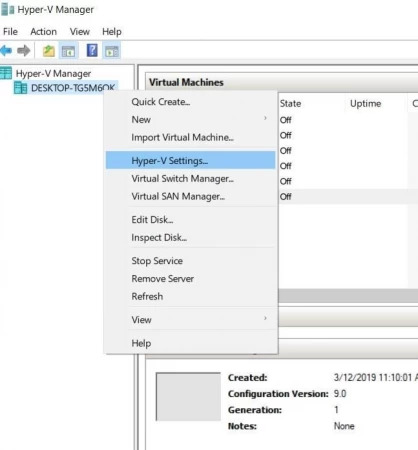
1. Start Hyper-V-beheer op de hostcomputer. Klik vervolgens met de rechtermuisknop op de naam van de host en selecteer Hyper-V-instellingen in het contextmenu dat verschijnt.
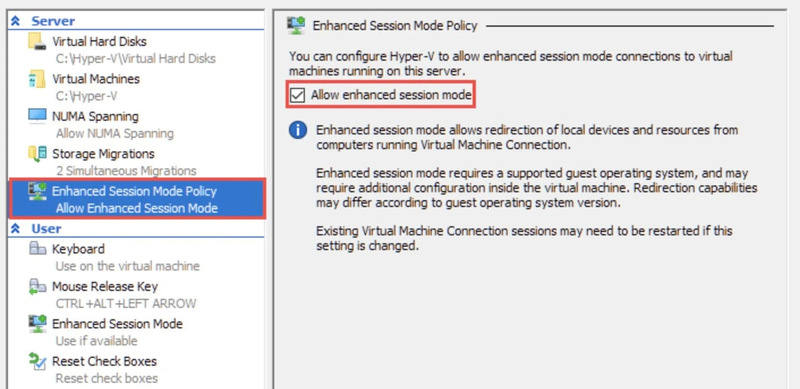
2. U kunt de secties Server en Gebruiker vinden in het venster Instellingen. Selecteer Beleid voor verbeterde sessiemodus in het paneel Server en vink het selectievakje aan naast Verbeterde sessiemodus toestaan.
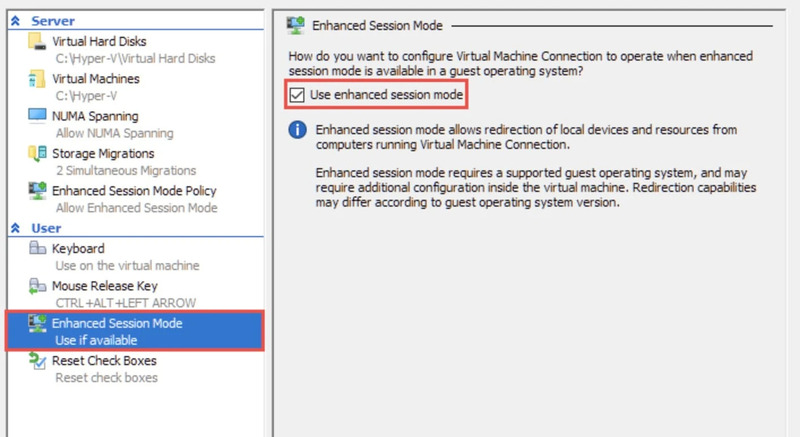
3. Selecteer vervolgens de Verbeterde sessiemodus in de sectie Gebruiker en vink het vakje Verbeterde sessiemodus gebruiken aan. Klik op OK om uw wijzigingen te bevestigen en op te slaan.
Je kunt nu USB-apparaten gebruiken in elke Hyper-V-virtuele machine nadat je de Verbeterde sessiemodus hebt ingeschakeld.
4. Start Hyper-V Manager en dubbelklik op de naam van de virtuele machine.
5. Om de komende verbindingen van je VM in te stellen, selecteer Opties weergeven in het pop-upmenu.
6. Selecteer vervolgens Lokale bronnen en klik op Meer onder Lokale apparaten en bronnen.
7. Vink vervolgens de opties “Andere ondersteunde Plug-and-Play-apparaten” en “Apparaten die ik later aansluit” aan en bevestig door op OK te klikken.
8. Vink het juiste vakje aan in het tabblad Weergave om deze configuratie op te slaan voor alle volgende verbindingen.
9. Klik op Verbinden om je wijzigingen door te voeren.
PowerShell gebruiken (host)
1. Schakel Enhanced Session Mode globaal in:
Set-VMHost -EnableEnhancedSessionMode $true
2. Maak verbinding met VMConnect en kies lokale resources.
RDP-gebaseerde apparaatdoorschakeling met MSTSC
Wanneer een VM een specifiek IP-adres heeft en toegankelijk is op het netwerk, kan de standaardclient voor Extern bureaublad (mstsc.exe) worden gebruikt om een verbinding tot stand te brengen. Deze aanpak werkt zonder dat Hyper-V Manager nodig is.
Voordelen:
- Gebruikt de standaard RDP-client terwijl er over het netwerk wordt gewerkt
- Werkt niet afhankelijk van Hyper-V Manager voor de werking
- Ideaal voor omgevingen met externe toegang
Nadelen:
- USB-apparaten worden onmiddellijk vrijgegeven bij het beëindigen van de RDP-sessie
- Prestaties zijn sterk afhankelijk van de netwerklatentie en de beschikbare bandbreedte
Beperkingen:
• Afhankelijk van een toegewezen IP-adres en een actieve netwerkverbinding
• Laat alleen Plug-and-Play-apparaten toe
• Biedt geen permanente USB-toegang buiten een actieve RDP-sessie
Minimale systeemvereisten:
Gast: Windows moet geïnstalleerd zijn met Extern bureaublad ingeschakeld en beschikbaar via het netwerk.
Client: Er is een RDP-client vereist met ondersteuning voor de nodige omleiding, en USB-omleiding op laag niveau is beperkt tot enkel Windows-clients.
Hoe te activeren
1. Je moet Remote Desktop Connections-toegang inschakelen op je VM. Maak verbinding met je virtuele machine en zoek in het Configuratiescherm naar de opties Systeem en beveiliging. Klik op Externe toegang toestaan.
2. Zorg ervoor dat de vakjes Externe verbindingen met deze computer toestaan en Externe hulpverbindingen met deze machine toestaan zijn aangevinkt, en klik vervolgens op OK op het tabblad Extern van het venster Systeemeigenschappen. Vakjes Externe verbindingen met deze computer toestaan en Externe hulpverbindingen met deze machine toestaan aangevinkt
3. Druk op Win + R om het programma Uitvoeren te starten en typ mstsc.exe in het tekstvak. Druk op Enter om de toepassing Extern bureaubladverbinding uit te voeren.
4. Klik op de knop Opties weergeven om het RDC-dialoogvenster uit te vouwen.
5. Open het tabblad Lokale resources en klik op Meer in de sectie Lokale apparaten en resources.
6. Vink in het menu dat verschijnt het selectievakje Andere ondersteunde Plug-and-Play (PnP)-apparaten aan. Klik op OK.
7. Ga terug naar het tabblad Algemene instellingen en maak verbinding met je virtuele machine met behulp van de gebruikersnaam en het IP-adres.
8. Klik op Verbinden om uw extern bureaublad-sessie te starten.
9. Meld u aan bij de VM en controleer of de toegevoegde USB-apparaten worden weergegeven in Verkenner.
Methode 2: USB Network Gate gebruiken voor USB-over-IP-doorgifte
Belangrijkste doelstelling:
USB Network Gate onderscheidt zich als een cross-platformoplossing voor Linux-gast-VM’s en Server Core-systemen met beperkte apparaattoegang. Het werkt onafhankelijk van Hyper-V en vereist geen hypervisorconfiguratie.
USB-omleiding op netwerkniveau met Hyper-V maakt het mogelijk dat USB-apparaten die fysiek met één computer verbonden zijn, door een andere computer via een Local Area Network (LAN) gebruikt kunnen worden. In de Hyper-V virtuele machine verschijnt het USB-apparaat alsof het rechtstreeks op het systeem is aangesloten, zodat je het normaal kunt gebruiken zonder verschillen te merken.
Deze aanpak werkt onafhankelijk van Hyper-V en kan gebruikt worden zonder de hypervisor te wijzigen. Het stuurt USB-verkeer via TCP/IP, waardoor deze aanpak ideaal is voor uiteenlopende Hyper-V USB-apparaatverbindingen.
USB Network Gate maakt het mogelijk voor elk USB-apparaat, waaronder smartcards, webcams, printers, USB-sticks, dongles en meer, om communicatie tot stand te brengen met een Hyper-V virtuele machine. De USB-over-IP-aanpak wordt vaak gebruikt op Hyper-V-hosts die draaien in Server Core-implementaties, waar directe interactie met apparaten beperkt is.
USB Network Gate is de enige geschikte manier voor Linux-gebruikers om dedicated hardware te koppelen met behoud van volledige functie-ondersteuning en consistente prestaties.
USB Network Gate werkt als een client-serveroplossing, waarbij het je in staat stelt toegang te geven tot fysieke USB-apparaten vanaf een host-systeem aan de serverzijde naar remote pc’s of virtuele machines aan de clientzijde. Deze client-serveropzet laat de Hyper-V VM met externe apparaten werken alsof ze rechtstreeks op het systeem waren aangesloten, ongeacht hun fysieke afstand.
Voordelen:
- Werkt met bijna elk USB-apparaat
- Cross-platform ondersteuning
- Geen Hyper-V-configuratie vereist
Nadelen:
- Vereist installatie van software van derden
- Voegt operationele en licentiegebonden overhead toe
Beperkingen:
• Vereist stabiele netwerkconnectiviteit
• Introduceert netwerklatentie die real-time apparaten kan beïnvloeden
• Geen native Hyper-V-functie (USB-over-IP-architectuur)
Minimale systeemvereisten:
Compatibel met Windows 7 SP1+ en later (inclusief Server 2008 R2+), macOS 10.14+, Linux (Ubuntu en CentOS), Android 5.0+ en Raspberry Pi OS.
Om USB Network Gate te gebruiken, installeer je het zowel op de host als op de VM en zorg je ervoor dat er een stabiele netwerkverbinding beschikbaar is.
Hoe u USB-apparaten in Hyper-V via een netwerk kunt gebruiken
1. Installeer USB Network Gate op zowel host- als gastmachines.
2. Open de app en deel het USB-apparaat dat is aangesloten op de Hyper-V-host.
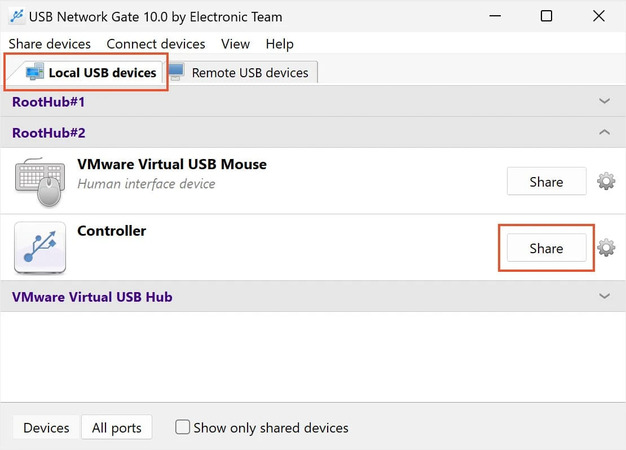
3. Terwijl je de virtuele machine gebruikt, open je de app en zoek je het gedeelde USB-apparaat.
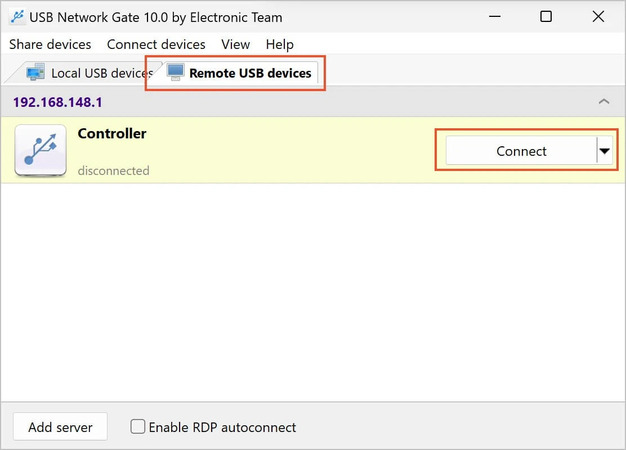
4. Klik Verbinden.
Je vindt gedetailleerde instructies over het via het netwerk aansluiten van een USB-apparaat op een Hyper-V-gastmachine in de volgende video:
USB Network Gate gebruiken om Hyper-V USB-apparaten aan een virtuele machine te koppelen en er toegang toe te krijgen is eenvoudig, snel en handig.
Methode 3: Toegang krijgen tot een fysieke schijf in Hyper-V met SCSI Passthrough
Belangrijkste doelstelling:
Het primaire doel van deze methode is om directe en exclusieve VM-toegang tot een rw USB-schijf mogelijk te maken, zodat de host het apparaat niet verstoort. Deze aanpak werkt goed voor gegevensmigratie, VHDX-vrij herstel en het snel verbinden van USB-schijven met VM’s.
Hyper-V laat je USB-opslagapparaten beschikbaar maken voor virtuele machines alsof het fysieke schijven zijn. In deze architectuur gebruikt het een SCSI-controller om de USB-apparaten van de host los te koppelen en ze rechtstreeks met de virtuele machines (VM) te verbinden.
Veel gebruikers verwarren deze methode vaak met USB-passthrough in Hyper-V. Hoewel het hetzelfde is, werkt deze aanpak alleen voor massaopslagapparaten.
Voordelen:
- Werkt goed voor Linux- en Windows Hyper-V VM-gebruikers
- Je krijgt de mogelijkheid om de toegang tot USB-opslagapparaten te beheren
Nadelen:
- Het installatieproces is uitdagend
- Het is enkel van toepassing op USB-massaopslagapparaten die tijdens de werking niet kunnen worden verwijderd
- Een USB-opslagapparaat kan worden aangesloten op de host of op de virtuele machine, maar niet op beide tegelijk
Beperkingen:
• Ondersteunt alleen USB-opslagapparaten, zoals externe harde schijven of flashdrives
• USB-apparaten worden weergegeven als stations, niet als standaard USB-hardware
• De host en de virtuele machine kunnen het apparaat niet tegelijkertijd gebruiken
• Het apparaat kan niet altijd verwijderd worden terwijl het in gebruik is
• Werkt niet met scanners, dongles, webcams, HID-apparaten of smartcards
Minimale systeemvereisten:
Hyper-V op Windows 10/11 of Windows Server is vereist, plus een extra schijf die op de host als offline is geconfigureerd, en het doel is niet de host-OS-schijf.
Hoe te activeren
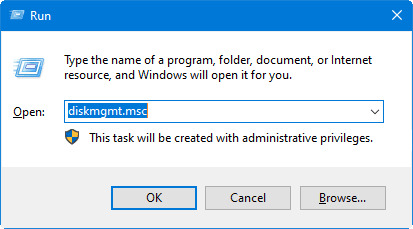
1. Start de app Schijfbeheer. Open hiervoor Schijfbeheer via het contextmenu van Start. Je kunt ook Win + R indrukken om het programma Uitvoeren te openen en diskmgmt.msc te starten.
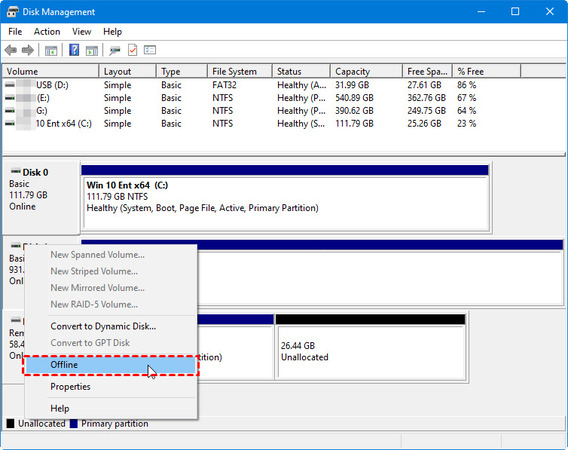
2. Aangezien de host en de VM niet gelijktijdig toegang kunnen krijgen tot de USB-schijf, moet je de USB-schijf eerst offline zetten op de host. Om de USB-schijf offline te zetten, zoek je die tussen de apparaten die in Schijfbeheer worden vermeld, klik je er met de rechtermuisknop op en selecteer je de optie Offline.
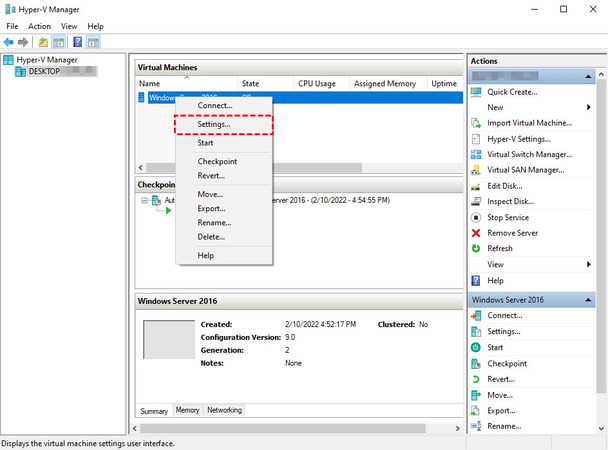
3. Nu het hostbesturingssysteem geen directe toegang meer heeft tot de USB-opslag, kunt u Hyper-V USB-passthrough inschakelen. Open gewoon Hyper-V Manager, klik met de rechtermuisknop op de VM die toegang nodig heeft en kies Instellingen in het contextmenu.
4. Zoek het tabblad SCSI aan de linkerkant van het instellingenmenu en klik erop. Klik vervolgens op Toevoegen onder de optie Harde schijf.
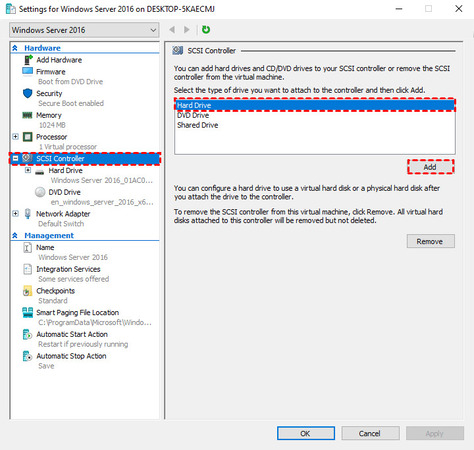
5. Selecteer de optie Fysieke harde schijf onder SCSI-controller > Harde schijf in het menu aan de linkerkant en selecteer vervolgens het USB-station. Zorg ervoor dat het schijfnummer van het geselecteerde station overeenkomt met de schijf die je in Schijfbeheer offline hebt gezet. Klik op OK om je wijzigingen op te slaan.
Start de Verkenner van je Hyper-V-VM nadat je het station hebt toegevoegd. Het USB-opslagstation in de VM zou nu zichtbaar moeten zijn.
Met PowerShell op de hostmachine
- Detecteer de USB-schijf op de hostmachine en zet deze offline.
Get-Disk | Where-Object BusType -eq USB
Set-Disk -Number <DiskNumber> -IsOffline $true
2. Gebruik het schijfnummer om de offline fysieke schijf aan de virtuele machine te koppelen.
Add-VMHardDiskDrive -VMName “<VMName>” -ControllerType SCSI -DiskNumber <DiskNumber>
Methode 4: Discrete Device Assignment (DDA) gebruiken om USB-passthrough in Hyper-V in te schakelen
Primair doel
DDA biedt bijna volledige USB-doorvoer door een PCIe-USB-controller toe te wijzen aan een virtuele machine, waardoor laag-niveau toegang en leveranciersdrivers mogelijk zijn. Het apparaat wordt verwijderd van de host terwijl de VM in wezen native prestaties en volledige drivercompatibiliteit krijgt. Deze techniek is een haalbaar alternatief wanneer RDP-omleiding niet kan voldoen aan de protocol- en driververeisten van het USB-apparaat.
Voordelen:
- Bijna-realtime hardware-doorgifte
- Uitstekende prestaties en compatibiliteit voor USB-apparaten met een speciale controller
- Werkt met gespecialiseerde hardware die leveranciersdrivers vereist (dongles, labapparatuur, beveiligingssleutels)
Nadelen:
- Vereist geavanceerde vaardigheden
- Geen hosttoegang tot het apparaat terwijl het aan een VM is toegewezen
- Vereist een herstart van de VM bij het toevoegen van het apparaat
Beperkingen:
• Geen VM opslaan/herstellen, geen live migratie, geen dynamisch geheugen terwijl het toestel is toegewezen
• Werkt alleen op Windows Server 2016/2019/2022/2025 met Hyper-V — niet beschikbaar op Windows 10/11 Home
• Vereist Gen2-VM
• Niet alle PCIe-USB-controllers zijn compatibel — verifieer met Microsofts DDA-script
Minimale systeemvereisten:
Ondersteund besturingssysteem: Windows Server-edities met Hyper-V, zoals 2016, 2019, 2022 en 2025
Hardware: CPU-ondersteuning voor EPT/NPT en een IOMMU met interrupt- en DMA-remapping is vereist, samen met BIOS/firmware-instellingen die voor deze functies zijn ingeschakeld (vergelijkbaar met SR-IOV-vereisten).
Hoe je DDA gebruikt om een USB-controller door te geven aan een Hyper-V-VM
Verzamel informatie en bereid de omgeving voor:
- Bevestig de DDA-vereisten: je hebt Windows Server Hyper-V nodig en hardware die IOMMU/ACS en apparaatisolatie ondersteunt. Bekijk de DDA-planningsrichtlijnen voor beperkingen terwijl het apparaat is gekoppeld.
- Zoek het locatiepad van de controller: open Apparaatbeheer op de host → vouw Universal Serial Bus-controllers uit → kies de USB-controller die je wilt toewijzen → tabblad Details → Eigenschap: Locatiepaden → kopieer de PCIROOT(…) tekenreeks.
Wijs de controller toe met PowerShell (VM moet uit staan)
(Optioneel) MMIO dimensioneren voor de VM:
$vm = “<VMName>”
Set-VM -Name $vm -LowMemoryMappedIoSpace 3GB -HighMemoryMappedIoSpace 33280MB
Koppel de controller los van de host en wijs toe aan de VM:
$loc = “<PCIROOT(…from Device Manager…)>”
Dismount-VMHostAssignableDevice -LocationPath $loc -Force
Add-VMAssignableDevice -VMName $vm -LocationPath $loc
Start de VM en installeer indien nodig het stuurprogramma van de leverancier in de guest.
Om terug te draaien:
Remove-VMAssignableDevice -VMName $vm -LocationPath $loc
Mount-VMHostAssignableDevice -LocationPath $loc
Conclusie
Hoewel Hyper-V geen ingebouwde USB-passthroughschakelaar met één klik heeft, biedt het andere flexibele alternatieven op basis van je besturingssysteem en hardwarevereisten. Om de meest geschikte aanpak voor je specifieke workflow te kiezen, geven we een korte samenvatting van de alternatieve methoden die in dit artikel worden besproken.
| Methode | Beste voor | Ondersteunde apparaten | Gast-OS | Complexiteit van de installatie |
| USB Network Gate | Professioneel gebruik | Bijna elk (dongles, webcams, enz.) | Windows, Linux, macOS | Laag |
| Fysieke schijf (SCSI) | Grote opslag | Enkel externe HDD’s en flashdrives | Windows, Linux | Gemiddeld |
| Verbeterde sessie | Lokaal beheerwerk | Eenvoudige plug-and-play-apparaten, zoals flashdrives | Alleen Windows | Laag |
| RDP-omleiding | Toegang op afstand | Beperkte PnP-apparaten | Alleen Windows | Laag |
| DDA | Enterprise / power users | USB-controllers (PCIe) | Windows Server | Hoog |
Inzicht in deze verschillen helpt je tijd te besparen en de frustratie van trial-and-error te vermijden. Of je nu de flexibiliteit van netwerkgebaseerde USB-toegang wilt of de eenvoud van Enhanced Session Mode, je kunt nu de tools gebruiken die je fysieke apparaten en je Hyper-V-virtuele opstelling samenbrengen.
FAQ
Nee, Hyper-V bevat geen ingebouwde optie voor USB-passthrough. Je kunt USB-apparaten alleen via tijdelijke oplossingen met een VM verbinden, zoals SCSI-schijfpassthrough, software van derden zoals USB Network Gate, DDA, Enhanced Session Mode of RDP-omleiding.
Ja, het is mogelijk om een USB-dongle te gebruiken binnen een Hyper-V virtuele machine via methoden zoals USB Network Gate (USB-over-IP) en DDA. RDP-omleiding werkt mogelijk niet met alle apparaattype vanwege driverbeperkingen.
Discrete Device Assignment (DDA) in Hyper-V maakt het mogelijk om een volledige PCIe USB-controller toe te wijzen aan een virtuele machine. Wanneer een controller via DDA wordt toegewezen, verliest de host er de toegang toe, en de functie is alleen beschikbaar op Windows Server en later.
Verbeterde sessiemodus leidt RDP via VMConnect over VMBus in plaats van een traditionele netwerkverbinding te gebruiken. Het blijft werken, zelfs wanneer er geen IP-adres aan de VM is toegewezen. Standaard RDP via mstsc.exe werkt alleen wanneer de VM bereikbaar is op het netwerk.
Ja, maar de functionaliteit is beperkt. Zowel RDP-omleiding als Enhanced Session Mode worden ondersteund op Windows 10 en 11. DDA wordt alleen ondersteund op Windows Server. Als je volledige cross-device-ondersteuning nodig hebt op Windows 10 en 11, is USB Network Gate de meest praktische keuze.
