Hyper-V는 강력한 엔터프라이즈 하이퍼바이저로서 뛰어납니다. 하지만 USB 장치 지원은 여전히 주요 단점 중 하나입니다. 사용자는 쉽고 간단한 “패스스루” 토글을 기대하지만, 실제로는 더 나은, 더 실용적인 전략이 필요합니다.
경고:
Hyper-V에는 USB 컨트롤러를 위한 기본 제공 “연결” 버튼이 없습니다. 따라서 Hyper-V는 스캐너, 웹캠, 동글 등과 같은 USB 장치를 하드웨어 수준에서 물리적으로 VM에 연결할 수 없습니다.
Hyper-V의 기본 USB 패스스루가 실질적인 선택지가 아니라는 점을 고려하면, 사용할 수 있는 간접적인 접근 방식이 있습니다:
• USB-over-IP: 이 접근 방식은 네트워크 기반 USB 허브 또는 타사 소프트웨어를 사용하여 로컬 장치를 V에 연결합니다;
• RDP 리디렉션: 이 접근 방식은 원격 데스크톱 세션을 통해 로컬 장치에 액세스할 수 있도록 도와줍니다;
• 오프라인 디스크 매핑: 이 방법은 USB 스토리지를 물리 디스크 장치로 시스템에 제공하여 액세스할 수 있도록 도와줍니다;
• DDA(Discrete Device Assignment): 이 접근 방식은 전체 PCIe USB 컨트롤러를 하드웨어 수준에서 가상 머신으로 직접 전달하는 방식으로 작동합니다;
이 글에서는 Hyper-V의 기능과 한계를 설명하고, 각 대안 접근 방식의 장단점을 비교하여 워크플로에 적합한 올바른 접근 방식을 찾는 데 도움을 드리겠습니다.
이제 약속드린 네 가지 해결 방법에 대해 이야기해 보겠습니다.
방법 1: RDP를 통한 기본 제공 장치 리디렉션
핵심 목표:
RDP를 사용하면 사용자가 네트워크에 연결된 가상 머신의 파일과 주변 장치에 빠르게 액세스할 수 있습니다. 웹캠과 프린터 같은 장치는 고급 리디렉션을 통해 최적의 성능을 누릴 수 있습니다. 저급 리디렉션은 특수 드라이버에 의존하는 하드웨어에 사용하는 것이 가장 좋습니다. 관리자는 usbdevicestoredirect를 사용해 적격 장치 클래스를 설정하고, 그룹 정책을 사용해 리디렉션을 중앙에서 관리합니다.
원격 데스크톱 프로토콜(RDP)은 Hyper-V USB 장치 패스스루에 액세스하는 가장 쉬운 방법을 제공합니다. 이 대체 접근 방식은 타사 소프트웨어에 의존하지 않고 Windows에서만 작동합니다. 따라서 RDP 방법은 기본적으로 프린터, 스마트 카드, 플래시 드라이브와 같은 주변 장치에 사용됩니다.
Hyper-V는 가상 머신에 액세스하는 데 사용되는 방법에 따라 이 접근 방식을 두 가지 서로 다른 방식으로 구현합니다. 아래에서 이를 살펴보겠습니다.
Hyper-V 관리자를 사용한 향상된 세션 모드
향상된 세션 모드에서 Hyper-V는 로컬 리소스 리디렉션을 사용하여 네트워크 연결이 없더라도 호스트 측 장치 및 서비스를 VM 세션에 제공할 수 있습니다. 이 방법은 표준 TCP/IP 대신 VMBus를 사용합니다. VMBus는 게스트 및 호스트 운영 체제 간의 전용 고처리량 통신 채널입니다.
장점:
- 네트워크 연결에 의존하지 않고 USB 장치 리디렉션을 지원합니다
- VMBus 인터페이스를 통해 저지연을 위한 로컬 디바이스 리디렉션을 구현합니다
- 플래시 장치, 프린터 등과 같은 다양한 주변 장치를 지원합니다.
단점:
- 게스트 VM에서는 Windows 운영 체제만 지원합니다.
- 가상 머신을 시작하기 전에 연결할 USB 장치를 선택해야 합니다.
제한 사항
• Windows 게스트 OS만 지원
• 기존 RDP 클라이언트 대신 VMBus 및 Hyper-V 관리자가 필요
• Server Core 설치 및 특정 강화된 엔터프라이즈 환경에서는 사용할 수 없음
시스템 요구 사항:
호스트: Windows 10/11 또는 Windows Server 2016+에서 향상된 세션 모드 정책이 활성화되어 있어야 합니다. Windows 10/11 또는 Server 2016+에서 실행되는 VMConnect를 지원합니다. 게스트: Windows 10/11 또는 Server 2016+를 실행 중이어야 하며 원격 데스크톱이 활성화되어 있어야 합니다.
Hyper-V에서 USB를 패스스루하는 방법?
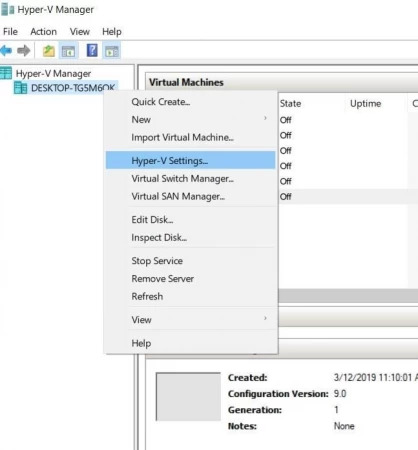
1. 호스트 컴퓨터에서 Hyper-V 관리자를 실행합니다. 그런 다음 호스트 이름을 마우스 오른쪽 버튼으로 클릭하고 표시되는 상황에 맞는 메뉴에서 Hyper-V 설정을 선택합니다.
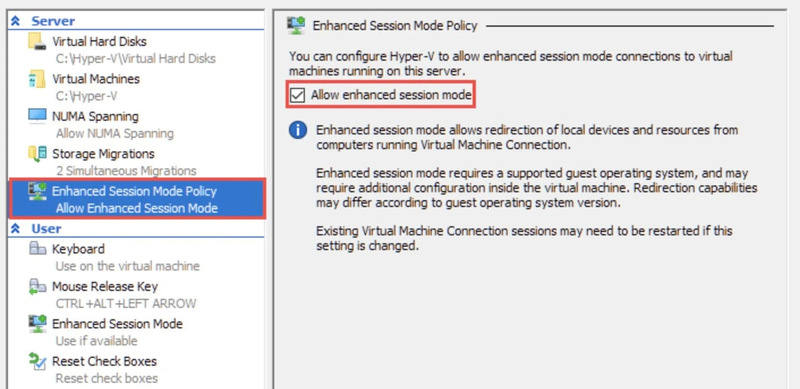
2. 설정 창에서 서버 및 사용자 섹션을 찾을 수 있습니다. 서버 패널에서 향상된 세션 모드 정책을 선택하고 향상된 세션 모드 허용 옆의 확인란을 선택합니다.
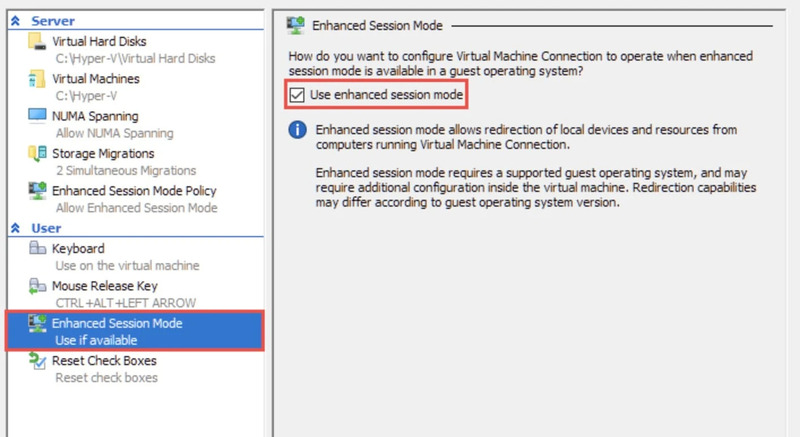
3. 다음으로 User 섹션에서 Enhanced Session Mode를 선택하고 Use enhanced session mode 확인란을 선택합니다. 변경 사항을 확인하고 저장하려면 OK를 클릭합니다.
이제 향상된 세션 모드를 활성화한 후 어떤 Hyper-V 가상 머신 내에서도 USB 장치에 액세스할 수 있습니다.
4. Hyper-V 관리자를 실행하고 가상 머신 이름을 두 번 클릭합니다.
5. VM의 향후 연결을 설정하려면 팝업 메뉴에서 옵션 표시를 선택합니다.
6. 다음으로 로컬 리소스를 선택하고 로컬 디바이스 및 리소스에서 자세히를 클릭합니다.
7. 다음으로 “기타 지원되는 플러그 앤 플레이 디바이스” 및 “나중에 연결하는 디바이스” 옵션을 선택한 다음 확인을 클릭하여 확인합니다.
8. 이후의 모든 연결에 대해 이 구성을 저장하려면 디스플레이 탭에서 해당 확인란을 선택합니다.
9. 연결을 클릭하여 변경 사항을 적용합니다.
PowerShell(호스트) 사용
1. 전역으로 향상된 세션 모드를 켭니다:
Set-VMHost -EnableEnhancedSessionMode $true
2. VMConnect로 연결하고 로컬 리소스를 선택합니다.
MSTSC를 사용한 RDP 기반 디바이스 리디렉션
VM에 특정 IP 주소가 있고 네트워크에서 액세스할 수 있는 경우, 표준 원격 데스크톱 연결 클라이언트(mstsc.exe)를 사용하여 연결을 설정할 수 있습니다. 이 방법은 Hyper-V Manager 없이도 작동합니다.
장점:
- 네트워크를 통해 작업하는 동안 표준 RDP 클라이언트를 사용합니다
- Hyper-V 관리자에 의존하지 않고 작동합니다
- 원격 액세스 환경에 이상적입니다
단점:
- RDP 세션이 종료되면 USB 장치가 즉시 해제됩니다
- 성능은 네트워크 지연 시간과 사용 가능한 대역폭에 크게 좌우됩니다
제한 사항:
• 할당된 IP 주소 및 활성 네트워크 연결에 의존함
• 플러그 앤 플레이 장치만 허용함
• 활성 RDP 세션 외부에서는 지속적인 USB 액세스를 제공하지 않음
최소 시스템 요구 사항:
게스트: Windows가 설치되어 있어야 하며, 원격 데스크톱이 활성화되어 네트워크를 통해 사용 가능해야 합니다.
클라이언트: 필요한 리디렉션을 지원하는 RDP 클라이언트가 필요하며, 저수준 USB 리디렉션은 Windows 클라이언트에서만 제한적으로 지원됩니다.
활성화하는 방법
1. VM에서 원격 데스크톱 연결 액세스를 제공해야 합니다. 가상 머신에 연결한 다음 제어판에서 시스템 및 보안 옵션을 찾습니다. 원격 액세스 허용을 클릭합니다.
2. 시스템 속성 창의 원격 탭에서 이 컴퓨터에 원격 연결 허용 및 이 컴퓨터에 원격 지원 연결 허용 확인란이 선택되어 있는지 확인한 다음 확인을 클릭합니다. 이 컴퓨터에 원격 연결 허용 및 이 컴퓨터에 원격 지원 연결 허용 확인란 선택
3. Win + R을 눌러 실행 프로그램을 시작하고 텍스트 상자에 mstsc.exe를 입력합니다. Enter를 눌러 원격 데스크톱 연결 애플리케이션을 실행합니다.
4. 옵션 표시 버튼을 클릭하여 RDC 대화 상자를 확장합니다.
5. 로컬 리소스 탭을 열고 로컬 장치 및 리소스 섹션에서 더 보기를 클릭합니다.
6. 표시되는 메뉴에서 기타 지원되는 플러그 앤 플레이(PnP) 장치 확인란을 선택합니다. 확인을 클릭합니다.
7. 일반 설정 탭으로 돌아가 사용자 이름과 IP 주소를 사용하여 가상 머신에 연결합니다.
8. 원격 데스크톱 세션을 시작하려면 연결을 클릭합니다.
9. VM에 로그인하고 추가된 USB 장치가 파일 탐색기에 표시되는지 확인합니다.
방법 2: USB-over-IP 패스스루를 위한 USB Network Gate 사용
핵심 목표:
USB Network Gate는 장치 접근이 제한된 Linux 게스트 VM 및 Server Core 시스템을 위한 크로스 플랫폼 솔루션으로 돋보입니다. Hyper-V와 독립적으로 실행되며 하이퍼바이저 구성이 필요하지 않습니다.
네트워크 수준의 USB 리디렉션 Hyper-V를 통해 한 컴퓨터에 물리적으로 연결된 USB 장치를 로컬 영역 네트워크(LAN)를 통해 다른 컴퓨터에서 사용할 수 있습니다. Hyper-V 가상 머신 내부에서 USB 장치는 마치 시스템에 직접 꽂힌 것처럼 표시되므로, 차이를 거의 느끼지 못한 채 일반적으로 사용할 수 있습니다.
이 접근 방식은 Hyper-V와 독립적으로 작동하며 하이퍼바이저를 수정하지 않고도 사용할 수 있습니다. TCP/IP를 통해 USB 트래픽을 전송하므로 다양한 Hyper-V USB 장치 연결에 이상적입니다.
USB Network Gate는 스마트카드, 웹캠, 프린터, 펜 드라이브, 동글 등 모든 USB 장치가 Hyper-V 가상 머신과 통신을 설정할 수 있도록 지원합니다. USB-over-IP 접근 방식은 장치와의 직접 상호작용이 제한되는 Server Core 배포에서 실행되는 Hyper-V 호스트에서 자주 사용됩니다.
USB Network Gate는 Linux 사용자가 전체 기능 지원과 일관된 성능을 유지하면서 전용 하드웨어를 연결할 수 있는 유일하게 적합한 방법입니다.
USB Network Gate는 클라이언트-서버 솔루션으로 작동하며, 서버 측 호스트 시스템의 물리적 USB 장치에 대한 접근 권한을 클라이언트 측 원격 PC 또는 가상 머신에 제공할 수 있게 해줍니다. 이 클라이언트-서버 설정을 통해 Hyper-V VM은 물리적 거리에 관계없이 원격 장치를 마치 시스템에 직접 연결된 것처럼 사용할 수 있습니다.
장점:
- 거의 모든 USB 장치와 호환됩니다
- 크로스 플랫폼 지원
- Hyper-V 구성 필요 없음
단점:
- 타사 소프트웨어 설치가 필요합니다
- 운영 및 라이선스 오버헤드를 추가합니다
제한 사항:
• 안정적인 네트워크 연결이 필요
• 실시간 장치에 영향을 줄 수 있는 네트워크 지연이 발생할 수 있음
• Hyper-V 기본 기능이 아님(USB-over-IP 아키텍처)
최소 시스템 요구 사항:
Windows 7 SP1+ 및 이후 버전(서버 2008 R2+ 포함), macOS 10.14+, Linux(Ubuntu 및 CentOS), Android 5.0+, Raspberry Pi OS와 호환됩니다.
USB Network Gate를 사용하려면 호스트와 VM 모두에 설치하고 안정적인 네트워크 연결이 उपलब्ध한지 확인하세요.
네트워크를 통해 Hyper-V에서 USB 장치를 사용하는 방법
1. 호스트 및 게스트 머신 모두에 USB Network Gate를 설치하세요.
2. 앱을 열고 Hyper-V 호스트에 연결된 USB 장치를 공유합니다.
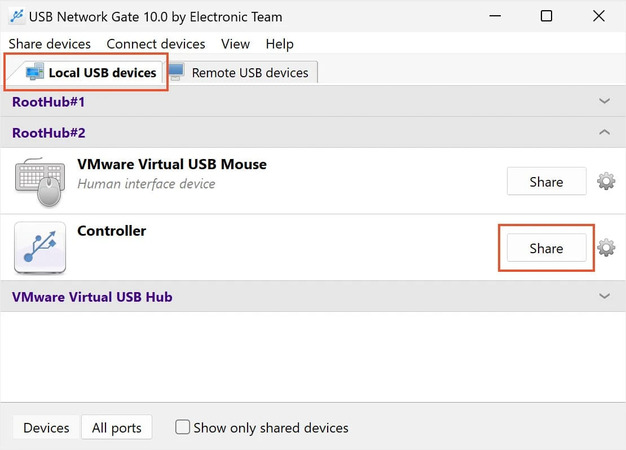
3. 가상 머신을 실행하는 동안 앱을 열고 공유 USB 장치를 찾습니다.
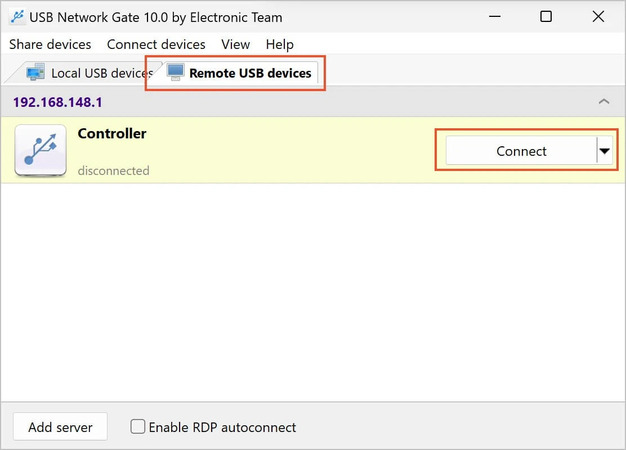
4. 연결을 클릭합니다.
다음 동영상에서 네트워크를 통해 Hyper-V 게스트 머신에 USB 장치를 연결하는 방법에 대한 자세한 지침을 확인할 수 있습니다:
USB Network Gate를 사용하여 Hyper-V USB 장치를 가상 머신에 마운트하고 액세스하는 것은 쉽고, 빠르며, 편리합니다.
방법 3: SCSI 패스스루를 사용하여 Hyper-V에서 물리적 디스크에 액세스하기
핵심 목표:
이 방법의 주요 목표는 VM이 rw USB 디스크에 직접적이고 독점적으로 액세스할 수 있도록 하여, 호스트가 장치에 간섭하지 않도록 보장하는 것입니다. 이 접근 방식은 데이터 마이그레이션, VHDX 없는 복구, 그리고 USB 드라이브를 VM에 빠르게 연결하는 데 효과적입니다.
Hyper-V를 사용하면 USB 스토리지 장치를 물리적 디스크인 것처럼 가상 머신에서 사용할 수 있습니다. 이 아키텍처에서는 SCSI 컨트롤러를 사용하여 USB 장치를 호스트에서 분리하고 가상 머신(VM)에 직접 연결합니다.
많은 사용자가 이 방법을 USB 패스스루 Hyper-V로 자주 착각합니다. 동일하긴 하지만, 이 접근 방식은 대용량 저장 장치에서만 작동합니다.
장점:
- Linux 및 Windows Hyper-V VM 사용자에게 잘 작동합니다
- USB 저장소 장치에 대한 액세스를 관리할 수 있는 기능을 받게 됩니다
단점:
- 설정 과정은 어렵습니다
- 작동 중에 제거할 수 없는 USB 대용량 저장 장치에만 적용됩니다
- USB 저장 장치는 호스트 또는 가상 머신 중 하나에 연결할 수 있지만, 동시에 둘 다에 연결할 수는 없습니다.
제한 사항:
• 외장 하드 드라이브 또는 플래시 드라이브와 같은 USB 저장 장치만 지원
• USB 장치는 표준 USB 하드웨어가 아닌 드라이브로 표시됨
• 호스트와 가상 머신은 동시에 장치를 사용할 수 없음
• 사용 중인 동안에는 항상 장치를 제거할 수 있는 것은 아님
• 스캐너, 동글, 웹캠, HID 장치 또는 스마트 카드에서는 작동하지 않음
최소 시스템 요구 사항:
Windows 10/11 또는 Windows Server에서 Hyper V가 필요하며, 또한 호스트에서 오프라인으로 구성된 추가 디스크가 필요하고, 대상은 호스트 OS 디스크가 아니어야 합니다.
활성화하는 방법
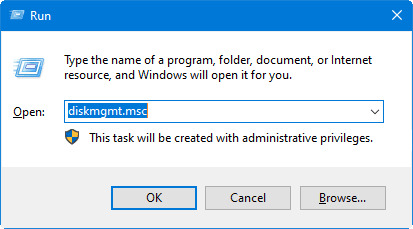
1. 디스크 관리 앱을 실행합니다. 그러려면 시작 컨텍스트 메뉴에서 디스크 관리를 엽니다. 또는 Win + R을 눌러 실행 프로그램을 열고 diskmgmt.msc를 엽니다.
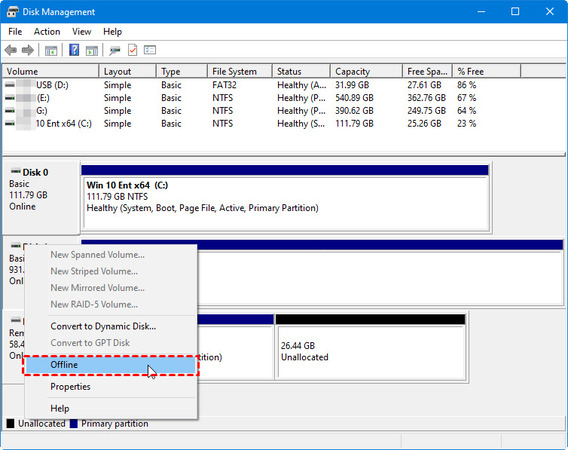
2. 호스트와 VM은 USB 드라이브에 동시에 액세스할 수 없으므로 먼저 호스트에서 USB 드라이브를 오프라인으로 설정해야 합니다. USB 드라이브를 오프라인으로 설정하려면 디스크 관리에 나열된 장치 중에서 해당 드라이브를 찾아 마우스 오른쪽 버튼으로 클릭한 다음 오프라인 옵션을 선택합니다.
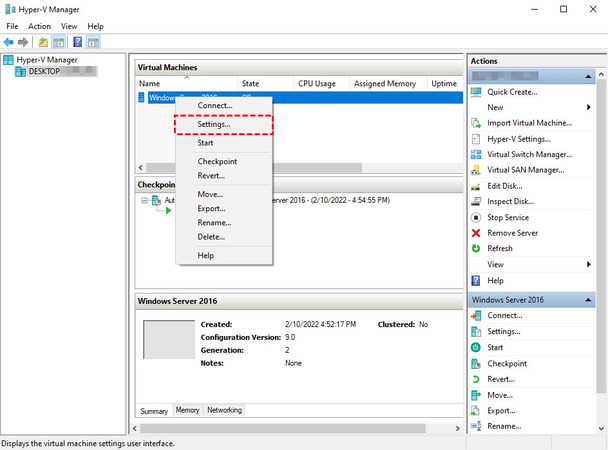
3. 이제 호스트 운영 체제에서 USB 스토리지에 직접 액세스할 수 없으므로 Hyper-V USB 패스스루를 활성화할 수 있습니다. Hyper-V 관리자를 열고 액세스가 필요한 VM을 마우스 오른쪽 버튼으로 클릭한 다음 컨텍스트 메뉴에서 설정을 선택하기만 하면 됩니다.
4. 설정 메뉴 왼쪽에서 SCSI 탭을 찾아 클릭합니다. 다음으로 하드 드라이브 옵션 아래의 추가를 클릭합니다.
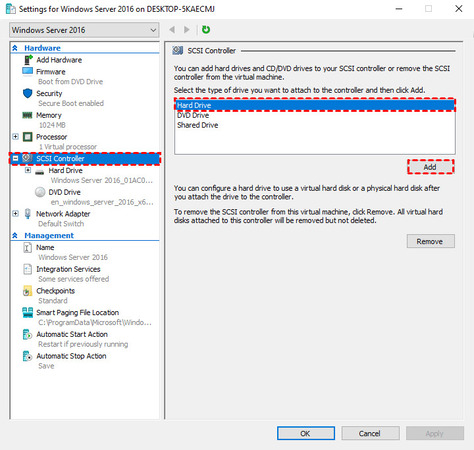
5. 왼쪽 메뉴에서 SCSI 컨트롤러 > 하드 드라이브 아래의 물리적 하드 드라이브 옵션을 선택한 다음 USB 드라이브를 선택합니다. 선택한 드라이브의 디스크 번호가 디스크 관리에서 오프라인으로 전환한 디스크와 일치해야 합니다. 변경 사항을 저장하려면 확인을 클릭합니다.
드라이브를 추가한 후 Hyper-V VM의 파일 탐색기를 실행합니다. 이제 VM 내부에서 USB 스토리지 드라이브가 표시되어야 합니다.
호스트 머신에서 PowerShell 사용
- 호스트 머신에서 USB 디스크를 감지하고 오프라인으로 설정합니다.
Get-Disk | Where-Object BusType -eq USB
Set-Disk -Number <DiskNumber> -IsOffline $true
2. 디스크 번호를 사용하여 오프라인 물리적 디스크를 가상 머신에 연결합니다.
Add-VMHardDiskDrive -VMName “<VMName>” -ControllerType SCSI -DiskNumber <DiskNumber>
방법 4: DDA(개별 장치 할당)를 사용하여 Hyper-V에서 USB 패스스루 활성화
주요 목적
DDA는 PCIe USB 컨트롤러를 가상 머신에 전용으로 할당하여 거의 실시간에 가까운 USB 패스스루를 제공하며, 이를 통해 저수준 액세스와 벤더 드라이버 사용을 가능하게 합니다. 이 장치는 호스트에서 제거되고, VM은 사실상 네이티브 성능과 완전한 드라이버 호환성을 제공받습니다. 이 기법은 RDP 리디렉션이 USB 장치의 프로토콜 및 드라이버 요구 사항을 충족할 수 없을 때 사용할 수 있는 실현 가능한 대안입니다.
장점:
- 거의 실시간 하드웨어 패스스루
- 전용 컨트롤러를 통한 USB 장치의 뛰어난 성능 및 호환성
- 공급업체 드라이버가 필요한 특수 하드웨어(동글, 실험실 장비, 보안 키)와 호환됩니다
단점:
- 고급 기술이 필요합니다
- VM에 할당된 동안 장치에 대한 호스트 액세스가 없습니다
- 장치 추가 시 VM을 재시작해야 합니다
제한 사항:
• VM 저장/복원 불가, 라이브 마이그레이션 불가, 디바이스가 할당된 동안 동적 메모리 사용 불가
• Windows Server 2016/2019/2022/2025 + Hyper-V에서만 작동 — Windows 10/11 Home에서는 사용할 수 없음
• Gen2 VM 필요
• 모든 PCIe USB 컨트롤러가 호환되는 것은 아님 — Microsoft의 DDA 스크립트로 확인
최소 시스템 요구 사항:
지원 OS: Hyper-V가 포함된 Windows Server 에디션(예: 2016, 2019, 2022, 2025)
하드웨어: EPT/NPT를 지원하는 CPU와 인터럽트 및 DMA 리매핑을 지원하는 IOMMU가 필요하며, 이러한 기능을 위한 BIOS/펌웨어 설정이 활성화되어 있어야 합니다(SR-IOV 요구 사항과 유사).
DDA를 사용하여 USB 컨트롤러를 Hyper-V VM에 전달하는 방법
정보를 수집하고 환경을 준비합니다:
- DDA 요구 사항 확인: Windows Server Hyper-V와 IOMMU/ACS 및 장치 격리를 지원하는 하드웨어가 필요합니다. 장치가 연결된 동안의 제한 사항을 확인하기 위해 DDA 계획 지침을 검토하세요.
- 컨트롤러의 위치 경로 찾기: 호스트에서 장치 관리자를 열기 → 범용 직렬 버스 컨트롤러 확장 → 전용으로 할당할 USB 컨트롤러 선택 → 자세히 탭 → 속성: 위치 경로 → PCIROOT(…) 문자열 복사.
PowerShell로 컨트롤러 할당(가상 머신은 꺼져 있어야 함)
(선택 사항) VM의 MMIO 크기 설정:
$vm = “<VMName>”
Set-VM -Name $vm -LowMemoryMappedIoSpace 3GB -HighMemoryMappedIoSpace 33280MB
호스트에서 컨트롤러를 분리하고 VM에 할당:
$loc = “<PCIROOT(…from Device Manager…)>”
Dismount-VMHostAssignableDevice -LocationPath $loc -Force
Add-VMAssignableDevice -VMName $vm -LocationPath $loc
VM을 시작하고 필요하다면 게스트에서 공급업체 드라이버를 설치하세요.
되돌리려면:
Remove-VMAssignableDevice -VMName $vm -LocationPath $loc
Mount-VMHostAssignableDevice -LocationPath $loc
결론
Hyper-V에는 한 번의 클릭으로 사용할 수 있는 기본 제공 USB 패스스루 토글이 없지만, 운영 체제와 하드웨어 요구 사항에 따라 사용할 수 있는 다른 유연한 대안을 제공합니다. 특정 워크플로에 가장 적합한 접근 방식을 선택할 수 있도록, 이 글에서 논의된 대체 방법을 간단히 요약해 제공합니다.
| 방법 | 최적 대상 | 지원 장치 | 게스트 OS | 설정 복잡도 |
| USB Network Gate | 전문가용 | 거의 모든 장치(동글, 웹캠 등) | Windows, Linux, macOS | 낮음 |
| 물리 디스크(SCSI) | 대용량 스토리지 | 외장 HDD, 플래시 드라이브만 | Windows, Linux | 중간 |
| 향상된 세션 | 로컬 관리자 작업 | 플래시 드라이브와 같은 기본 플러그 앤 플레이 장치 | Windows 전용 | 낮음 |
| RDP 리디렉션 | 원격 액세스 | 제한된 PnP 장치 | Windows 전용 | 낮음 |
| DDA | 엔터프라이즈 / 파워 유저 | USB 컨트롤러(PCIe) | Windows Server | 높음 |
이러한 차이점을 이해하면 시간을 절약하고 시행착오로 인한 좌절감을 피할 수 있습니다. 네트워크 기반 USB 액세스의 유연성을 원하든 향상된 세션 모드의 간편함을 원하든, 이제 물리적 장치와 Hyper-V 가상 설정을 함께 연결해 주는 도구를 사용할 수 있습니다.
자주 묻는 질문
아니요, Hyper-V에는 USB 패스스루를 위한 기본 제공 옵션이 포함되어 있지 않습니다. SCSI 디스크 패스스루, USB Network Gate와 같은 타사 소프트웨어, DDA, 향상된 세션 모드 또는 RDP 리디렉션과 같은 우회 방법을 통해서만 USB 장치를 VM에 연결할 수 있습니다.
예, USB Network Gate(USB-over-IP) 및 DDA와 같은 방법을 사용하여 Hyper-V 가상 머신 내부에서 USB 동글을 사용하는 것이 가능합니다. RDP 리디렉션은 드라이버 제약으로 인해 모든 장치 유형에서 작동하지 않을 수 있습니다.
Hyper-V의 이산 장치 할당(DDA)을 사용하면 전체 PCIe USB 컨트롤러를 가상 머신에 전용으로 할당할 수 있습니다. DDA를 통해 컨트롤러를 할당하면 호스트는 해당 컨트롤러에 대한 액세스를 잃으며, 이 기능은 Windows Server 이상에서만 사용할 수 있습니다.
향상된 세션 모드는 기존 네트워크 연결을 사용하는 대신 VMBus를 통해 VMConnect로 RDP를 라우팅합니다. VM에 IP 주소가 할당되지 않은 경우에도 계속 작동합니다. mstsc.exe를 통한 표준 RDP는 VM이 네트워크에서 도달 가능한 경우에만 작동합니다.
예, 하지만 기능이 제한적입니다. RDP 리디렉션과 향상된 세션 모드는 Windows 10 및 11에서 지원됩니다. DDA는 Windows Server에서만 지원됩니다. Windows 10 및 11에서 완전한 크로스 디바이스 지원이 필요할 때 USB Network Gate가 가장 실용적인 선택입니다.
