Hyper-V USB डिवाइस एक्सेस: 4 सर्वोत्तम कनेक्शन तरीके

Hyper-V एक मजबूत एंटरप्राइज़ हाइपरवाइज़र के रूप मे उत्कृष्ट है हालाकि, USB डिवाइसो के लिए इसका समर्थन इसकी प्रमुख कमियो मे से एक बना रहता है जहा उपयोगकर्ता एक आसान और सरल “passthrough” टॉगल की उम्मीद करते है, वही वास्तव मे इसे एक बेहतर, अधिक व्यावहारिक रणनीति की आवश्यकता होती है

चेतावनी: 

Hyper-V मे USD कंट्रोलर्स के लिए कोई अंतर्निर्मित “attach” बटन नही है इसलिए, Hyper-V USB डिवाइसो, जैसे स्कैनर, वेबकैम, डोगल आदि, को हार्डवेयर स्तर पर भौतिक रूप से किसी VM से कनेक्ट नही कर सकता

यह देखते हुए कि Hyper-V मे अंतर्निर्मित USB passthrough कोई व्यवहार्य विकल्प नही है, कुछ अप्रत्यक्ष तरीके उपलब्ध है: 

• USB-over-IP: यह तरीका नेटवर्क-आधारित USB हब या थर्ड-पार्टी सॉफ़टवेयर का उपयोग करके लोकल डिवाइसो को एक V; से अटैच करता है;
• RDP Redirection: यह तरीका आपको Remote Desktop सेशन के माध्यम से लोकल डिवाइसो तक पहुचने मे मदद करता है;
• Offline Disk Mapping: यह विधि USB स्टोरेज तक पहुचने मे मदद करती है, इसे सिस्टम के सामने एक फिजिकल डिस्क डिवाइस के रूप मे प्रस्तुत करके;
• DDA (Discrete Device Assignment): यह तरीका हार्डवेयर स्तर पर एक पूर्ण PCIe USB कंट्रोलर को सीधे एक वर्चुअल मशीन को असाइन करके काम करता है;

इस लेख मे, हम Hyper-V की क्षमताओं और सीमाओं की व्याख्या करेगे, हर वैकल्पिक तरीके के फायदे और नुकसान की तुलना करेगे, ताकि आपके वर्कफ़लो के लिए उपयुक्त सही तरीका खोजने मे मदद मिल सके

Linux-विशिष्ट उपयोगकर्ताओं के लिए नोट: Enhanced Session Mode और बिल्ट-इन RDP रीडायरेक्शन जैसे तरीके खास तौर पर Windows उपयोगकर्ताओं के लिए डिज़इन किए गए है लेकिन अगर आप Linux उपयोगकर्ता है, तो सीधे USB Network Gate तरीके पर जाना उचित है यह Linux VM मे वर्कफ़लो चलाने के लिए सबसे स्थिर समाधान है Linux गेस्ट VM के लिए DDA भी उपलब्ध नही है

अब, आइए उन चार वर्कअराउंड्स के बारे मे बात करते है जिनका हमने वादा किया था

विधि 1: RDP के माध्यम से अंतर्निर्मित डिवाइस रीडायरेक्शन

मुख्य उद्देश्य:

RDP उपयोगकर्ताओं को नेटवर्क से जुड़ वर्चुअल मशीनो पर फ़इलो और परिधीय उपकरणो तक जल्दी पहुच प्रदान करता है वेबकैम और प्रिटर जैसे उपकरण उच्च-स्तरीय रीडायरेक्शन के माध्यम से सर्वोत्तम प्रदर्शन का लाभ उठाते है निम्न-स्तरीय रीडायरेक्शन उन हार्डवेयर के लिए सबसे उपयुक्त है जो विशेष ड्राइवरो पर निर्भर करते है एडमिन usbdevicestoredirect का उपयोग योग्य डिवाइस क्लास सेट करने और Group Policy का उपयोग करके रीडायरेक्शन को केद्रीय रूप से प्रबंधित करने के लिए करते है

Remote Desktop Protocol (RDP) आपको Hyper-V USB डिवाइस पासथ्रू तक पहुचने का सबसे आसान तरीका देता है यह वैकल्पिक तरीका केवल Windows पर काम करता है और थर्ड-पार्टी सॉफ़टवेयर पर निर्भर नही करता इसलिए, RDP विधि मूलतः प्रिटर, स्मार्ट कार्ड और फ़लैश ड्राइव जैसे परिधीय उपकरणो मे उपयोग की जाती है

Hyper-V इस तरीके को वर्चुअल मशीन तक पहुचने के लिए उपयोग की गई विधि के आधार पर दो अलग-अलग तरीको से लागू करता है आइए नीचे उन पर चर्चा करे

Hyper-V प्रबंधक का उपयोग करके उन्नत सत्र मोड

एन्हास्ड सेशन मोड मे, Hyper-V लोकल रिसोर्सेज़ रीडायरेक्शन का उपयोग करके होस्ट-साइड डिवाइसेज़ और सेवाओं को VM सेशन मे प्रस्तुत करता है, भले ही नेटवर्क कनेक्शन न हो यह विधि मानक TCP/IP के बजाय VMBus का उपयोग करती है VMBus गेस्ट और होस्ट ऑपरेटिग सिस्टम्स के बीच एक समर्पित और उच्च-थ्रूपुट संचार चैनल है

फायदे:

  • नेटवर्क कनेक्टिविटी पर निर्भर हुए बिना USB डिवाइस रीडायरेक्शन का समर्थन करता है
  • VMBus इंटरफ़स पर कम-विलंबता के लिए स्थानीय डिवाइस रीडायरेक्शन लागू करता है
  • विभिन्न परिधीय उपकरणो, जैसे फ्लैश डिवाइस, प्रिटर आदि, को समर्थ बनाता है

नुकसान:

  • यह केवल अतिथि VMs पर Windows ऑपरेटिग सिस्टम का समर्थन करता है
  • वर्चुअल मशीन लॉन्च करने से पहले आपको वे USB डिवाइस चुनने होगे जिन्हे आप संलग्न करना चाहते है

सीमाएँ

• केवल Windows गेस्ट OS का समर्थन करता है
• पारंपरिक RDP क्लाइंट्स के बजाय VMBus और Hyper-V Manager की आवश्यकता होती है
• Server Core इंस्टॉलेशनो पर और कुछ सुदृढ़कृत एंटरप्राइज़ परिवेशो मे उपलब्ध नही है 

नोट: एन्हास्ड सेशन मोड विधि Windows 10 और 11 होस्ट्स पर ज्यादातर डिफ़ल्ट रूप से सक्रिय होती है

सिस्टम आवश्यकताएँ:

होस्ट: Windows 10/11 या Windows Server 2016+ जिसमे Enhanced Session Mode Policy सक्षम हो Windows 10/11 या Server 2016+ पर चल रहे VMConnect का समर्थन करता है गेस्ट: Windows 10/11 या Server 2016+ पर चल रहा होना चाहिए, जिसमे Remote Desktop सक्षम हो

Hyper-V मे USB को पासथ्रू कैसे करे?

1. होस्ट कंप्यूटर पर Hyper-V Manager लॉन्च करे फिर, होस्ट के नाम पर राइट-क्लिक करे और दिखाई देने वाले कॉन्टेक्स्ट मेनू मे Hyper-V Settings चुने
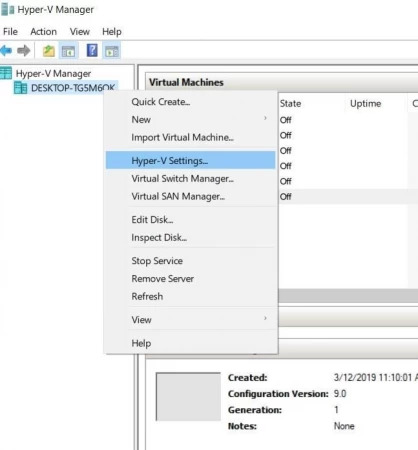
संदर्भ मेनू के माध्यम से Hyper-V सेटिग्स खोले

2. आप सेटिग विडो मे सर्वर और उपयोगकर्ता अनुभाग पा सकते है सर्वर पैनल मे उन्नत सत्र मोड नीति चुने और उन्नत सत्र मोड की अनुमति दे के बगल वाले चेकबॉक्स पर टिक करे
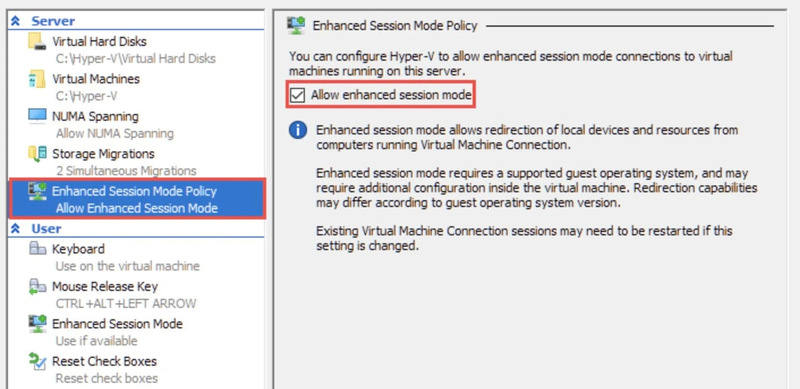
उन्नत सत्र मोड नीति चुने

3. इसके बाद, User अनुभाग से Enhanced Session Mode चुने और Use enhanced session mode बॉक्स को चेक करे पुष्टि करने और अपने बदलाव सहेजने के लिए OK पर क्लिक करे
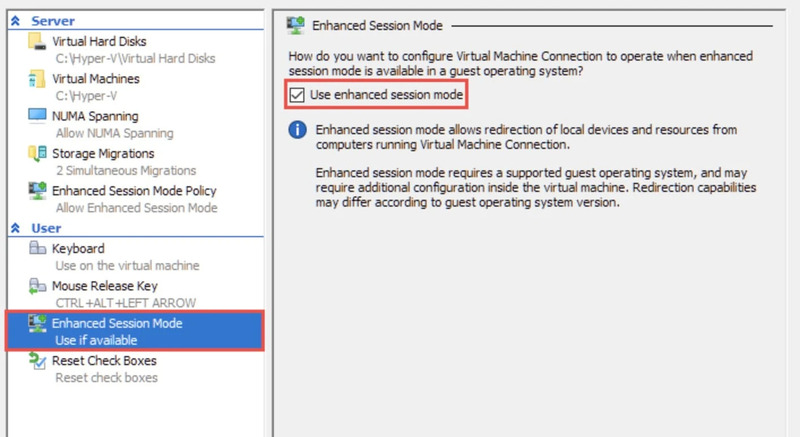
उपयोगकर्ता अनुभाग से उन्नत सत्र मोड

अब आप एन्हास्ड सेशन मोड सक्षम करने के बाद किसी भी Hyper-V वर्चुअल मशीन के भीतर USB डिवाइसो तक पहुच सकते है

नोट: इस समय किसी भी सक्रिय Hyper-V VM सत्र को बंद करे

4. Hyper-V Manager लॉन्च करे और वर्चुअल मशीन के नाम पर डबल-क्लिक करे

5. अपने VM के आगामी कनेक्शनो को सेट अप करने के लिए, पॉप-अप मेनू मे Show Options चुने

6. इसके बाद, Local Resources चुने और Local Devices and Resources के अंतर्गत More पर क्लिक करे

7. इसके बाद, “Other supported Plug and Play devices” और “Devices that I plug in later” विकल्पो को चेक करे और OK पर क्लिक करके पुष्टि करे

8. Display टैब मे उपयुक्त बॉक्स को चेक करे ताकि यह कॉन्फ़गरेशन सभी आगामी कनेक्शनो के लिए सहेजा जा सके

9. अपने संशोधनो को लागू करने के लिए Connect पर क्लिक करे

PowerShell (होस्ट) का उपयोग करना

1. Enhanced Session Mode को वैश्विक रूप से चालू करे:
Set-VMHost -EnableEnhancedSessionMode $true

2. VMConnect से कनेक्ट करे और स्थानीय संसाधन चुने

MSTSC का उपयोग करके RDP-आधारित डिवाइस रीडायरेक्शन

जब किसी VM के पास एक विशिष्ट IP पता होता है और वह नेटवर्क पर सुलभ होता है, तो कनेक्शन स्थापित करने के लिए मानक रिमोट डेस्कटॉप कनेक्शन क्लाइंट (mstsc.exe) का उपयोग किया जा सकता है यह तरीका Hyper-V Manager की आवश्यकता के बिना काम करता है

फायदे:

  • नेटवर्क पर काम करते समय मानक RDP क्लाइंट का उपयोग करता है
  • संचालन के लिए Hyper-V Manager पर निर्भर नही करता
  • रिमोट एक्सेस परिवेशो के लिए आदर्श

नुकसान:

  • RDP सत्र समाप्त होने पर USB डिवाइस तुरंत जारी कर दिए जाते है
  • प्रदर्शन नेटवर्क विलंबता और उपलब्ध बैडविड्थ पर अत्यधिक निर्भर करता है

सीमाएँ:

• असाइन किए गए IP पते और सक्रिय नेटवर्क कनेक्शन पर निर्भर करता है
• केवल Plug and Play डिवाइसो की अनुमति देता है
• सक्रिय RDP सत्र के बाहर स्थायी USB एक्सेस प्रदान नही करता

न्यूनतम सिस्टम आवश्यकताएँ:

अतिथि: Windows इंस्टॉल होना चाहिए, Remote Desktop सक्षम होना चाहिए और नेटवर्क पर उपलब्ध होना चाहिए।

क्लाइंट: आवश्यक रीडायरेक्शन के समर्थन वाला RDP क्लाइंट आवश्यक है, और लो-लेवल USB रीडायरेक्शन केवल Windows क्लाइंट तक सीमित है 

कैसे सक्रिय करे

1. आपको अपनी VM पर रिमोट डेस्कटॉप कनेक्शन्स एक्सेस प्रदान करना होगा अपनी वर्चुअल मशीन से कनेक्ट करे और कंट्रोल पैनल मे System and Security विकल्प खोजे Allow remote access पर क्लिक करे

2. सुनिश्चित करे कि इस कंप्यूटर पर रिमोट कनेक्शन की अनुमति दे और इस मशीन पर रिमोट सहायता कनेक्शन की अनुमति दे बॉक्स चेक किए गए है, फिर सिस्टम प्रॉपर्टीज़ विडो के रिमोट टैब मे OK पर क्लिक करे इस कंप्यूटर पर रिमोट कनेक्शन की अनुमति दे और इस मशीन पर रिमोट सहायता कनेक्शन की अनुमति दे बॉक्स चेक किए गए

3. रन प्रोग्राम लॉन्च करने के लिए Win + R दबाएं और टेक्स्ट बॉक्स मे mstsc.exe टाइप करे Remote Desktop Connection एप्लिकेशन चलाने के लिए Enter दबाएं

4. RDC संवाद बॉक्स का विस्तार करने के लिए Show Options बटन पर क्लिक करे

5. स्थानीय संसाधन टैब खोले और स्थानीय डिवाइस और संसाधन अनुभाग मे अधिक पर क्लिक करे

6. जो मेनू दिखाई देता है, उसमे अन्य समर्थित प्लग एंड प्ले (PnP) डिवाइस चेकबॉक्स सक्षम करे OK पर क्लिक करे

7. सामान्य सेटिग्स टैब पर वापस जाएँ और उसके उपयोगकर्ता नाम और IP पते का उपयोग करके अपनी वर्चुअल मशीन से कनेक्ट करे

8. अपना रिमोट डेस्कटॉप सत्र शुरू करने के लिए, कनेक्ट पर क्लिक करे

9. VM मे लॉग इन करे और जाचे कि जोड़ गए USB डिवाइस फ़इल एक्सप्लोरर मे दिखाई दे रहे है या नही

विधि 2: USB-over-IP पासथ्रू के लिए USB Network Gate का उपयोग करना

मुख्य उद्देश्य:

USB Network Gate, डिवाइस एक्सेस प्रतिबंधित होने वाले Linux गेस्ट VM और Server Core सिस्टम के लिए एक क्रॉस-प्लैटफ़र्म समाधान के रूप मे अलग पहचान रखता है यह Hyper-V से स्वतंत्र रूप से चलता है और इसके लिए हाइपरवाइज़र कॉन्फ़गरेशन की आवश्यकता नही होती

नेटवर्क-स्तरीय USB रीडायरेक्शन Hyper-V, एक कंप्यूटर से भौतिक रूप से जुड़ USB डिवाइसो को लोकल एरिया नेटवर्क (LAN) के माध्यम से दूसरे कंप्यूटर द्वारा उपयोग किए जाने योग्य बनाता है Hyper-V वर्चुअल मशीन के अंदर, USB डिवाइस बिल्कुल ऐसे दिखाई देता है जैसे वह सीधे सिस्टम मे प्लग किया गया हो, इसलिए आप बिना किसी अंतर को महसूस किए सामान्य रूप से उसका उपयोग कर सकते है

यह तरीका Hyper-V से स्वतंत्र रूप से काम करता है और हाइपरवाइज़र मे बदलाव किए बिना उपयोग किया जा सकता है यह TCP/IP के जरिए USB ट्रैफ़क को निर्देशित करता है, जो इस तरीके को विभिन्न Hyper-V USB डिवाइस कनेक्शनो के लिए आदर्श बनाता है

USB Network Gate स्मार्टकार्ड, वेबकैम, प्रिटर, पेन ड्राइव, डोगल आदि सहित हर USB डिवाइस को Hyper-V वर्चुअल मशीन के साथ संचार स्थापित करने मे सक्षम बनाता है USB-over-IP तरीका अक्सर उन Hyper-V होस्ट्स पर उपयोग किया जाता है जो Server Core डिप्लॉयमेट मे चल रहे होते है, जहा डिवाइसो के साथ प्रत्यक्ष इंटरैक्शन प्रतिबंधित रहता है

USB Network Gate, Linux उपयोगकर्ताओं के लिए पूर्ण फीचर सपोर्ट और स्थिर प्रदर्शन बनाए रखते हुए समर्पित हार्डवेयर को लिक करने का एकमात्र उपयुक्त तरीका है

USB Network Gate क्लाइंट-सर्वर समाधान के रूप मे काम करता है, जहा यह आपको सर्वर-साइड होस्ट सिस्टम से भौतिक USB डिवाइसो तक क्लाइंट-साइड रिमोट PC या वर्चुअल मशीनो को एक्सेस देने मे सक्षम बनाता है यह क्लाइंट-सर्वर सेटअप Hyper-V VM को दूरस्थ डिवाइसो के साथ ठीक वैसे ही काम करने देता है जैसे वे सीधे सिस्टम से जुड़ हो, उनकी भौतिक दूरी की परवाह किए बिना

फायदे:

  • लगभग किसी भी USB डिवाइस के साथ काम करता है
  • क्रॉस-प्लेटफ़र्म समर्थन
  • Hyper-V कॉन्फ़गरेशन की आवश्यकता नही है

नुकसान:

  • तृतीय-पक्ष सॉफ़टवेयर इंस्टॉलेशन की आवश्यकता है
  • परिचालन और लाइसेसिग ओवरहेड बढ़ता है

सीमाएँ:

• स्थिर नेटवर्क कनेक्टिविटी की आवश्यकता होती है
• नेटवर्क विलंबता उत्पन्न होती है, जो रियल-टाइम डिवाइसो को प्रभावित कर सकती है
• Hyper-V की मूल सुविधा नही है (USB-over-IP आर्किटेक्चर)

न्यूनतम सिस्टम आवश्यकताएँ: 

Windows 7 SP1+ और बाद के संस्करण (Server 2008 R2+ सहित), macOS 10.14+, Linux (Ubuntu और CentOS), Android 5.0+, और Raspberry Pi OS के साथ संगत।

USB Network Gate का उपयोग करने के लिए, इसे होस्ट और VM दोनो पर इंस्टॉल करे और सुनिश्चित करे कि एक स्थिर नेटवर्क कनेक्शन उपलब्ध है

नेटवर्क के माध्यम से Hyper-V मे USB डिवाइसो का उपयोग कैसे करे

2. ऐप खोले और Hyper-V होस्ट से जुड़ USB डिवाइस को साझा करे
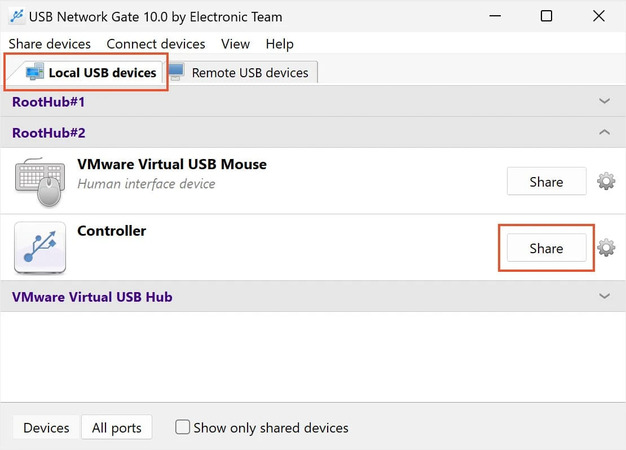
USB Hyper-V होस्ट साझा करे

3. वर्चुअल मशीन चलाते समय, ऐप खोले और साझा किए गए USB डिवाइस का पता लगाएँ
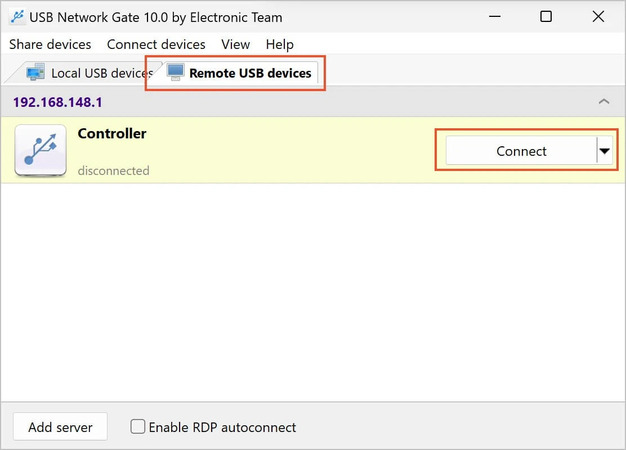
Hyper-V अतिथि मशीन से USB डिवाइस कनेक्ट करे

4. कनेक्ट पर क्लिक करे

आप निम्नलिखित वीडियो मे नेटवर्क के माध्यम से Hyper-V गेस्ट मशीन मे USB डिवाइस संलग्न करने के बारे मे विस्तृत निर्देश पा सकते है:

USB Network Gate का उपयोग करके Hyper-V USB डिवाइसो को वर्चुअल मशीन पर माउंट करना और उन तक पहुच प्राप्त करना आसान, तेज़ और सुविधाजनक है

विधि 3: SCSI पासथ्रू का उपयोग करके Hyper-V मे एक भौतिक डिस्क तक पहुचना

मुख्य उद्देश्य:

इस विधि का प्राथमिक उद्देश्य rw USB डिस्क तक VM की प्रत्यक्ष और अनन्य पहुच सक्षम करना है, जिससे यह सुनिश्चित होता है कि होस्ट डिवाइस मे हस्तक्षेप न करे यह तरीका डेटा माइग्रेशन, VHDX-मुक्त रिकवरी, और USB ड्राइवो को तेज़ से VMs से जोड़ने के लिए अच्छी तरह काम करता है

Hyper-V आपको USB स्टोरेज डिवाइसो को वर्चुअल मशीनो के लिए इस तरह उपलब्ध कराने देता है जैसे वे भौतिक डिस्क हो इस आर्किटेक्चर मे, यह USB डिवाइसो को होस्ट से डिस्कनेक्ट करने और उन्हे सीधे वर्चुअल मशीनो (VM) से जोड़ने के लिए SCSI कंट्रोलर का उपयोग करता है

नोट: जनरेशन 2 वर्चुअल मशीनो के लिए एक SCSI कंट्रोलर की आवश्यकता होती है क्योकि जनरेशन 1 VM, SCSI और IDE दोनो पर काम करते है हालाकि, इस स्थिति मे SCSI अधिक उपयुक्त है, जहा आपको होस्ट से USB डिवाइस हटाकर VM को शट डाउन किए बिना उन्हे VM से कनेक्ट करना होता है

कई उपयोगकर्ता अक्सर इस विधि को USB passthrough Hyper-V समझने की गलती करते है हालाकि यह समान है, यह तरीका केवल मास स्टोरेज डिवाइसो के लिए ही काम करता है 

फायदे:

  • Linux और Windows Hyper-V VM उपयोगकर्ताओं के लिए अच्छी तरह काम करता है
  • आपको USB स्टोरेज डिवाइस एक्सेस को मैनेज करने की क्षमता मिलेगी

नुकसान:

  • सेटअप प्रक्रिया चुनौतीपूर्ण है
  • यह केवल उन USB मास स्टोरेज डिवाइसो पर लागू होता है जिन्हे संचालन के दौरान हटाया नही जा सकता
  • एक USB स्टोरेज डिवाइस को होस्ट या वर्चुअल मशीन मे से किसी एक से जोड़ जा सकता है, लेकिन एक ही समय मे दोनो से नही

सीमाएँ:

• केवल USB स्टोरेज डिवाइसो का समर्थन करता है, जैसे बाहरी हार्ड ड्राइव या फ्लैश ड्राइव
• USB डिवाइस ड्राइव के रूप मे दिखाए जाते है, मानक USB हार्डवेयर के रूप मे नही
• होस्ट और वर्चुअल मशीन एक ही समय मे डिवाइस का उपयोग नही कर सकते
• उपयोग मे होने पर हमेशा डिवाइस को हटाया नही जा सकता
• स्कैनर, डोगल, वेबकैम, HID डिवाइस, या स्मार्ट कार्ड के साथ काम नही करता

न्यूनतम सिस्टम आवश्यकताएँ: 

Windows 10/11 या Windows Server पर Hyper V आवश्यक है, साथ ही होस्ट पर ऑफ़लाइन कॉन्फ़गर की गई एक अतिरिक्त डिस्क, और लक्ष्य होस्ट OS डिस्क नही है

कैसे सक्रिय करे

1. डिस्क प्रबंधन ऐप लॉन्च करे ऐसा करने के लिए, स्टार्ट कॉन्टेक्स्ट मेनू से डिस्क प्रबंधन खोले वैकल्पिक रूप से, Run प्रोग्राम खोलने के लिए Win + R दबाएं और diskmgmt.msc खोले
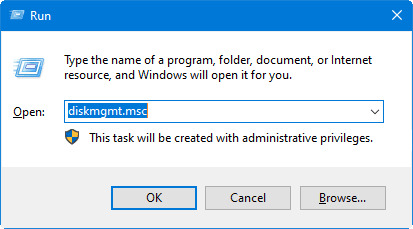
diskmgmt.msc चलाएँ

2. चूकि होस्ट और VM एक साथ USB ड्राइव को एक्सेस नही कर सकते, इसलिए आपको पहले होस्ट पर USB ड्राइव को ऑफ़लाइन सेट करना होगा USB ड्राइव को ऑफ़लाइन सेट करने के लिए, Disk Management मे सूचीबद्ध डिवाइसो मे इसे खोजे, उस पर राइट-क्लिक करे और Offline विकल्प चुने
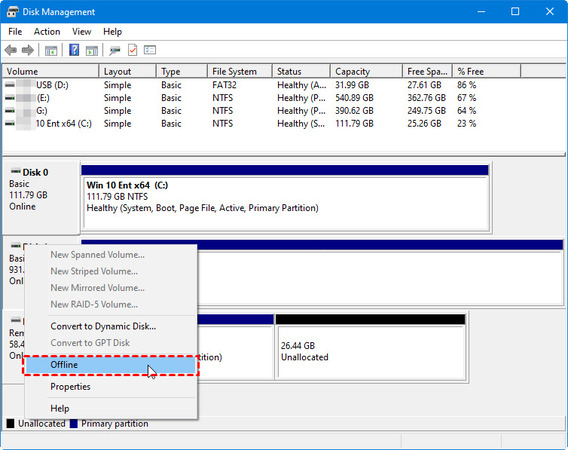
USB ड्राइव को ऑफ़लाइन सेट करे

3. अब जब होस्ट ऑपरेटिग सिस्टम के पास USB स्टोरेज तक कोई प्रत्यक्ष पहुच नही है, तो आप Hyper-V USB पासथ्रू सक्षम कर सकते है बस Hyper-V मैनेजर खोले, जिस VM को एक्सेस की आवश्यकता है उस पर राइट-क्लिक करे, और कॉन्टेक्स्ट मेनू मे Settings चुने
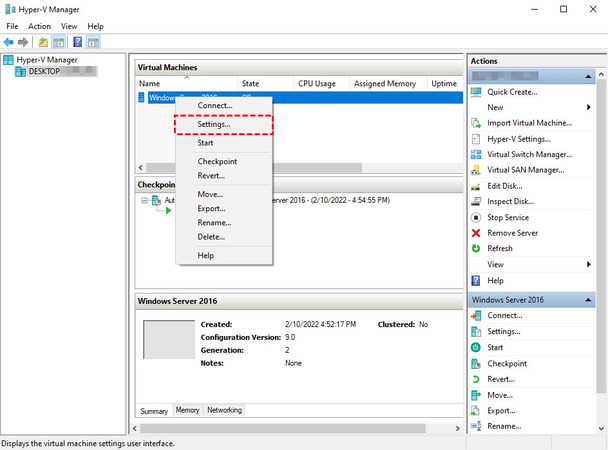
Hyper-V मशीन सेटिग्स खोले

4. सेटिग्स मेनू के बाईं ओर SCSI टैब ढूढे और उस पर क्लिक करे इसके बाद, हार्ड ड्राइव विकल्प के तहत Add पर क्लिक करे
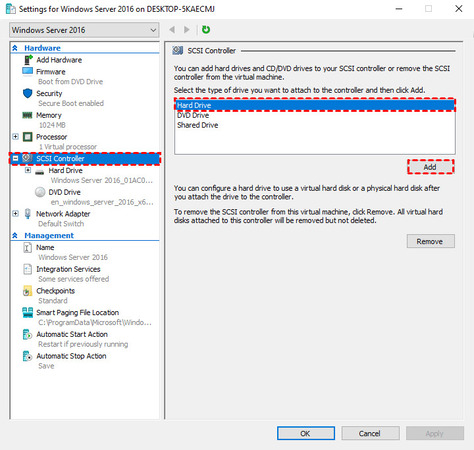
SCSI नियंत्रक मे हार्ड ड्राइव जोड़
नोट: SCSI कंट्रोलर का उपयोग करने के बजाय, आप हार्ड ड्राइव को IDE कंट्रोलर मे जोड़ सकते है हालाकि, आपको ध्यान देना चाहिए कि उपयोगकर्ता पहले VM को बंद किए बिना इसे VM से डिस्कनेक्ट नही कर पाएंगे समय बचाने के लिए हम डिस्क को SCSI डिवाइस के रूप मे प्रस्तुत करने की सलाह देते है, जिसे सक्रिय VM से हटाया जा सकता है

5. बाईं ओर के मेनू से SCSI Controller > Hard Drive के अंतर्गत Physical hard drive विकल्प चुने, फिर USB ड्राइव चुने सुनिश्चित करे कि चयनित ड्राइव पर डिस्क नंबर, Disk Management मे आपने जिस डिस्क को offline किया था, उससे मेल खाता हो अपने बदलाव सहेजने के लिए OK पर क्लिक करे

ड्राइव जोड़ने के बाद अपने Hyper-V VM का File Explorer लॉन्च करे VM के अंदर USB storage ड्राइव अब दिखाई देनी चाहिए।

होस्ट मशीन पर PowerShell के साथ

  1. होस्ट मशीन पर USB डिस्क का पता लगाएँ और उसे offline पर सेट करे

Get-Disk | Where-Object BusType -eq USB

Set-Disk -Number <DiskNumber> -IsOffline $true

2. डिस्क नंबर का उपयोग करके offline physical डिस्क को virtual machine से अटैच करे
Add-VMHardDiskDrive -VMName “<VMName>” -ControllerType SCSI -DiskNumber <DiskNumber>

नोट: ध्यान रखे कि पास-थ्रू डिस्क एक्सपोर्ट या माइग्रेशन वर्कफ़लो के साथ संगत है और VHDX-आधारित स्टोरेज की तुलना मे बैकअप और चेकपॉइंट्स मे व्यवधान उत्पन्न कर सकती है

विधि 4: Hyper-V मे USB पासथ्रू सक्षम करने के लिए डिस्क्रीट डिवाइस असाइनमेट (DDA) का उपयोग करना

मुख्य उद्देश्य

DDA एक PCIe USB कंट्रोलर को किसी वर्चुअल मशीन को समर्पित करके लगभग वास्तविक USB पासथ्रू प्रदान करता है, जिससे निम्न-स्तरीय एक्सेस और वेडर ड्राइवर सक्षम होते है VM को मूलतः नेटिव परफॉर्मेस और पूर्ण ड्राइवर संगतता प्राप्त होती है, जबकि डिवाइस को होस्ट से हटा दिया जाता है जब RDP रीडायरेक्शन USB डिवाइस की प्रोटोकॉल और ड्राइवर आवश्यकताओं को पूरा नही कर पाता, तब यह तकनीक एक व्यवहार्य विकल्प है

फायदे:

  • निकट-वास्तविक हार्डवेयर पासथ्रू
  • USB डिवाइसो के लिए एक समर्पित कंट्रोलर के साथ उत्कृष्ट प्रदर्शन और संगतता
  • विशेषीकृत हार्डवेयर के साथ काम करता है, जिसके लिए विक्रेता ड्राइवरो की आवश्यकता होती है (डोगल, लैब उपकरण, सुरक्षा कुजिया)

नुकसान:

  • उन्नत कौशलो की आवश्यकता है
  • VM को असाइन होने के दौरान डिवाइस तक होस्ट की कोई पहुच नही है
  • डिवाइस जोड़ते समय VM को पुनः प्रारंभ करना आवश्यक है

सीमाएँ:

• VM सेव/रिस्टोर नही, लाइव माइग्रेशन नही, डिवाइस असाइन होने पर डायनेमिक मेमोरी नही
• केवल Windows Server 2016/2019/2022/2025 पर Hyper-V के साथ काम करता है — Windows 10/11 Home पर उपलब्ध नही
• Gen2 VM आवश्यक है
• सभी PCIe USB कंट्रोलर संगत नही है — Microsoft की DDA स्क्रिप्ट से सत्यापित करे

न्यूनतम सिस्टम आवश्यकताएँ: 

समर्थित OS: Hyper-V वाले Windows Server संस्करण, जैसे 2016, 2019, 2022, और 2025

हार्डवेयर: EPT/NPT के लिए CPU सपोर्ट और इंटरप्ट व DMA रिमैपिग के साथ IOMMU आवश्यक है, साथ ही इन फीचर्स के लिए BIOS/फर्मवेयर सेटिग्स सक्षम होनी चाहिए (SR-IOV आवश्यकताओं के समान).

Hyper-V VM को USB कंट्रोलर पास करने के लिए DDA का उपयोग कैसे करे

जानकारी एकत्र करे और वातावरण तैयार करे:

  1. DDA आवश्यकताओं की पुष्टि करे: आपको Windows Server Hyper-V और ऐसा हार्डवेयर चाहिए जो IOMMU/ACS और डिवाइस आइसोलेशन का समर्थन करता हो डिवाइस के अटैच रहने के दौरान सीमाओं के लिए DDA योजना-निर्देश की समीक्षा करे
  2. कंट्रोलर का लोकेशन पाथ खोजे: होस्ट पर Device Manager खोले → Universal Serial Bus controllers विस्तार करे → समर्पित करने हेतु USB कंट्रोलर चुने → Details टैब → Property: Location paths → PCIROOT(…) स्ट्रिग कॉपी करे


PowerShell के साथ कंट्रोलर असाइन करे (VM बंद होना चाहिए)

(वैकल्पिक) VM के लिए MMIO का आकार निर्धारित करे:

$vm = “<VMName>”

Set-VM -Name $vm -LowMemoryMappedIoSpace 3GB -HighMemoryMappedIoSpace 33280MB

कंट्रोलर को होस्ट से डिसमाउंट करे और VM को असाइन करे:

$loc = “<PCIROOT(…from Device Manager…)>”

Dismount-VMHostAssignableDevice -LocationPath $loc -Force

Add-VMAssignableDevice -VMName $vm -LocationPath $loc

VM शुरू करे और आवश्यकता होने पर गेस्ट मे वेडर ड्राइवर इंस्टॉल करे

वापस पूर्ववत करने के लिए:

Remove-VMAssignableDevice -VMName $vm -LocationPath $loc

Mount-VMHostAssignableDevice -LocationPath $loc

नोट: DDA सभी नियंत्रको और उपकरणो के साथ काम नही करता है आगे बढ़ने से पहले Microsoft की DDA स्क्रिप्ट या विक्रेता के दस्तावेज़ के साथ संगतता सत्यापित करे

निष्कर्ष

हालाकि Hyper-V मे एक-क्लिक, बिल्ट-इन USB passthrough टॉगल नही है, लेकिन यह आपके ऑपरेटिग सिस्टम और हार्डवेयर आवश्यकताओं के आधार पर अन्य अनुकूलनीय विकल्प प्रदान करता है आपके विशिष्ट वर्कफ़लो के लिए सबसे उपयुक्त तरीका चुनने मे मदद करने के लिए, हम इस लेख मे चर्चा की गई वैकल्पिक विधियो का एक त्वरित साराश प्रस्तुत करते है

विधि इसके लिए सर्वोत्तम समर्थित डिवाइस गेस्ट OS सेटअप की जटिलता
USB Network Gate पेशेवर उपयोग लगभग कोई भी (डोगल, वेबकैम, आदि) Windows, Linux, macOS कम
Physical Disk (SCSI) बड़ स्टोरेज केवल बाहरी HDDs, फ्लैश ड्राइव Windows, Linux मध्यम
Enhanced Session लोकल एडमिन कार्य बेसिक प्लग-एंड-प्ले डिवाइस, जैसे फ्लैश ड्राइव केवल Windows कम
RDP Redirection रिमोट एक्सेस सीमित PnP डिवाइस केवल Windows कम
DDA एंटरप्राइज़ / पावर यूज़र्स USB कंट्रोलर्स (PCIe) Windows Server उच्च

इन अंतर को समझने से आपको समय बचाने और बार-बार आज़माने और असफल होने की निराशा से बचने मे मदद मिलती है चाहे आप नेटवर्क-आधारित USB एक्सेस की लचीलापन चाहते हो या एन्हास्ड सेशन मोड की सरलता, अब आप उन टूल्स का उपयोग कर सकते है जो आपके भौतिक डिवाइसो और आपके Hyper-V वर्चुअल सेटअप को एक साथ लाते है

अक्सर पूछे जाने वाले प्रश्न

नही, Hyper-V मे USB पासथ्रू के लिए कोई अंतर्निहित विकल्प शामिल नही है आप USB डिवाइसो को किसी VM से केवल वैकल्पिक तरीको के माध्यम से कनेक्ट कर सकते है, जैसे SCSI डिस्क पासथ्रू, USB Network Gate जैसे थर्ड-पार्टी सॉफ़टवेयर, DDA, एन्हास्ड सेशन मोड, या RDP रीडायरेक्शन।

हा, USB Network Gate (USB-over-IP) और DDA जैसे तरीको का उपयोग करके Hyper-V वर्चुअल मशीन के अंदर USB डोगल का उपयोग करना संभव है ड्राइवर संबंधी सीमाओं के कारण RDP रीडायरेक्शन सभी डिवाइस प्रकारो के साथ काम नही कर सकता

Hyper-V मे डिस्क्रीट डिवाइस असाइनमेट (DDA) किसी पूरे PCIe USB  कंट्रोलर को किसी वर्चुअल मशीन के लिए समर्पित करने की अनुमति देता है जब किसी कंट्रोलर को DDA के माध्यम से असाइन किया जाता है, तो होस्ट उसकी एक्सेस खो देता है, और यह सुविधा केवल Windows Server और उसके बाद के संस्करणो पर उपलब्ध है

एन्हास्ड सेशन मोड पारंपरिक नेटवर्क कनेक्शन का उपयोग करने के बजाय VMBus के माध्यम से VMConnect से होकर RDP को रूट करता है यह तब भी काम करता रहता है जब VM को कोई IP पता असाइन नही किया गया हो mstsc.exe के माध्यम से मानक RDP केवल तब काम करता है जब VM नेटवर्क पर पहुच योग्य हो

हा, हालाकि, यह कार्यक्षमता मे सीमित है Windows 10 और 11 पर RDP रीडायरेक्शन और Enhanced Session Mode दोनो समर्थित है DDA केवल Windows Server पर समर्थित है जब आपको Windows 10 और 11 पर पूर्ण क्रॉस-डिवाइस समर्थन की आवश्यकता हो, तो USB Network Gate सबसे व्यावहारिक विकल्प है