Akses Perangkat USB Hyper-V: 4 Pendekatan Koneksi Terbaik

Hyper-V unggul sebagai hypervisor enterprise yang tangguh. Namun, dukungannya untuk perangkat USB tetap menjadi salah satu kekurangan utamanya. Meskipun pengguna mengharapkan tombol “passthrough” yang mudah dan sederhana, nyatanya dibutuhkan strategi yang lebih baik dan lebih praktis.

Peringatan: 

Hyper-V tidak memiliki tombol “attach” bawaan untuk kontroler USD. Jadi, Hyper-V tidak dapat menghubungkan perangkat USB, seperti pemindai, webcam, dongle, dll., secara fisik ke VM pada level perangkat keras. 

Karena passthrough USB bawaan di Hyper-V bukan opsi yang layak, ada pendekatan tidak langsung yang tersedia: 

• USB-over-IP: Pendekatan ini menggunakan hub USB berbasis jaringan atau perangkat lunak pihak ketiga untuk menghubungkan perangkat lokal ke V;
• Pengalihan RDP: Pendekatan ini membantu Anda mengakses perangkat lokal melalui sesi Remote Desktop;
• Pemetaan Disk Offline: Metode ini membantu Anda mengakses penyimpanan USB dengan menyajikannya ke sistem sebagai perangkat disk fisik;
• DDA (Discrete Device Assignment): Pendekatan ini bekerja dengan meneruskan seluruh kontroler USB PCIe langsung ke mesin virtual pada level perangkat keras;

Dalam artikel ini, kami akan menjelaskan kemampuan dan keterbatasan Hyper-V, membandingkan kelebihan dan kekurangan dari setiap pendekatan alternatif, untuk membantu menemukan pendekatan yang tepat yang sesuai untuk alur kerja Anda. 

Catatan untuk pengguna khusus Linux: Pendekatan, seperti Enhanced Session Mode dan pengalihan RDP bawaan, dirancang khusus untuk pengguna Windows. Namun jika Anda pengguna Linux, disarankan untuk langsung menggunakan pendekatan USB Network Gate. Ini adalah solusi yang paling stabil untuk menjalankan alur kerja dalam VM Linux. DDA juga tidak tersedia untuk VM tamu Linux.

Sekarang, mari kita bahas empat solusi sementara yang telah kami janjikan.

Metode 1: Pengalihan Perangkat Bawaan melalui RDP

Tujuan Utama:

RDP memungkinkan pengguna mengakses file dan perangkat periferal dengan cepat pada mesin virtual yang terhubung ke jaringan. Perangkat, seperti webcam dan printer, mendapatkan manfaat dari performa optimal melalui pengalihan tingkat tinggi. Pengalihan tingkat rendah sebaiknya disediakan untuk perangkat keras yang bergantung pada driver khusus. Admin menggunakan usbdevicestoredirect untuk menetapkan kelas perangkat yang memenuhi syarat dan mengelola pengalihan secara terpusat menggunakan Group Policy.

Remote Desktop Protocol (RDP) memberi Anda cara termudah untuk mengakses passthrough perangkat USB Hyper-V. Pendekatan alternatif ini hanya berfungsi di Windows tanpa mengandalkan perangkat lunak pihak ketiga. Jadi, metode RDP pada dasarnya digunakan pada perangkat periferal, seperti printer, smart card, dan flash drive.

Hyper-V menerapkan pendekatan ini dengan dua cara berbeda berdasarkan metode yang digunakan untuk mengakses Mesin Virtual. Mari kita bahas di bawah ini.

Mode Sesi yang Ditingkatkan menggunakan Hyper-V Manager

Dalam Mode Sesi yang Ditingkatkan, Hyper-V menggunakan pengalihan sumber daya lokal untuk menyajikan perangkat dan layanan di sisi host ke sesi VM, bahkan jika tidak ada koneksi jaringan. Metode ini menggunakan VMBus alih-alih TCP/IP standar. VMBus adalah saluran komunikasi khusus dan berthroughput tinggi antara sistem operasi guest dan host.

Kelebihan:

  • Mendukung pengalihan perangkat USB tanpa bergantung pada konektivitas jaringan
  • Menerapkan pengalihan perangkat lokal melalui antarmuka VMBus untuk latensi rendah
  • Memfasilitasi berbagai perangkat periferal, seperti perangkat flash, printer, dll.

Kontra:

  • Ini hanya mendukung sistem operasi Windows pada VM tamu.
  • Anda harus memilih perangkat USB yang ingin Anda lampirkan sebelum meluncurkan mesin virtual.

Keterbatasan

• Hanya mendukung OS tamu Windows
• Memerlukan VMBus dan Hyper-V Manager alih-alih klien RDP tradisional
• Tidak tersedia pada instalasi Server Core dan di lingkungan perusahaan tertentu yang diperkeras 

Catatan: Metode Mode Sesi yang Disempurnakan sebagian besar aktif secara default pada host Windows 10 dan 11.

Persyaratan sistem:

Host: Windows 10/11 atau Windows Server 2016+ dengan Enhanced Session Mode Policy diaktifkan. Mendukung VMConnect yang berjalan di Windows 10/11 atau Server 2016+. Guest: Harus menjalankan Windows 10/11 atau Server 2016+ dengan Remote Desktop diaktifkan.

Bagaimana cara melakukan passthrough USB di Hyper-V?

1. Jalankan Hyper-V Manager pada komputer host. Kemudian, klik kanan pada nama host dan pilih Pengaturan Hyper-V pada menu konteks yang muncul.
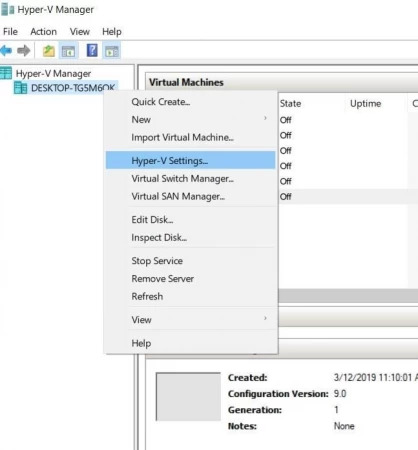
buka pengaturan Hyper-V melalui menu konteks

2. Anda dapat menemukan bagian Server dan User di jendela Pengaturan. Pilih Enhanced Session Mode Policy di panel Server dan centang kotak centang di sebelah Allow enhanced session mode.
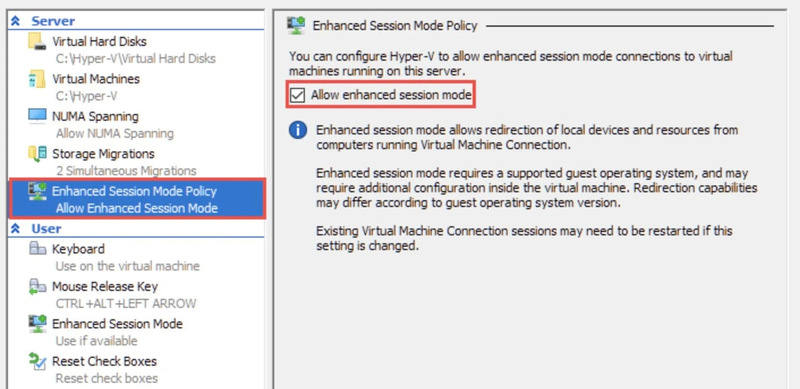
Pilih Kebijakan Mode Sesi yang Disempurnakan

3. Selanjutnya, pilih Enhanced Session Mode dari bagian User dan centang kotak Use enhanced session mode. Klik OK untuk mengonfirmasi dan menyimpan perubahan Anda.
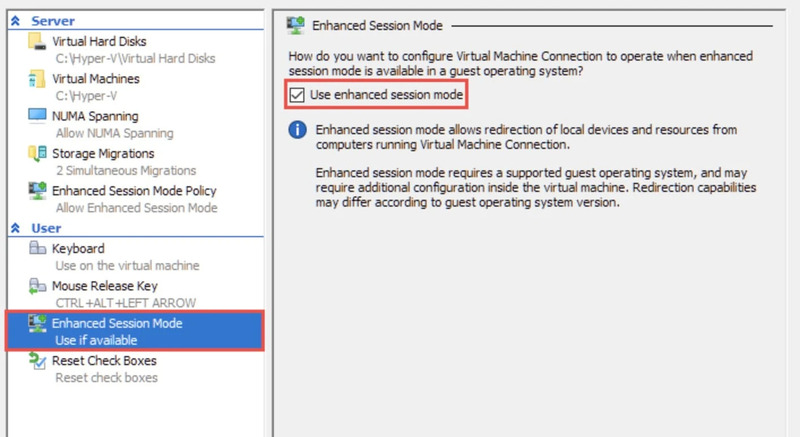
Mode Sesi yang Ditingkatkan dari bagian Pengguna

Anda sekarang dapat mengakses perangkat USB di dalam mesin virtual Hyper-V apa pun setelah mengaktifkan Mode Sesi yang Ditingkatkan.

Catatan: Tutup semua sesi VM Hyper-V yang aktif pada titik ini.

4. Luncurkan Hyper-V Manager dan klik dua kali nama mesin virtual.

5. Untuk menyiapkan koneksi VM Anda yang akan datang, pilih Tampilkan Opsi di menu pop-up.

6. Selanjutnya, pilih Sumber Daya Lokal dan klik Lainnya di bawah Perangkat dan Sumber Daya Lokal.

7. Selanjutnya, centang opsi “Perangkat Plug and Play lain yang didukung” dan “Perangkat yang saya colokkan nanti” dan konfirmasikan dengan mengeklik OK.

8. Centang kotak yang sesuai di tab Tampilan untuk menyimpan konfigurasi ini untuk semua koneksi berikutnya.

9. Klik Sambungkan untuk menerapkan modifikasi Anda.

Menggunakan PowerShell (host)

1. Aktifkan Enhanced Session Mode secara global:
Set-VMHost -EnableEnhancedSessionMode $true

2. Sambungkan dengan VMConnect dan pilih sumber daya lokal.

Pengalihan Perangkat Berbasis RDP menggunakan MSTSC

Saat VM memiliki alamat IP tertentu dan dapat diakses di jaringan, klien Remote Desktop Connection standar (mstsc.exe) dapat digunakan untuk membuat koneksi. Pendekatan ini berfungsi tanpa memerlukan Hyper-V Manager. 

Kelebihan:

  • Memanfaatkan klien RDP standar saat bekerja melalui jaringan
  • Tidak bergantung pada Hyper-V Manager untuk beroperasi
  • Ideal untuk lingkungan akses jarak jauh

Kontra:

  • Perangkat USB dilepaskan segera setelah sesi RDP berakhir
  • Performa sangat bergantung pada latensi jaringan dan bandwidth yang tersedia

Batasan:

• Bergantung pada alamat IP yang ditetapkan dan koneksi jaringan yang aktif
• Hanya mengizinkan perangkat Plug and Play
• Tidak menyediakan akses USB yang persisten di luar sesi RDP yang aktif

Persyaratan Sistem Minimum:

Guest: Windows harus diinstal dengan Remote Desktop diaktifkan dan tersedia melalui jaringan.

Client: Klien RDP dengan dukungan untuk pengalihan yang diperlukan diperlukan, dan pengalihan USB tingkat rendah dibatasi hanya untuk klien Windows. 

Cara Mengaktifkan

1. Anda perlu menyediakan akses Koneksi Desktop Jarak Jauh pada VM Anda. Sambungkan ke mesin virtual Anda dan cari di Control Panel opsi System and Security. Klik Allow remote access.

2. Pastikan kotak Izinkan koneksi jarak jauh ke komputer ini dan Izinkan koneksi bantuan jarak jauh ke mesin ini dicentang, lalu klik OK di tab Remote pada jendela System Properties. Kotak Izinkan koneksi jarak jauh ke komputer ini dan Izinkan koneksi bantuan jarak jauh ke mesin ini dicentang

3. Tekan Win + R untuk meluncurkan program Run dan ketik mstsc.exe di kotak teks. Tekan Enter untuk menjalankan aplikasi Remote Desktop Connection.

4. Klik tombol Tampilkan Opsi untuk memperluas kotak dialog RDC.

5. Buka tab Sumber Daya Lokal dan klik Lainnya di bagian Perangkat dan Sumber Daya Lokal.

6. Pada menu yang muncul, aktifkan kotak centang Perangkat Plug and Play (PnP) lain yang didukung. Klik OK.

7. Kembali ke tab pengaturan Umum dan sambungkan ke mesin virtual Anda menggunakan nama pengguna dan alamat IP-nya.

8. Untuk meluncurkan sesi Remote Desktop Anda, klik Sambungkan.

9. Masuk ke VM dan periksa apakah perangkat USB yang ditambahkan ditampilkan di File Explorer.

Metode 2: Menggunakan USB Network Gate untuk Passthrough USB-over-IP

Tujuan Utama:

USB Network Gate menonjol sebagai solusi lintas platform untuk VM tamu Linux dan sistem Server Core dengan akses perangkat yang terbatas. Aplikasi ini berjalan secara independen dari Hyper-V dan tidak memerlukan konfigurasi hypervisor.

Pengalihan USB Hyper-V pada tingkat jaringan memungkinkan perangkat USB yang terhubung secara fisik ke satu komputer digunakan oleh komputer lain melalui Local Area Network (LAN). Di dalam mesin virtual Hyper-V, perangkat USB tersebut muncul seolah-olah dicolokkan langsung ke sistem, sehingga Anda dapat menggunakannya secara normal tanpa menyadari adanya perbedaan.

Pendekatan ini bekerja secara independen dari Hyper-V dan dapat digunakan tanpa memodifikasi hypervisor. Pendekatan ini mengarahkan lalu lintas USB melalui TCP/IP sehingga menjadikannya ideal untuk berbagai koneksi perangkat USB Hyper-V.

USB Network Gate memfasilitasi semua perangkat USB, termasuk smartcard, webcam, printer, flash drive, dongle, dan lainnya, untuk menjalin komunikasi dengan mesin virtual Hyper-V. Pendekatan USB-over-IP sering digunakan pada host Hyper-V yang berjalan dalam deployment Server Core, di mana interaksi langsung dengan perangkat dibatasi.

USB Network Gate adalah satu-satunya cara yang cocok bagi pengguna Linux untuk menghubungkan perangkat keras khusus sambil mempertahankan dukungan fitur penuh dan kinerja yang konsisten.

USB Network Gate bekerja sebagai solusi klien-server, yang memungkinkan Anda memberikan akses ke perangkat USB fisik dari sistem host sisi server ke PC jarak jauh atau mesin virtual sisi klien. Pengaturan klien-server ini memungkinkan VM Hyper-V bekerja dengan perangkat jarak jauh seolah-olah perangkat tersebut terpasang langsung ke sistem, terlepas dari jarak fisiknya.

Kelebihan:

  • Bekerja dengan hampir semua perangkat USB
  • Dukungan lintas platform
  • Tidak memerlukan konfigurasi Hyper-V

Kontra:

  • Memerlukan instalasi perangkat lunak pihak ketiga
  • Menambah overhead operasional dan perizinan

Keterbatasan:

• Memerlukan konektivitas jaringan yang stabil
• Menimbulkan latensi jaringan yang dapat memengaruhi perangkat real-time
• Bukan fitur asli Hyper-V (arsitektur USB-over-IP)

Persyaratan Sistem Minimum: 

Kompatibel dengan Windows 7 SP1+ dan yang lebih baru (termasuk Server 2008 R2+), macOS 10.14+, Linux (Ubuntu dan CentOS), Android 5.0+, dan Raspberry Pi OS.

Untuk menggunakan USB Network Gate, instal di host dan VM serta pastikan koneksi jaringan yang stabil tersedia. 

Cara Menggunakan Perangkat USB di Hyper-V melalui Jaringan

1. Instal USB Network Gate pada mesin host dan guest.

2. Buka aplikasi dan bagikan perangkat USB yang terhubung ke host Hyper-V.
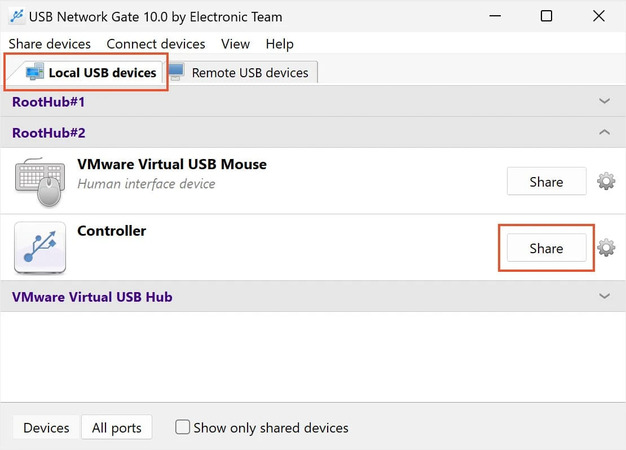
bagikan host USB Hyper-V

3. Saat mengoperasikan mesin virtual, buka aplikasi dan temukan perangkat USB bersama.
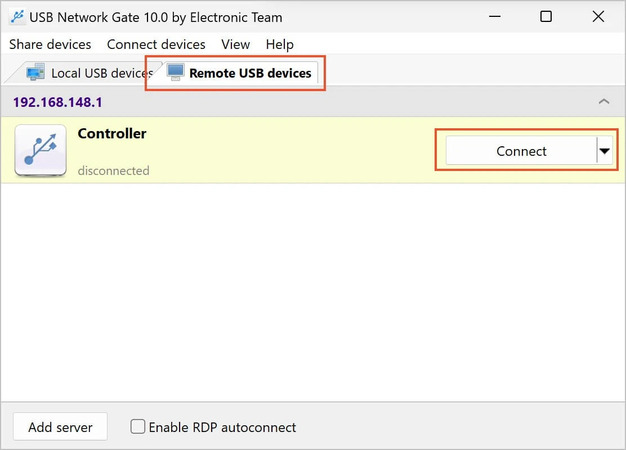
hubungkan perangkat USB ke mesin tamu Hyper-V

4. Klik Hubungkan.

Anda dapat menemukan petunjuk terperinci tentang cara menghubungkan perangkat USB ke mesin tamu Hyper-V melalui jaringan dalam video berikut:

Menggunakan USB Network Gate untuk memasang dan mengakses perangkat USB Hyper-V ke Mesin Virtual itu mudah, cepat, dan nyaman.

Metode 3: Mengakses Disk Fisik di Hyper-V Menggunakan SCSI Passthrough

Tujuan Utama:

Tujuan utama metode ini adalah untuk mengaktifkan akses VM secara langsung dan eksklusif ke disk USB rw, yang memastikan bahwa host tidak mengganggu perangkat. Pendekatan ini bekerja dengan baik untuk migrasi data, pemulihan tanpa VHDX, dan menghubungkan drive USB ke VM dengan cepat. 

Hyper-V memungkinkan Anda menyediakan perangkat penyimpanan USB ke mesin virtual seolah-olah perangkat tersebut adalah disk fisik. Dalam arsitektur ini, Hyper-V menggunakan pengontrol SCSI untuk memutuskan perangkat USB dari host dan menghubungkannya secara langsung ke Mesin Virtual (VM).

Catatan: Kontroler SCSI diperlukan untuk mesin virtual generasi 2. Karena VM generasi 1 bekerja pada SCSI maupun IDE. Namun, SCSI lebih disarankan dalam kasus ini, ketika Anda perlu melepaskan perangkat USB dari host dan menghubungkannya ke VM tanpa mematikan VM.

Banyak pengguna sering keliru mengira metode ini sebagai USB passthrough Hyper-V. Meskipun sama, pendekatan ini hanya berfungsi untuk perangkat penyimpanan massal. 

Kelebihan:

  • Berfungsi dengan baik untuk pengguna VM Hyper-V Linux dan Windows
  • Anda akan mendapatkan kemampuan untuk mengelola akses perangkat penyimpanan USB

Kontra:

  • Proses penyiapan menantang
  • Ini hanya berlaku untuk perangkat penyimpanan massal USB yang tidak dapat dilepas selama pengoperasian
  • Perangkat penyimpanan USB dapat dihubungkan ke host atau mesin virtual, tetapi tidak keduanya pada saat yang sama

Keterbatasan:

• Hanya mendukung perangkat penyimpanan USB, seperti hard drive eksternal atau flash drive
• Perangkat USB ditampilkan sebagai drive, bukan sebagai perangkat keras USB standar
• Host dan mesin virtual tidak dapat menggunakan perangkat secara bersamaan
• Tidak selalu dapat melepaskan perangkat saat sedang digunakan
• Tidak berfungsi dengan pemindai, dongle, webcam, perangkat HID, atau smart card

Persyaratan Sistem Minimum:

Hyper V pada Windows 10/11 atau Windows Server diperlukan, ditambah disk tambahan yang dikonfigurasi offline pada host, dan target bukan disk OS host.

Cara Mengaktifkan

1. Luncurkan aplikasi Manajemen Disk. Untuk melakukannya, buka Manajemen Disk dari menu konteks Start. Atau, tekan Win + R untuk membuka program Run dan buka diskmgmt.msc.
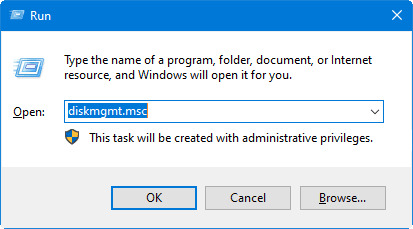
jalankan diskmgmt.msc

2. Karena host dan VM tidak dapat mengakses drive USB secara bersamaan, Anda perlu mengatur drive USB menjadi offline pada host terlebih dahulu. Untuk mengatur drive USB menjadi offline, temukan drive tersebut di antara perangkat yang tercantum di Manajemen Disk, klik kanan padanya dan pilih opsi Offline.
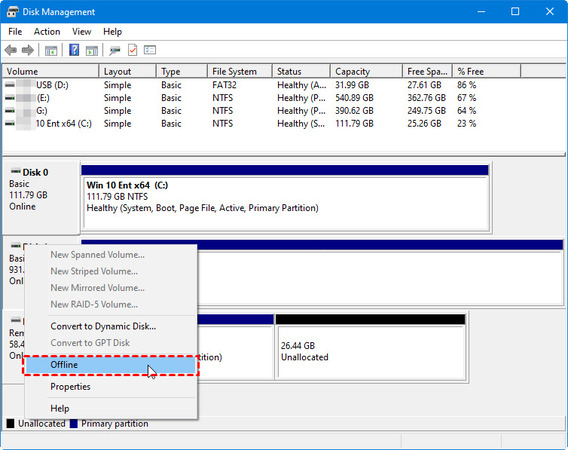
atur drive USB menjadi offline

3. Sekarang setelah sistem operasi host tidak memiliki akses langsung ke penyimpanan USB, Anda dapat mengaktifkan passthrough USB Hyper-V. Cukup buka Hyper-V Manager, klik kanan pada VM yang memerlukan akses, lalu pilih Settings di menu konteks.
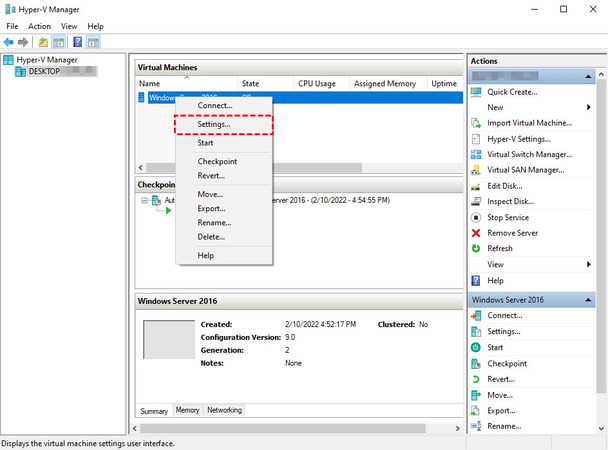
buka pengaturan mesin Hyper-V

4. Temukan tab SCSI di sisi kiri menu pengaturan dan klik tab tersebut. Selanjutnya, klik Tambah di bawah opsi Hard Drive.
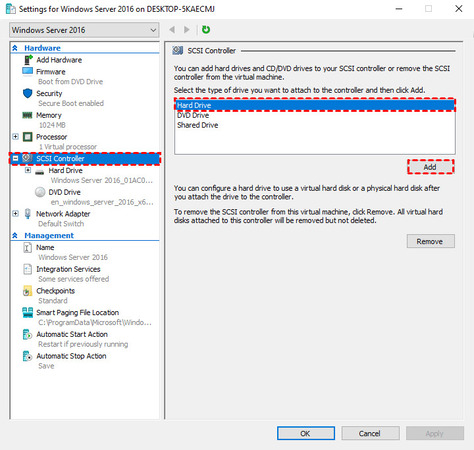
tambahkan Hard Drive di Kontroler SCSI
Catatan: Daripada menggunakan Pengontrol SCSI, Anda dapat menambahkan hard drive ke Pengontrol IDE. Namun, perlu dicatat bahwa pengguna tidak akan dapat memutuskan sambungannya dari VM tanpa terlebih dahulu mematikannya. Kami menyarankan untuk memperkenalkan disk sebagai perangkat SCSI yang dapat dilepas dari VM yang aktif untuk menghemat waktu.

5. Pilih opsi hard drive Fisik di bawah SCSI Controller > Hard Drive dari menu di sebelah kiri, lalu pilih drive USB. Pastikan bahwa nomor disk pada drive yang dipilih harus cocok dengan disk yang Anda buat offline di Disk Management. Klik OK untuk menyimpan perubahan Anda.

Luncurkan File Explorer VM Hyper-V Anda setelah menambahkan drive. Drive penyimpanan USB di dalam VM sekarang seharusnya terlihat.

Dengan PowerShell di mesin host

  1. Deteksi disk USB pada mesin host dan atur ke offline.

Get-Disk | Where-Object BusType -eq USB

Set-Disk -Number <DiskNumber> -IsOffline $true

2. Gunakan nomor disk untuk melampirkan disk fisik yang offline ke mesin virtual.
Add-VMHardDiskDrive -VMName “<VMName>” -ControllerType SCSI -DiskNumber <DiskNumber>

Catatan: Perlu diingat bahwa disk pass-through kompatibel dengan alur kerja ekspor atau migrasi dan dapat mengganggu pencadangan dan checkpoint dibandingkan dengan penyimpanan berbasis VHDX.

Metode 4: Menggunakan Discrete Device Assignment (DDA) untuk Mengaktifkan USB Passthrough di Hyper-V

Tujuan utama

DDA menyediakan passthrough USB yang nyaris nyata dengan mendedikasikan sebuah kontroler USB PCIe ke mesin virtual, sehingga memungkinkan akses tingkat rendah dan driver vendor. Perangkat dihapus dari host sementara VM menerima performa yang pada dasarnya setara native dan kompatibilitas driver penuh. Teknik ini merupakan alternatif yang layak ketika pengalihan RDP tidak dapat memenuhi persyaratan protokol dan driver perangkat USB.

Kelebihan:

  • Passthrough perangkat keras hampir nyata
  • Performa dan kompatibilitas yang sangat baik untuk perangkat USB dengan kontroler khusus
  • Bekerja dengan perangkat keras khusus yang memerlukan driver vendor (dongle, peralatan lab, kunci keamanan)

Kontra:

  • Memerlukan keterampilan tingkat lanjut
  • Tidak ada akses host ke perangkat saat ditetapkan ke VM
  • Memerlukan restart VM saat menambahkan perangkat

Batasan:

• Tidak ada penyimpanan/pemulihan VM, tidak ada migrasi langsung, tidak ada memori dinamis saat perangkat ditetapkan
• Hanya berfungsi pada Windows Server 2016/2019/2022/2025 dengan Hyper-V — tidak tersedia di Windows 10/11 Home
• Memerlukan VM Gen2
• Tidak semua kontroler USB PCIe kompatibel — verifikasi dengan skrip DDA Microsoft

Persyaratan Sistem Minimum: 

OS yang didukung: Edisi Windows Server dengan Hyper-V, seperti 2016, 2019, 2022, dan 2025

Perangkat keras: Diperlukan dukungan CPU untuk EPT/NPT dan IOMMU dengan pemetaan ulang interupsi dan DMA, beserta pengaturan BIOS/firmware yang diaktifkan untuk fitur-fitur ini (mirip dengan persyaratan SR-IOV).

Cara menggunakan DDA untuk meneruskan pengontrol USB ke VM Hyper-V

Kumpulkan informasi dan siapkan lingkungan:

  1. Konfirmasikan persyaratan DDA: Anda memerlukan Windows Server Hyper-V dan perangkat keras yang mendukung IOMMU/ACS serta isolasi perangkat. Tinjau panduan perencanaan DDA untuk batasan saat perangkat terpasang.
  2. Temukan location path kontroler: buka Device Manager pada host → perluas Universal Serial Bus controllers → pilih kontroler USB yang akan didedikasikan → tab Details → Property: Location paths → salin string PCIROOT(…).


Tetapkan kontroler dengan PowerShell (VM harus mati)

(Opsional) Atur ukuran MMIO untuk VM:

$vm = “<VMName>”

Set-VM -Name $vm -LowMemoryMappedIoSpace 3GB -HighMemoryMappedIoSpace 33280MB

Lepas kontroler dari host dan tetapkan ke VM:

$loc = “<PCIROOT(…dari Device Manager…)>”

Dismount-VMHostAssignableDevice -LocationPath $loc -Force

Add-VMAssignableDevice -VMName $vm -LocationPath $loc

Jalankan VM dan instal driver vendor di guest jika diperlukan.

Untuk mengembalikan:

Remove-VMAssignableDevice -VMName $vm -LocationPath $loc

Mount-VMHostAssignableDevice -LocationPath $loc

Catatan: DDA tidak berfungsi dengan semua pengontrol dan perangkat. Verifikasi kompatibilitas dengan skrip DDA Microsoft atau dokumentasi vendor sebelum melanjutkan.

Kesimpulan

Meskipun Hyper-V tidak memiliki tombol passthrough USB bawaan sekali klik, Hyper-V menyediakan alternatif lain yang fleksibel berdasarkan sistem operasi dan kebutuhan perangkat keras Anda. Untuk memilih pendekatan yang paling sesuai untuk alur kerja spesifik Anda, kami menyediakan ringkasan singkat tentang metode alternatif yang dibahas dalam artikel ini.

Metode Paling Cocok Untuk Perangkat yang Didukung OS Tamu Kompleksitas Penyiapan
USB Network Gate Penggunaan Profesional Hampir semua (Dongle, Webcam, dll.) Windows, Linux, macOS Rendah
Disk Fisik (SCSI) Penyimpanan Besar HDD Eksternal, hanya Flash Drive Windows, Linux Sedang
Sesi yang Ditingkatkan Pekerjaan Admin Lokal Perangkat Plug and Play dasar, seperti flash drive Hanya Windows Rendah
Pengalihan RDP Akses Jarak Jauh Perangkat PnP terbatas Hanya Windows Rendah
DDA Enterprise / Pengguna Tingkat Lanjut Kontroler USB (PCIe) Windows Server Tinggi

Memahami perbedaan ini membantu Anda menghemat waktu dan menghindari frustrasi akibat coba-coba. Baik Anda menginginkan fleksibilitas akses USB berbasis jaringan maupun kesederhanaan Mode Sesi yang Disempurnakan, kini Anda dapat menggunakan alat yang menyatukan perangkat fisik Anda dan pengaturan virtual Hyper-V Anda. 

FAQ

Tidak, Hyper-V tidak menyertakan opsi bawaan untuk USB passthrough. Anda dapat menghubungkan perangkat USB ke VM hanya melalui solusi sementara, seperti SCSI disk passthrough, perangkat lunak pihak ketiga seperti USB Network Gate, DDA, Enhanced session mode, atau pengalihan RDP.

Ya, dimungkinkan untuk menggunakan dongle USB di dalam mesin virtual Hyper-V menggunakan metode seperti USB Network Gate (USB-over-IP) dan DDA. Pengalihan RDP mungkin tidak berfungsi dengan semua jenis perangkat karena keterbatasan driver. 

Penugasan Perangkat Diskret (DDA) di Hyper-V memungkinkan seluruh pengontrol USB PCIe didedikasikan untuk mesin virtual. Saat pengontrol ditetapkan melalui DDA, host kehilangan akses ke pengontrol tersebut, dan fitur ini hanya tersedia pada Windows Server dan yang lebih baru.

Mode Sesi yang Disempurnakan merutekan RDP melalui VMConnect lewat VMBus alih-alih menggunakan koneksi jaringan tradisional. Mode ini tetap berfungsi meskipun tidak ada alamat IP yang ditetapkan ke VM. RDP standar melalui mstsc.exe hanya berfungsi ketika VM dapat dijangkau di jaringan.

Ya, namun fungsionalitasnya terbatas. Baik pengalihan RDP maupun Enhanced Session Mode didukung pada Windows 10 dan 11. DDA hanya didukung pada Windows Server. Saat Anda membutuhkan dukungan lintas perangkat penuh pada Windows 10 dan 11, USB Network Gate adalah pilihan yang paling praktis.