Hyper-V utmerkar seg som ein robust hypervisor for verksemder. Likevel er støtta for USB-einingar framleis ein av dei største manglane. Sjølv om brukarar ventar ein enkel «passthrough»-brytar, krev det i røynda ein betre og meir praktisk strategi.
Åtvaring:
Hyper-V har ingen innebygd «attach»-knapp for USD-kontrollerar. Difor kan Hyper-V ikkje kople USB-einingar, som skannarar, webkamera, donglar osv., fysisk til ein VM på maskinvarenivå.
Sidan den innebygde USB-passthrough-funksjonen i Hyper-V ikkje er eit levedyktig alternativ, finst det indirekte tilnærmingar:
• USB-over-IP: Denne tilnærminga nyttar nettverksbaserte USB-hubbar eller tredjepartsprogramvare for å kople lokale einingar til ein V;
• RDP-omdirigering: Denne tilnærminga hjelper deg med å få tilgang til lokale einingar gjennom ei Remote Desktop-økt;
• Fråkopla disktilordning: Denne metoden hjelper deg med å få tilgang til USB-lagring ved å presentere ho for eit system som ei fysisk diskeining;
• DDA (Discrete Device Assignment): Denne tilnærminga fungerer ved å sende ein fullstendig PCIe USB-kontroller direkte gjennom til ei virtuell maskin på maskinvarenivå;
I denne artikkelen vil vi forklare moglegheitene og avgrensingane til Hyper-V, samanlikne fordelane og ulempene ved kvar alternative tilnærming, for å hjelpe deg med å finne den rette tilnærminga som passar arbeidsflyten din.
No, la oss snakke om dei fire omgåingsløysingane vi lova.
Metode 1: Innebygd einingsomdirigering gjennom RDP
Hovudmål:
RDP lèt brukarar raskt få tilgang til filer og periferieiningar på nettverkstilknytte virtuelle maskiner. Einingar, som webkamera og skrivarar, får optimal yting gjennom høgnivå-omdirigering. Lågnivå-omdirigering bør helst avgrensast til maskinvare som er avhengig av spesialiserte drivarar. Administratorar brukar usbdevicestoredirect for å setje kvalifiserte einingsklassar og administrere omdirigering sentralt ved hjelp av Gruppepolicy.
Remote Desktop Protocol (RDP) gir deg den enklaste måten å få tilgang til ein Hyper-V USB-eining-passthrough på. Denne alternative framgangsmåten fungerer berre på Windows utan å vere avhengig av tredjepartsprogramvare. Så RDP-metoden blir i praksis brukt for periferieiningar, som skrivarar, smartkort og minnepinnar.
Hyper-V implementerer denne framgangsmåten på to ulike måtar, basert på metoden som blir brukt for å få tilgang til den virtuelle maskina. La oss gå gjennom dei nedanfor.
Forbedret øktmodus ved bruk av Hyper-V Manager
I Forbetra øktmodus bruker Hyper-V omdirigering av lokale ressursar for å presentere einingar og tenester på vertsida til ei VM-økt, sjølv om det ikkje finst nokon nettverkstilknyting. Denne metoden bruker VMBus i staden for standard TCP/IP. VMBus er ein dedikert kommunikasjonskanal med høg gjennomstrøyming mellom gjeste- og vertsoperativsystema.
Fordeler:
- Støttar omdirigering av USB-einingar utan å vere avhengig av nettverkstilkobling
- Implementerer omadressering av lokale einingar over VMBus-grensesnittet for låg latenstid
- Gjer det mogleg å bruke ulike periferieiningar, som flash-einingar, skrivarar osv.
Ulemper:
- Den støtter kun Windows-operativsystemet på gjeste-VM-ar.
- Du må velje USB-einingane du vil kopla til før du startar ei virtuell maskin.
Avgrensingar
• Støttar berre Windows-gjesteoperativsystem
• Krev VMBus og Hyper-V Manager i staden for tradisjonelle RDP-klientar
• Ikkje tilgjengeleg på Server Core-installasjonar og i enkelte harda bedriftsmiljø
Systemkrav:
Vert: Windows 10/11 eller Windows Server 2016+ med policy for forbetra øktmodus aktivert. Støttar VMConnect som køyrer på Windows 10/11 eller Server 2016+. Gjeste-OS: Må køyre Windows 10/11 eller Server 2016+ med Eksternt skrivebord aktivert.
Korleis setje opp USB-passthrough i Hyper-V?
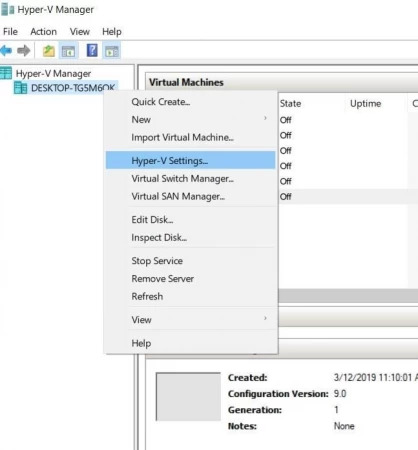
1. Start Hyper-V-behandlaren på vertsdatamaskina. Deretter høgreklikkar du på namnet på verten og vel Hyper-V-innstillingar i kontekstmenyen som dukkar opp.
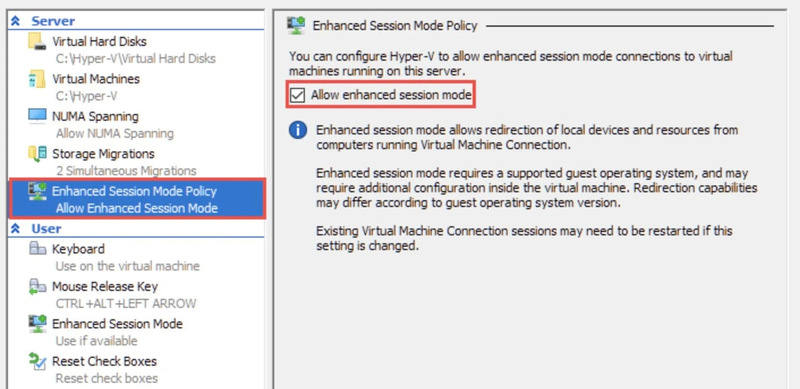
2. Du finn Server- og Brukar-delane i vindauget Innstillingar. Vel Forbetra øktmoduspolicy i Server-panelet og kryss av i avkryssingsboksen ved sida av Tillat forbetra øktmodus.
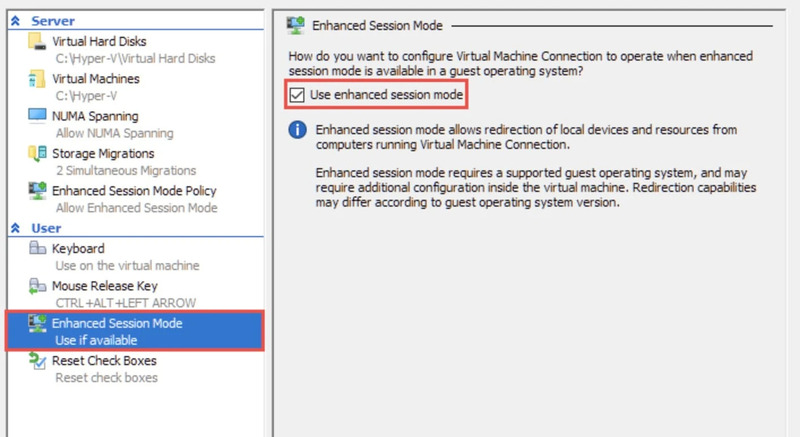
3. Deretter vel du Forbetra øktmodus i Brukar-delen og kryssar av for Bruk forbetra øktmodus. Klikk OK for å stadfeste og lagre endringane dine.
Du kan no få tilgang til USB-einingar inne i kva som helst Hyper-V-virtuell maskin etter at du har aktivert Forbetra øktmodus.
4. Start Hyper-V Manager og dobbeltklikk på namnet til den virtuelle maskina.
5. For å setje opp dei komande tilkoplingane til VM-en din, vel du Vis alternativ i sprettmenyen.
6. Deretter vel du Lokale ressursar og klikkar Meir under Lokale einingar og ressursar.
7. Deretter kryssar du av for alternativa «Andre støtta Plug and Play-einingar» og «Einingar som eg koplar til seinare», og stadfestar ved å klikke OK.
8. Kryss av i den rette boksen under fana Skjerm for å lagre denne konfigurasjonen for alle etterfølgjande tilkoplingar.
9. Klikk Kople til for å ta i bruk endringane.
Brukar PowerShell (vert)
1. Slå på Enhanced Session Mode globalt:
Set-VMHost -EnableEnhancedSessionMode $true
2. Kople til med VMConnect og vel lokale ressursar.
RDP-basert einingsomdirigering ved bruk av MSTSC
Når ein VM har ei spesifikk IP-adresse og er tilgjengeleg på nettverket, kan standardklienten for Eksternt skrivebord (mstsc.exe) brukast til å opprette ei tilkopling. Denne framgangsmåten fungerer utan behov for Hyper-V Manager.
Fordeler:
- Bruker standard RDP-klient medan ein arbeider over nettverket
- Er ikkje avhengig av Hyper-V Manager for drift
- Ideell for miljøer med ekstern tilgang
Ulemper:
- USB-enheter frigis umiddelbart når RDP-økta blir avslutta
- Ytinga er sterkt avhengig av nettverkslatens og tilgjengeleg bandbreidde
Avgrensingar:
• Avheng av ei tildelt IP-adresse og ei aktiv nettverkstilkopling
• Tillèt berre Plug and Play-einingar
• Gjev ikkje vedvarande USB-tilgang utanfor ei aktiv RDP-økt
Minimum systemkrav:
Gjeste: Windows må vere installert med Eksternt skrivebord aktivert og tilgjengeleg over nettverket.
Klient: Ein RDP-klient med støtte for nødvendig omadressering er påkravd, og USB-omadressering på lågnivå er avgrensa til berre Windows-klientar.
Korleis aktivera
1. Du må gi tilgang til Tilkobling til eksternt skrivebord på VM-en din. Kople til den virtuelle maskina di og sjå i Kontrollpanelet etter alternativa for System og sikkerheit. Klikk på Tillat ekstern tilgang.
2. Sørg for at boksane Tillat eksterne tilkoplingar til denne datamaskina og Tillat eksterne assistansetilkoplingar til denne maskina er merka av, og klikk deretter OK i fana Ekstern i vindauget Systemeigenskapar. Boksane Tillat eksterne tilkoplingar til denne datamaskina og Tillat eksterne assistansetilkoplingar til denne maskina er merka av
3. Trykk Win + R for å starte programmet Kjør og skriv mstsc.exe i tekstboksen. Trykk Enter for å køyre programmet Tilkopling til eksternt skrivebord.
4. Klikk på Vis alternativer-knappen for å utvide RDC-dialogboksen.
5. Opne fana Lokale ressursar og klikk på Meir i seksjonen Lokale einingar og ressursar.
6. I menyen som visast, aktiver avkryssingsboksen for Andre støtta Plug and Play (PnP)-einingar. Klikk OK.
7. Gå tilbake til fanen Generelle innstillingar og kople til den virtuelle maskina di ved å bruke brukarnamnet og IP-adressa hennar.
8. For å starte Remote Desktop-økta di, klikk på Kople til.
9. Logg inn på VM-en og sjekk om dei lagde til USB-einingane blir viste i Filutforskar.
Metode 2: Bruk USB Network Gate for USB-over-IP-gjennomføring
Hovudmål:
USB Network Gate skil seg ut som ei plattformuavhengig løysing for Linux-gjeste-VM-ar og Server Core-system med avgrensa einingstilgang. Det køyrer uavhengig av Hyper-V og krev ikkje konfigurasjon av hypervisoren.
USB-vidarekobling på nettverksnivå i Hyper-V gjer det mogleg at USB-einingar som er fysisk kopla til éin datamaskin, kan brukast av ein annan datamaskin over eit lokalnettverk (LAN). Inne i Hyper-V virtuell maskin visast USB-eininga som om ho var plugga direkte inn i systemet, slik at du kan bruke ho som vanleg utan å merke nokon forskjellar.
Denne tilnærminga fungerer uavhengig av Hyper-V og kan brukast utan å endre hypervisoren. Ho dirigerer USB-trafikk over TCP/IP, noko som gjer denne tilnærminga ideell for ulike Hyper-V USB-einingstilkoblingar.
USB Network Gate gjer det mogleg for alle USB-einingar, inkludert smartkort, webkamera, skrivarar, minnepinnar, donglar og meir, å etablere kommunikasjon med ei Hyper-V virtuell maskin. USB-over-IP-tilnærminga blir ofte brukt på Hyper-V-vertar som køyrer i Server Core-utrullingar, der direkte interaksjon med einingar er avgrensa.
USB Network Gate er den einaste eigna måten for Linux-brukarar å kople til dedikert maskinvare, samstundes som full funksjonsstøtte og jamn yting blir oppretthaldne.
USB Network Gate fungerer som ei klient-tenar-løysing, der ho gjer det mogleg å gi tilgang til fysiske USB-einingar frå eit tenar-side verts-system til klient-side eksterne PC-ar eller virtuelle maskiner. Dette klient-tenar-oppsettet lèt Hyper-V VM arbeide med eksterne einingar som om dei var kopla direkte til systemet, uavhengig av den fysiske avstanden.
Fordeler:
- Fungerer med nesten alle USB-enheter
- Støtte på tvers av plattformer
- Ingen Hyper-V-konfigurasjon kreves
Ulemper:
- Krev installasjon av tredjepartsprogramvare
- Legg til drifts- og lisensieringskostnader
Avgrensingar:
• Krev stabil nettverkstilkopling
• Introduserer nettverksforsinking som kan påverke einingar i sanntid
• Ikkje ein innebygd Hyper-V-funksjon (USB-over-IP-arkitektur)
Minste systemkrav:
Kompatibel med Windows 7 SP1+ og nyare (inkludert Server 2008 R2+), macOS 10.14+, Linux (Ubuntu og CentOS), Android 5.0+ og Raspberry Pi OS.
For å bruke USB Network Gate, installer det både på verten og VM-en, og sørg for at ei stabil nettverkstilkopling er tilgjengeleg.
Korleis bruke USB-einingar i Hyper-V over eit nettverk
1. Installer USB Network Gate på både verts- og gjestemaskiner.
2. Opne appen og del USB-eininga som er kopla til Hyper-V-verten.
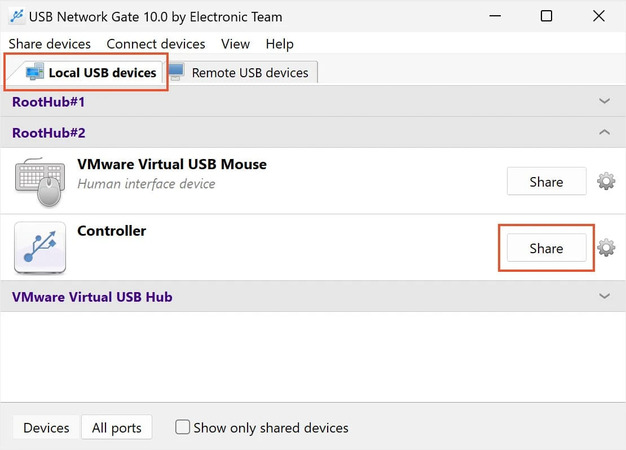
3. Mens du brukar den virtuelle maskina, opne appen og finn den delte USB-eininga.
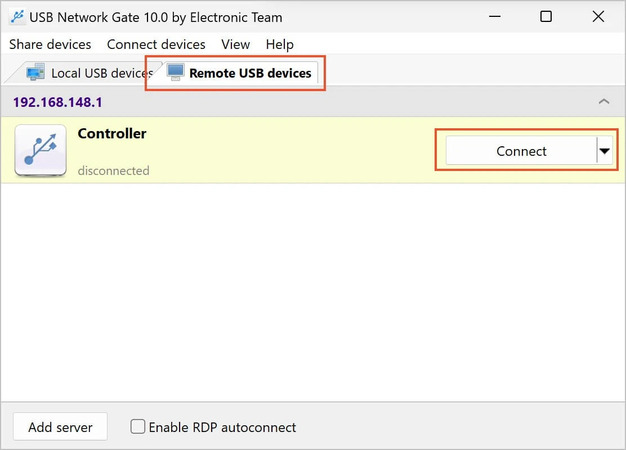
4. Klikk Koble til.
Du finn detaljerte instruksjonar om korleis du koplar til ei USB-eining til ei Hyper-V gjestemaskin over nettverket i følgjande video:
Det er enkelt, raskt og praktisk å bruke USB Network Gate til å montere og få tilgang til Hyper-V USB-einingar til ei virtuell maskin.
Metode 3: Tilgang til ein fysisk disk i Hyper-V ved bruk av SCSI-gjennomkopling
Hovudmål:
Hovudmålet med denne metoden er å gi direkte og eksklusiv VM-tilgang til ein rw USB-disk, noko som sikrar at verten ikkje forstyrrar eininga. Denne tilnærminga fungerer godt for datamigrering, VHDX-fri gjenoppretting og for raskt å kople USB-stasjonar til VM-ar.
Hyper-V lèt deg gjere USB-lagringseiningar tilgjengelege for virtuelle maskiner som om dei var fysiske diskar. I denne arkitekturen bruker han ein SCSI-kontrollar til å kople USB-einingane frå verten og kople dei direkte til dei virtuelle maskinene (VM).
Mange brukarar forvekslar ofte denne metoden med USB-gjennomkopling i Hyper-V. Sjølv om det er det same, fungerer denne tilnærminga berre for masselagringseiningar.
Fordeler:
- Fungerer godt for Linux- og Windows Hyper-V VM-brukarar
- Du får moglegheita til å administrere tilgang til USB-lagringseiningar
Ulemper:
- Oppsettprosessen er utfordrande
- Det gjeld berre USB-masselagringseiningar som ikkje kan fjernast under drift
- Ei USB-lagringsenhet kan koplast til anten verten eller den virtuelle maskina, men ikkje begge samtidig
Avgrensingar:
• Støttar berre USB-lagringseiningar, som eksterne harddiskar eller minnepinnar
• USB-einingar blir viste som stasjonar, ikkje som standard USB-maskinvare
• Vert og virtuell maskin kan ikkje bruke eininga samtidig
• Ein kan ikkje alltid fjerne eininga medan ho er i bruk
• Fungerer ikkje med skannarar, donglar, webkamera, HID-einingar eller smartkort
Minimum systemkrav:
Hyper V på Windows 10/11 eller Windows Server er påkravd, i tillegg til ein ekstra disk konfigurert frakopla på verten, og målet er ikkje verten sin OS-disk.
Korleis aktivera
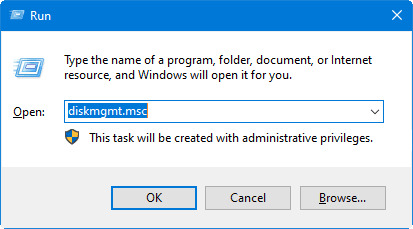
1. Start Diskbehandling-appen. For å gjere det, opne Diskbehandling frå hurtigmenyen på Start. Alternativt kan du trykkje Win + R for å opne Køyr-programmet og opne diskmgmt.msc.
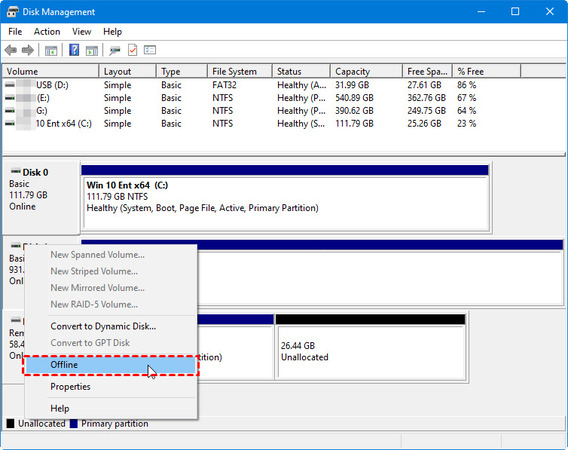
2. Sidan verten og VM-en ikkje kan få tilgang til USB-stasjonen samtidig, må du først setje USB-stasjonen offline på verten. For å setje USB-stasjonen offline, finn henne blant einingane som er lista opp i Diskbehandling, høgreklikk på henne og vel alternativet Offline.
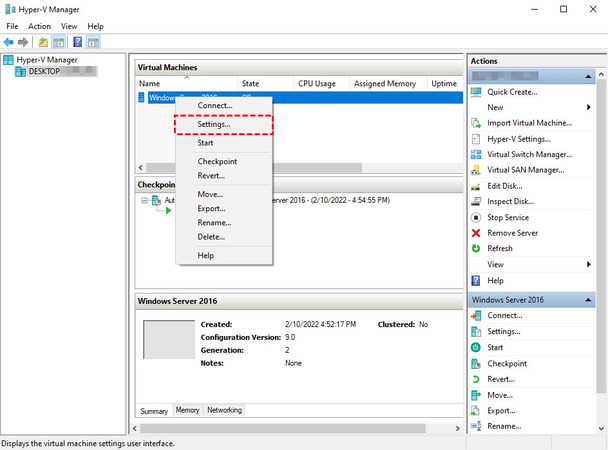
3. No som vertsoperativsystemet ikkje har direkte tilgang til USB-lagringa, kan du aktivere Hyper-V USB passthrough. Opne berre Hyper-V Manager, høgreklikk på VM-en som treng tilgang, og vel Innstillingar i kontekstmenyen.
4. Finn SCSI-fana på venstre side av innstillingsmenyen og klikk på ho. Deretter klikkar du på Legg til under alternativet Harddisk.
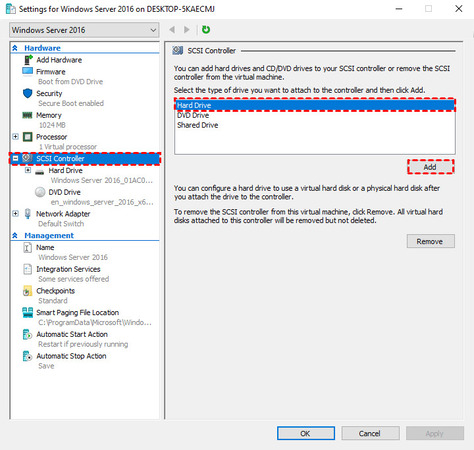
5. Vel alternativet Fysisk harddisk under SCSI-kontroller > Harddisk frå menyen til venstre, og vel deretter USB-stasjonen. Sørg for at disknummeret på den valde stasjonen samsvarar med disken du kopla frå (offline) i Diskbehandling. Klikk OK for å lagre endringane.
Start Filutforskar i Hyper-V-VM-en din etter at du har lagt til stasjonen. USB-lagringsstasjonen inni VM-en skal no vere synleg.
Med PowerShell på vertsmaskina
- Oppdag USB-disken på vertsmaskina og set han til offline.
Get-Disk | Where-Object BusType -eq USB
Set-Disk -Number <DiskNumber> -IsOffline $true
2. Bruk disknummeret til å kople den fysiske disken som er offline til den virtuelle maskina.
Add-VMHardDiskDrive -VMName “<VMName>” -ControllerType SCSI -DiskNumber <DiskNumber>
Metode 4: Bruk av diskret einingstildeling (DDA) for å aktivere USB-passthrough i Hyper-V
Hovudføremål
DDA gjev nær-ekte USB-gjennomkopling ved å tileigne ein PCIe USB-kontrollar til ei virtuell maskin, noko som gjev låg-nivå tilgang og leverandørdrivarar. Eininga vert fjerna frå verten medan VM-en får i praksis innfødd yting og full drivarkompatibilitet. Denne teknikken er eit levedyktig alternativ når RDP-vidaresending ikkje kan oppfylle protokoll- og drivarkrava til USB-eininga.
Fordeler:
- Nær-ekte maskinvare-gjennomføring
- Utmerka ytelse og kompatibilitet for USB-einingar med ein dedikert kontroller
- Fungerer med spesialisert maskinvare som krev leverandørdrivarar (donglar, laboratorieutstyr, sikkerheitsnøklar)
Ulemper:
- Krever avanserte ferdigheiter
- Ingen vertstilgang til eninga medan ho er tildelt VM
- Krev omstart av VM når ein legg til eininga
Avgrensingar:
• Ingen VM-lagring/gjenoppretting, inga direkte migrering, ikkje dynamisk minne medan eininga er tildelt
• Fungerer berre på Windows Server 2016/2019/2022/2025 med Hyper-V — ikkje tilgjengeleg på Windows 10/11 Home
• Krev Gen2-VM
• Ikkje alle PCIe USB-kontrollarar er kompatible — verifiser med Microsoft sitt DDA-skript
Minstekrav til system:
Støtta OS: Windows Server-utgåver med Hyper-V, til dømes 2016, 2019, 2022 og 2025
Maskinvare: CPU-støtte for EPT/NPT og ein IOMMU med avbrot- og DMA-omtilordning er påkravd, saman med BIOS-/fastvareinnstillingar aktiverte for desse funksjonane (liknande SR-IOV-krav).
Korleis bruke DDA til å sende ein USB-kontrollar vidare til ein Hyper-V VM
Samle informasjon og klargjer miljøet:
- Stadfest DDA-krav: Du treng Windows Server Hyper-V og maskinvare som støttar IOMMU/ACS og einingsisolasjon. Gå gjennom DDA-planleggingsrettleiinga for avgrensingar medan eininga er tilkopla.
- Finn plasseringa til kontrolleren: opna Einingshandsamar på verten → utvid Universal Serial Bus controllers → vel USB-kontrolleren du vil dedikere → fana Detaljar → Eigenskap: Plasseringsbaner → kopier PCIROOT(…) strengen.
Tildel kontrolleren med PowerShell (VM må vere av)
(Valfritt) Storleik på MMIO for VM-en:
$vm = “<VMName>”
Set-VM -Name $vm -LowMemoryMappedIoSpace 3GB -HighMemoryMappedIoSpace 33280MB
Kople kontrolleren frå verten og tildel til VM-en:
$loc = “<PCIROOT(…from Device Manager…)>”
Dismount-VMHostAssignableDevice -LocationPath $loc -Force
Add-VMAssignableDevice -VMName $vm -LocationPath $loc
Start VM-en og installer leverandørdrivaren i gjesten om nødvendig.
For å tilbakestille:
Remove-VMAssignableDevice -VMName $vm -LocationPath $loc
Mount-VMHostAssignableDevice -LocationPath $loc
Konklusjon
Sjølv om Hyper-V ikkje har ein innebygd USB-passthrough-brytar med eitt klikk, tilbyr det andre tilpassingsdyktige alternativ basert på operativsystemet ditt og maskinvarekrava dine. For å velje den mest eigna tilnærminga for den spesifikke arbeidsflyten din, gir vi ei rask oppsummering av dei alternative metodane som er omtalte i denne artikkelen.
| Metode | Best for | Støtta einingar | Gjeste-OS | Oppsettkompleksitet |
| USB Network Gate | Profesjonell bruk | Nesten kva som helst (donglar, webkamera osb.) | Windows, Linux, macOS | Låg |
| Fysisk disk (SCSI) | Stort lagringsbehov | Berre eksterne harddiskar og minnepinnar | Windows, Linux | Middels |
| Forbetra økt | Lokalt adminarbeid | Grunnleggjande Plug and Play-einingar, som til dømes minnepinnar | Berre Windows | Låg |
| RDP-vidaresending | Fjerntilgang | Avgrensa PnP-einingar | Berre Windows | Låg |
| DDA | Føretak / superbrukarar | USB-kontrollerar (PCIe) | Windows Server | Høg |
Å forstå desse forskjellane hjelper deg å spare tid og unngå frustrasjonen med prøving og feiling. Enten du ønskjer fleksibiliteten med nettverksbasert USB-tilgang eller enkelheita med Enhanced Session Mode, kan du no bruke verktøya som bind saman dei fysiske einingane dine og Hyper-V-oppsettet ditt.
FAQ
Nei, Hyper-V har ikkje eit innebygd alternativ for USB-gjennomføring. Du kan kople USB-einingar til ein VM berre gjennom omvegar, som SCSI-disk-gjennomføring, tredjepartsprogramvare som USB Network Gate, DDA, forbetra øktmodus eller RDP-omdirigering.
Ja, det er mogleg å bruke ein USB-dongle inne i ei Hyper-V-virtuell maskin ved å bruke metodar som USB Network Gate (USB-over-IP) og DDA. RDP-omdirigering fungerer kanskje ikkje med alle einingstypar på grunn av drivaravgrensingar.
Diskret einingstilordning (DDA) i Hyper-V gjer at ein heil PCIe USB -kontroller kan dedikerast til ei virtuell maskin. Når ein kontroller blir tilordna gjennom DDA, mistar verten tilgangen til han, og funksjonen er berre tilgjengeleg på Windows Server og nyare.
Forbetra øktmodus rutar RDP gjennom VMConnect over VMBus i staden for å bruke ei tradisjonell nettverkstilknyting. Det held fram med å fungere sjølv når inga IP-adresse er tildelt VM-en. Standard RDP via mstsc.exe fungerer berre når VM-en er tilgjengeleg på nettverket.
Ja, men funksjonaliteten er avgrensa. Både RDP-vidarekopling og Forbetra øktmodus blir støtta på Windows 10 og 11. DDA blir berre støtta på Windows Server. Når du treng full støtte på tvers av einingar på Windows 10 og 11, er USB Network Gate det mest praktiske valet.
