Hyper-V vyniká jako robustní podnikový hypervizor. Jeho podpora USB zařízení však zůstává jedním z jeho hlavních nedostatků. Zatímco uživatelé očekávají snadné a jednoduché přepnutí „passthrough“, ve skutečnosti je potřeba lepší, praktičtější strategie.
Upozornění:
Hyper-V nemá žádné vestavěné tlačítko „připojit“ pro řadiče USD. Proto Hyper-V nemůže na hardwarové úrovni fyzicky připojit USB zařízení, jako jsou skenery, webkamery, hardwarové klíče (dongly) apod., k virtuálnímu stroji.
Vzhledem k tomu, že vestavěný USB passthrough v Hyper-V není životaschopnou možností, jsou k dispozici nepřímé přístupy:
• USB-over-IP: Tento přístup používá síťové USB huby nebo software třetích stran k připojení lokálních zařízení k V;
• Přesměrování RDP: Tento přístup vám pomůže přistupovat k lokálním zařízením prostřednictvím relace Vzdálené plochy;
• Mapování offline disku: Tato metoda vám pomůže přistupovat k USB úložišti tím, že ho systému předloží jako fyzické diskové zařízení;
• DDA (Discrete Device Assignment): Tento přístup funguje tak, že předá celý PCIe USB řadič přímo do virtuálního stroje na hardwarové úrovni;
V tomto článku vysvětlíme možnosti a omezení Hyper-V, porovnáme výhody a nevýhody každého alternativního přístupu, abychom pomohli najít správný přístup vhodný pro váš pracovní postup.
Nyní si promluvme o čtyřech alternativních řešeních, která jsme slíbili.
Metoda 1: Vestavěné přesměrování zařízení prostřednictvím RDP
Klíčový cíl:
RDP umožňuje uživatelům rychle přistupovat k souborům a periferním zařízením na virtuálních počítačích připojených k síti. Zařízení, jako jsou webkamery a tiskárny, těží z optimálního výkonu díky přesměrování na vysoké úrovni. Přesměrování na nízké úrovni je nejlepší vyhradit pro hardware, který závisí na specializovaných ovladačích. Správci používají usbdevicestoredirect k nastavení způsobilých tříd zařízení a k centrální správě přesměrování pomocí Zásad skupiny.
Protokol Remote Desktop Protocol (RDP) vám poskytuje nejsnazší způsob, jak získat přístup k předávání USB zařízení do Hyper-V. Tento alternativní přístup funguje pouze ve Windows, aniž by se spoléhal na software třetích stran. Metoda RDP se tedy v zásadě používá pro periferní zařízení, jako jsou tiskárny, čipové karty a flash disky.
Hyper-V implementuje tento přístup dvěma různými způsoby v závislosti na metodě použité k přístupu k virtuálnímu počítači. Pojďme si je probrat níže.
Vylepšený režim relace pomocí Správce Hyper-V
V režimu vylepšené relace používá Hyper-V přesměrování místních prostředků k zpřístupnění zařízení a služeb na straně hostitele v relaci virtuálního počítače, i když neexistuje žádné síťové připojení. Tato metoda používá VMBus místo standardního TCP/IP. VMBus je vyhrazený komunikační kanál s vysokou propustností mezi hostitelským a hostovaným operačním systémem.
Výhody:
- Podporuje přesměrování USB zařízení bez závislosti na síťovém připojení
- Implementuje přesměrování místních zařízení přes rozhraní VMBus pro nízkou latenci
- Umožňuje připojení různých periferních zařízení, jako jsou flash disky, tiskárny atd.
Nevýhody:
- Podporuje pouze operační systém Windows na hostovaných virtuálních počítačích.
- Před spuštěním virtuálního počítače musíte vybrat zařízení USB, která chcete připojit.
Omezení
• Podporuje pouze hostovaný OS Windows
• Vyžaduje VMBus a Hyper-V Manager namísto tradičních klientů RDP
• Není k dispozici v instalacích Server Core a v některých zpevněných podnikových prostředích
Systémové požadavky:
Hostitel: Windows 10/11 nebo Windows Server 2016+ se zapnutou zásadou režimu rozšířené relace (Enhanced Session Mode Policy). Podporuje VMConnect spuštěný na Windows 10/11 nebo Server 2016+. Host: Musí běžet na Windows 10/11 nebo Server 2016+ s povolenou vzdálenou plochou.
Jak zpřístupnit USB v Hyper-V?
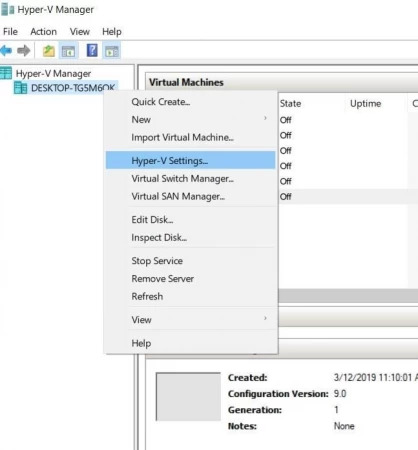
1. Spusťte Správce Hyper-V na hostitelském počítači. Poté klikněte pravým tlačítkem na název hostitele a v zobrazené kontextové nabídce vyberte Nastavení Hyper-V.
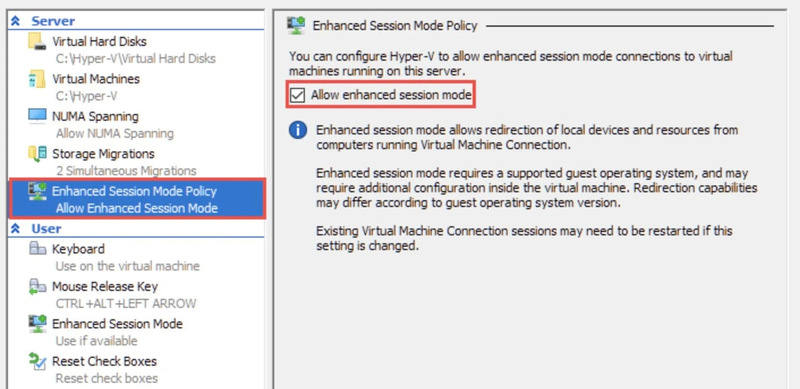
2. Sekce Server a User najdete v okně Nastavení. V panelu Server vyberte zásadu Enhanced Session Mode Policy a zaškrtněte políčko vedle možnosti Povolit rozšířený režim relace.
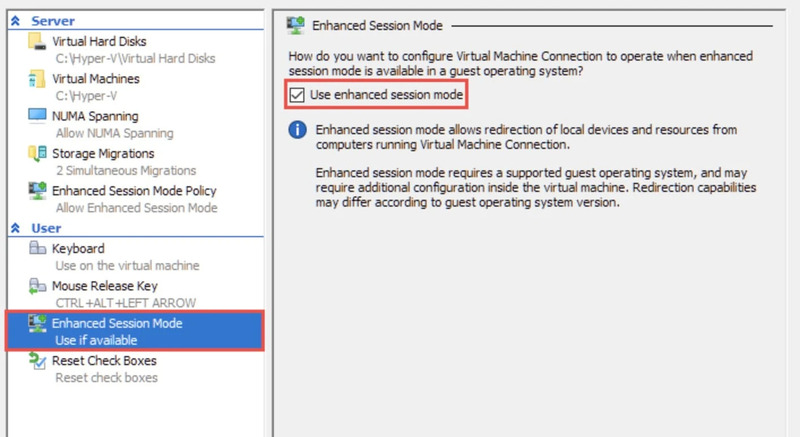
3. Dále vyberte v části Uživatel možnost Režim rozšířené relace a zaškrtněte políčko Použít režim rozšířené relace. Kliknutím na OK potvrďte a uložte své změny.
Nyní můžete přistupovat k zařízením USB uvnitř jakéhokoli virtuálního počítače Hyper-V po povolení rozšířeného režimu relace.
4. Spusťte Správce Hyper-V a dvakrát klikněte na název virtuálního počítače.
5. Chcete-li nastavit nadcházející připojení k vašemu VM, v vyskakovací nabídce vyberte možnost Zobrazit možnosti.
6. Dále vyberte Místní prostředky a klikněte na Více v části Místní zařízení a prostředky.
7. Dále zaškrtněte možnosti „Další podporovaná zařízení Plug and Play“ a „Zařízení, která připojím později“ a potvrďte kliknutím na OK.
8. Na kartě Zobrazení zaškrtněte příslušné políčko, abyste tuto konfiguraci uložili pro všechna následující připojení.
9. Kliknutím na Připojit provedete své úpravy.
Použití PowerShellu (hostitel)
1. Globálně zapněte režim rozšířené relace:
Set-VMHost -EnableEnhancedSessionMode $true
2. Připojte se pomocí VMConnect a vyberte místní prostředky.
Přesměrování zařízení založené na RDP pomocí MSTSC
Když má virtuální počítač konkrétní IP adresu a je v síti dostupný, lze k navázání připojení použít standardního klienta Připojení ke vzdálené ploše (mstsc.exe). Tento přístup funguje bez nutnosti použít Správce Hyper-V.
Výhody:
- Využívá standardního klienta RDP při práci přes síť
- Nezávisí na Hyper-V Manageru pro provoz
- Ideální pro prostředí se vzdáleným přístupem
Nevýhody:
- Zařízení USB jsou uvolněna okamžitě po ukončení relace RDP
- Výkon je do značné míry závislý na latenci sítě a dostupné šířce pásma
Omezení:
• Závisí na přiřazené IP adrese a aktivním síťovém připojení
• Umožňuje pouze zařízení Plug and Play
• Neposkytuje trvalý přístup k USB mimo aktivní relaci RDP
Minimální systémové požadavky:
Host: Musí být nainstalován systém Windows se zapnutou funkcí Vzdálená plocha a dostupný přes síť.
Klient: Je vyžadován klient RDP s podporou potřebného přesměrování a přesměrování USB na nízké úrovni je omezeno pouze na klienty se systémem Windows.
Jak aktivovat
1. Budete muset na svém VM poskytnout přístup pro připojení ke Vzdálené ploše. Připojte se ke svému virtuálnímu počítači a v Ovládacích panelech vyhledejte možnosti Systém a zabezpečení. Klikněte na Povolit vzdálený přístup.
2. Ujistěte se, že jsou zaškrtnuta políčka Povolit vzdálená připojení k tomuto počítači a Povolit připojení vzdálené pomoci k tomuto počítači, poté klikněte na OK na kartě Vzdálený v okně Vlastnosti systému. Políčka Povolit vzdálená připojení k tomuto počítači a Povolit připojení vzdálené pomoci k tomuto počítači zaškrtnuta
3. Stiskněte Win + R pro spuštění programu Spustit a do textového pole zadejte mstsc.exe. Stisknutím Enter spustíte aplikaci Připojení ke vzdálené ploše.
4. Klikněte na tlačítko Zobrazit možnosti, aby se rozbalilo dialogové okno RDC.
5. Otevřete kartu Místní prostředky a v části Místní zařízení a prostředky klikněte na Další.
6. V nabídce, která se zobrazí, zaškrtněte políčko Ostatní podporovaná zařízení Plug and Play (PnP). Klikněte na OK.
7. Vraťte se na kartu Obecná nastavení a připojte se k vašemu virtuálnímu počítači pomocí jeho uživatelského jména a IP adresy.
8. Chcete-li spustit relaci Vzdálená plocha, klikněte na Připojit.
9. Přihlaste se k virtuálnímu počítači a zkontrolujte, zda se přidaná zařízení USB zobrazují v Průzkumníku souborů.
Metoda 2: Použití USB Network Gate pro USB-over-IP průchod
Klíčový cíl:
USB Network Gate vyniká jako multiplatformní řešení pro linuxové hostované VM a systémy Server Core s omezeným přístupem k zařízením. Funguje nezávisle na Hyper-V a nevyžaduje konfiguraci hypervizoru.
Přesměrování USB na úrovni sítě pro Hyper-V umožňuje, aby USB zařízení, která jsou fyzicky připojena k jednomu počítači, mohla být používána jiným počítačem přes lokální síť (LAN). Uvnitř virtuálního počítače Hyper-V se USB zařízení zobrazí, jako by bylo připojeno přímo k systému, takže jej můžete používat běžně, aniž byste si všimli jakýchkoli rozdílů.
Tento přístup funguje nezávisle na Hyper-V a lze jej použít bez úprav hypervizoru. Směruje USB provoz přes TCP/IP, což činí tento přístup ideálním pro různá připojení USB zařízení k Hyper-V.
USB Network Gate umožňuje každému USB zařízení, včetně čipových karet, webkamer, tiskáren, flash disků, donglů a dalších, navázat komunikaci s virtuálním počítačem Hyper-V. Přístup USB-over-IP se často používá na hostitelích Hyper-V, kteří běží v nasazeních Server Core, kde je přímá interakce se zařízeními omezená.
USB Network Gate je jediný vhodný způsob pro uživatele Linuxu, jak připojit specializovaný hardware při zachování plné podpory funkcí a konzistentního výkonu.
USB Network Gate funguje jako klient-serverové řešení, které vám umožňuje poskytovat přístup k fyzickým USB zařízením ze serverového hostitelského systému klientským vzdáleným PC nebo virtuálním počítačům. Toto klient-serverové nastavení umožňuje, aby Hyper-V VM pracoval se vzdálenými zařízeními, jako by byla připojena přímo k systému, bez ohledu na jejich fyzickou vzdálenost.
Výhody:
- Funguje téměř s jakýmkoli USB zařízením
- Podpora napříč platformami
- Není vyžadována žádná konfigurace Hyper-V
Nevýhody:
- Vyžaduje instalaci softwaru třetí strany
- Přidává provozní a licenční režii
Omezení:
• Vyžaduje stabilní síťové připojení
• Zavádí síťovou latenci, která může ovlivnit zařízení v reálném čase
• Není nativní funkcí Hyper-V (architektura USB-over-IP)
Minimální systémové požadavky:
Kompatibilní s Windows 7 SP1+ a novějšími (včetně Server 2008 R2+), macOS 10.14+, Linuxem (Ubuntu a CentOS), Androidem 5.0+ a Raspberry Pi OS.
Chcete-li používat USB Network Gate, nainstalujte jej jak na hostitele, tak na VM a zajistěte, aby bylo k dispozici stabilní síťové připojení.
Jak používat zařízení USB v Hyper-V přes síť
1. Nainstalujte USB Network Gate na hostitelském i klientském počítači.
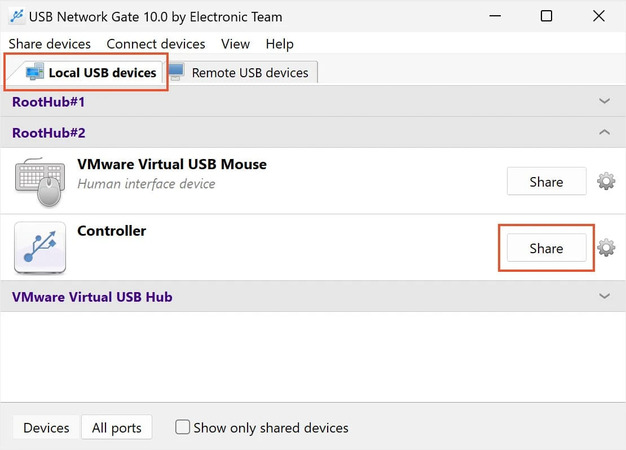
2. Otevřete aplikaci a sdílejte zařízení USB připojené k hostiteli Hyper-V.
3. Během provozu virtuálního počítače otevřete aplikaci a vyhledejte sdílené zařízení USB.
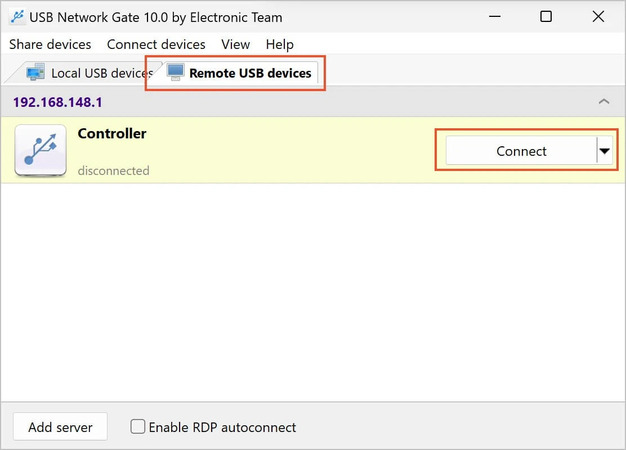
4. Klikněte na Připojit.
Podrobné pokyny k připojení zařízení USB k hostovanému počítači Hyper-V přes síť najdete v následujícím videu:
Používání USB Network Gate pro připojení a přístup k USB zařízením Hyper‑V ve virtuálním počítači je snadné, rychlé a pohodlné.
Metoda 3: Přístup k fyzickému disku v Hyper-V pomocí SCSI passthrough
Klíčový cíl:
Hlavním cílem této metody je umožnit přímý a výhradní přístup virtuálního počítače (VM) k USB disku rw, což zajišťuje, že hostitel nebude do zařízení zasahovat. Tento přístup se dobře hodí pro migraci dat, obnovu bez VHDX a rychlé připojení USB disků k virtuálním počítačům.
Hyper-V umožňuje zpřístupnit úložná zařízení USB virtuálním počítačům, jako by šlo o fyzické disky. V této architektuře používá řadič SCSI k odpojení USB zařízení od hostitele a jejich přímému připojení k virtuálním počítačům (VM).
Mnoho uživatelů si tuto metodu často plete s USB passthrough v Hyper-V. Ačkoli je to stejné, tento přístup funguje pouze pro zařízení hromadného úložiště.
Výhody:
- Funguje dobře pro uživatele virtuálních strojů Linux a Windows Hyper-V VM
- Získáte možnost spravovat přístup k úložným zařízením USB
Nevýhody:
- Proces nastavení je náročný
- Platí to pouze pro velkokapacitní úložná zařízení USB, která nelze během provozu odebrat
- Úložné zařízení USB lze připojit buď k hostiteli, nebo k virtuálnímu počítači, ale ne k oběma současně
Omezení:
• Podporuje pouze úložná zařízení USB, jako jsou externí pevné disky nebo flash disky
• Zařízení USB jsou prezentována jako jednotky, nikoli jako standardní hardware USB
• Hostitel a virtuální počítač nemohou zařízení používat současně
• Zařízení nelze vždy odebrat, když se používá
• Nefunguje se skenery, dongly, webkamerami, zařízeními HID ani čipovými kartami
Minimální systémové požadavky:
Je vyžadován Hyper V ve Windows 10/11 nebo Windows Server, plus další disk nakonfigurovaný na hostiteli jako offline, a cílem není disk s hostitelským OS.
Jak aktivovat
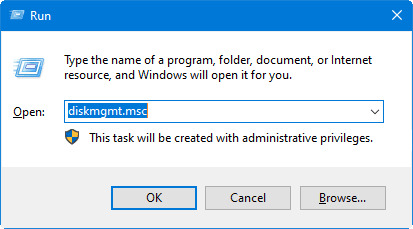
1. Spusťte aplikaci Správa disků. Chcete-li to provést, otevřete Správu disků z kontextové nabídky Start. Případně stiskněte Win + R a otevřete program Spustit a spusťte diskmgmt.msc.
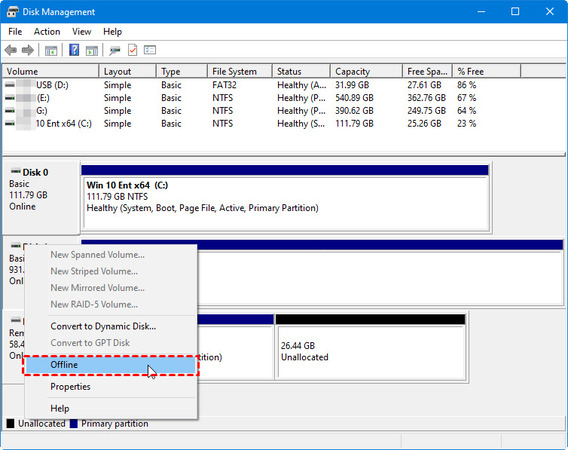
2. Jelikož hostitel a VM nemohou současně přistupovat k USB disku, musíte nejprve na hostiteli nastavit USB disk jako offline. Chcete-li USB disk nastavit jako offline, najděte jej mezi zařízeními uvedenými ve Správě disků, klikněte na něj pravým tlačítkem a vyberte možnost Offline.
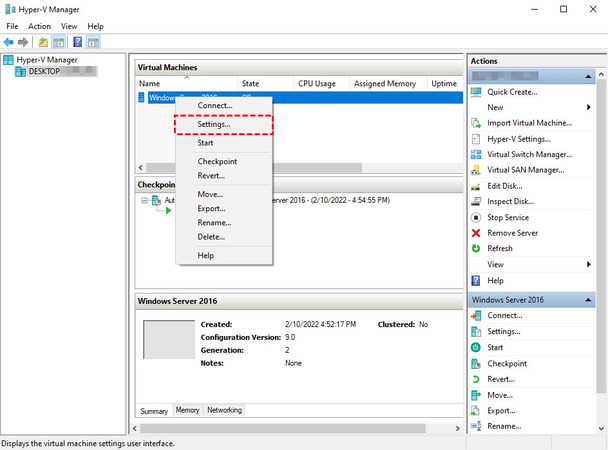
3. Nyní, když hostitelský operační systém nemá k úložišti USB žádný přímý přístup, můžete povolit předávání USB v Hyper-V. Stačí otevřít Správce Hyper-V, kliknout pravým tlačítkem na virtuální počítač, který vyžaduje přístup, a v kontextové nabídce zvolit Nastavení.
4. Na levé straně nabídky nastavení najděte kartu SCSI a klikněte na ni. Poté klikněte na Přidat v části možností Pevný disk.
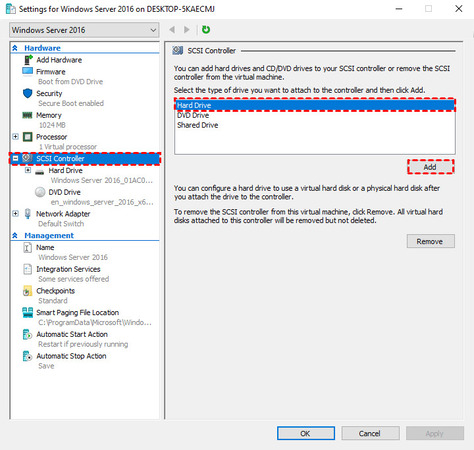
5. V nabídce vlevo vyberte možnost Fyzický pevný disk v části Řadič SCSI > Pevný disk a poté vyberte USB jednotku. Ujistěte se, že číslo disku na vybrané jednotce musí odpovídat disku, který jste v nástroji Správa disků převedli do režimu offline. Kliknutím na OK uložte změny.
Po přidání jednotky spusťte v rámci virtuálního počítače Hyper-V Průzkumníka souborů. USB úložná jednotka uvnitř virtuálního počítače by nyní měla být viditelná.
S PowerShellem na hostitelském počítači
- Zjistěte USB disk na hostitelském počítači a nastavte jej do režimu offline.
Get-Disk | Where-Object BusType -eq USB
Set-Disk -Number <DiskNumber> -IsOffline $true
2. Pomocí čísla disku připojte offline fyzický disk k virtuálnímu počítači.
Add-VMHardDiskDrive -VMName “<VMName>” -ControllerType SCSI -DiskNumber <DiskNumber>
Metoda 4: Použití přiřazení diskrétního zařízení (DDA) k povolení USB passthrough v Hyper-V
Primární účel
DDA poskytuje téměř reálný USB passthrough tím, že vyhradí PCIe USB řadič virtuálnímu počítači, což umožňuje nízkoúrovňový přístup a ovladače od dodavatele. Zařízení je odebráno z hostitele, zatímco virtuální počítač získá v podstatě nativní výkon a plnou kompatibilitu ovladačů. Tato technika je životaschopnou alternativou, když přesměrování přes RDP nedokáže splnit požadavky protokolu a ovladačů USB zařízení.
Výhody:
- Téměř nativní průchod na úrovni hardwaru
- Vynikající výkon a kompatibilita pro zařízení USB s vyhrazeným řadičem
- Funguje se specializovaným hardwarem vyžadujícím ovladače od dodavatele (dongly, laboratorní vybavení, bezpečnostní klíče)
Nevýhody:
- Vyžaduje pokročilé dovednosti
- Žádný přístup hostitele k zařízení, když je přiřazeno k virtuálnímu počítači
- Vyžaduje restart virtuálního počítače při přidání zařízení
Omezení:
• Žádné uložení/obnovení stavu VM, žádná živá migrace, žádná dynamická paměť, když je zařízení přiřazeno
• Funguje pouze na Windows Server 2016/2019/2022/2025 s Hyper-V — není k dispozici ve Windows 10/11 Home
• Vyžaduje VM Gen2
• Ne všechny PCIe USB řadiče jsou kompatibilní — ověřte pomocí skriptu Microsoftu pro DDA
Minimální systémové požadavky:
Podporovaný OS: Edice Windows Server s Hyper-V, například 2016, 2019, 2022 a 2025
Hardware: Je vyžadována podpora CPU pro EPT/NPT a IOMMU s přemapováním přerušení a DMA, spolu se zapnutým nastavením v BIOSu/firmwaru pro tyto funkce (podobně jako požadavky pro SR-IOV).
Jak použít DDA k předání USB řadiče virtuálnímu počítači Hyper-V
Shromážděte informace a připravte prostředí:
- Potvrďte požadavky DDA: potřebujete Windows Server Hyper-V a hardware, který podporuje IOMMU/ACS a izolaci zařízení. Přečtěte si pokyny pro plánování DDA ohledně omezení, když je zařízení připojeno.
- Najděte cestu umístění řadiče: otevřete Správce zařízení na hostiteli → rozbalte Řadiče univerzální sériové sběrnice → vyberte USB řadič, který chcete vyhradit → karta Podrobnosti → Vlastnost: Cesty umístění → zkopírujte řetězec PCIROOT(…).
Přiřaďte řadič pomocí PowerShellu (VM musí být vypnutá)
(Volitelné) Nastavte velikost MMIO pro VM:
$vm = “<VMName>”
Set-VM -Name $vm -LowMemoryMappedIoSpace 3GB -HighMemoryMappedIoSpace 33280MB
Odpojte řadič od hostitele a přiřaďte ho k VM:
$loc = “<PCIROOT(…from Device Manager…)>”
Dismount-VMHostAssignableDevice -LocationPath $loc -Force
Add-VMAssignableDevice -VMName $vm -LocationPath $loc
Spusťte VM a v případě potřeby nainstalujte v hostovaném systému ovladač od dodavatele.
Pro vrácení zpět:
Remove-VMAssignableDevice -VMName $vm -LocationPath $loc
Mount-VMHostAssignableDevice -LocationPath $loc
Závěr
Ačkoli Hyper-V nemá vestavěnou možnost předání USB na jedno kliknutí, nabízí jiné flexibilní alternativy v závislosti na vašem operačním systému a hardwarových požadavcích. Abyste si pro svůj konkrétní pracovní postup vybrali nejvhodnější přístup, uvádíme stručné shrnutí alternativních metod probíraných v tomto článku.
| Metoda | Nejlepší pro | Podporovaná zařízení | Hostovaný OS | Náročnost nastavení |
| USB Network Gate | Profesionální použití | Téměř jakákoli (dongly, webkamery atd.) | Windows, Linux, macOS | Nízká |
| Fyzický disk (SCSI) | Velké úložiště | Pouze externí HDD, flash disky | Windows, Linux | Střední |
| Rozšířená relace | Práce lokálního správce | Základní zařízení Plug and Play, například flash disky | Pouze Windows | Nízká |
| Přesměrování RDP | Vzdálený přístup | Omezená zařízení PnP | Pouze Windows | Nízká |
| DDA | Podniky / pokročilí uživatelé | Řadiče USB (PCIe) | Windows Server | Vysoká |
Pochopení těchto rozdílů vám pomůže ušetřit čas a vyhnout se frustraci z metody pokus–omyl. Ať už chcete flexibilitu přístupu k USB přes síť, nebo jednoduchost Režimu rozšířené relace, nyní můžete používat nástroje, které propojují vaše fyzická zařízení a vaše virtuální prostředí Hyper-V.
FAQ
Ne, Hyper-V nezahrnuje integrovanou možnost pro USB passthrough. USB zařízení můžete k virtuálnímu počítači připojit pouze pomocí obcházek, například přes passthrough SCSI disku, software třetích stran jako USB Network Gate, DDA, režim rozšířené relace nebo přesměrování přes RDP.
Ano, je možné používat USB dongle uvnitř virtuálního stroje Hyper-V pomocí metod, jako je USB Network Gate (USB-over-IP) a DDA. Přesměrování přes RDP nemusí fungovat se všemi typy zařízení kvůli omezením ovladačů.
Přiřazení diskrétního zařízení (DDA) v Hyper-V umožňuje vyhradit celý PCIe USB řadič pro virtuální počítač. Když je řadič přiřazen prostřednictvím DDA, hostitel k němu ztratí přístup a tato funkce je dostupná pouze ve Windows Server a novějších verzích.
Režim rozšířené relace směruje RDP přes VMConnect prostřednictvím VMBus místo použití tradičního síťového připojení. Funguje i tehdy, když virtuálnímu počítači není přiřazena žádná IP adresa. Standardní RDP přes mstsc.exe funguje pouze tehdy, když je virtuální počítač dosažitelný v síti.
Ano, nicméně má omezenou funkcionalitu. Přesměrování RDP i Režim rozšířené relace jsou podporovány ve Windows 10 a 11. DDA je podporováno pouze ve Windows Serveru. Když potřebujete plnou podporu napříč zařízeními ve Windows 10 a 11, USB Network Gate je nejpraktičtější volbou.
