Hyper-V loistaa vankkana yritystason hypervisorina. Sen USB-laitteiden tuki on kuitenkin edelleen yksi sen suurimmista puutteista. Vaikka käyttäjät odottavat helppoa ja yksinkertaista “passthrough”-kytkintä, se tarvitsee itse asiassa paremman ja käytännöllisemmän strategian.
Varoitus:
Hyper-V:ssä ei ole sisäänrakennettua “liitä”-painiketta USD-ohjaimille. Siksi Hyper-V ei voi liittää USB-laitteita, kuten skannereita, webkameroita, dongleja jne., fyysisesti virtuaalikoneeseen laitteistotasolla.
Koska Hyper-V:n sisäänrakennettu USB-passthrough ei ole käyttökelpoinen vaihtoehto, saatavilla on epäsuoria lähestymistapoja:
• USB-over-IP: Tämä lähestymistapa käyttää verkkopohjaisia USB-hubeja tai kolmannen osapuolen ohjelmistoa paikallisten laitteiden liittämiseksi V:hen;
• RDP-uudelleenohjaus: Tämä lähestymistapa auttaa sinua käyttämään paikallisia laitteita Etätyöpöytä-istunnon kautta;
• Offline-levykartoitus: Tämä menetelmä auttaa sinua käyttämään USB-tallennustilaa esittämällä sen järjestelmälle fyysisenä levylaitteena;
• DDA (Discrete Device Assignment): Tämä lähestymistapa toimii ohjaamalla kokonaisen PCIe USB -ohjaimen suoraan virtuaalikoneeseen laitteistotasolla;
Tässä artikkelissa selitämme Hyper-V:n ominaisuudet ja rajoitukset sekä vertailemme jokaisen vaihtoehtoisen lähestymistavan etuja ja haittoja, jotta löydät työnkulkuusi sopivan oikean lähestymistavan.
Nyt puhutaan neljästä kiertotavasta, jotka lupasimme.
Menetelmä 1: Sisäänrakennettu laitteen uudelleenohjaus RDP:n kautta
Keskeinen tavoite:
RDP:n avulla käyttäjät voivat nopeasti käyttää tiedostoja ja oheislaitteita verkkoyhteydessä olevissa virtuaalikoneissa. Laitteet, kuten web-kamerat ja tulostimet, hyötyvät optimaalisesta suorituskyvystä korkean tason uudelleenohjauksen kautta. Matalan tason uudelleenohjaus on parasta varata laitteistolle, joka on riippuvainen erikoisajureista. Järjestelmänvalvojat käyttävät usbdevicestoredirect-asetusta määrittääkseen kelpoiset laiteluokat ja hallitakseen uudelleenohjausta keskitetysti ryhmäkäytännön avulla.
Etätyöpöytäprotokolla (RDP) tarjoaa sinulle helpoimman tavan käyttää Hyper-V:n USB-laitteen läpivientiä. Tämä vaihtoehtoinen lähestymistapa toimii vain Windowsissa ilman, että se tukeutuu kolmannen osapuolen ohjelmistoihin. Siksi RDP-menetelmää käytetään käytännössä oheislaitteille, kuten tulostimille, älykorteille ja flash-asemille.
Hyper-V toteuttaa tämän lähestymistavan kahdella eri tavalla sen mukaan, millä menetelmällä virtuaalikoneeseen käytetään pääsyä. Käydään ne läpi alla.
Parannettu istuntotila Hyper-V-hallinnan avulla
Parannetussa istuntotilassa Hyper-V käyttää paikallisten resurssien uudelleenohjausta esittääkseen isäntäkoneen laitteet ja palvelut virtuaalikoneen istunnolle, vaikka verkkoyhteyttä ei olisi. Tämä menetelmä käyttää VMBusia tavallisen TCP/IP:n sijaan. VMBus on omistettu ja suuren suorituskyvyn viestintäkanava vieras- ja isäntäkoneen käyttöjärjestelmien välillä.
Edut:
- Tukee USB-laitteiden uudelleenohjausta ilman verkkoyhteyden edellyttämistä
- Toteuttaa paikallisen laitteen uudelleenohjauksen VMBus-liitännän kautta alhaista viivettä varten
- Mahdollistaa useiden oheislaitteiden, kuten flash-laitteiden, tulostimien jne. käytön.
Haitat:
- Se tukee vain Windows-käyttöjärjestelmää vierasvirtuaalikoneissa.
- Sinun on valittava liitettävät USB-laitteet ennen virtuaalikoneen käynnistämistä.
Rajoitukset
• Tukee vain Windows-vierasjärjestelmää
• Vaatii VMBus- ja Hyper-V Managerin perinteisten RDP-asiakkaiden sijaan
• Ei ole saatavilla Server Core -asennuksissa ja tietyissä kovennetuissa yritysympäristöissä
Järjestelmävaatimukset:
Isäntä: Windows 10/11 tai Windows Server 2016+ siten, että Enhanced Session Mode -käytäntö on käytössä. Tukee Windows 10/11- tai Server 2016+ -järjestelmässä toimivaa VMConnectia. Vieraskone: Sen on suoritettava Windows 10/11 tai Server 2016+ siten, että Etätyöpöytä on käytössä.
Kuinka läpiviedä USB Hyper-V:ssä?
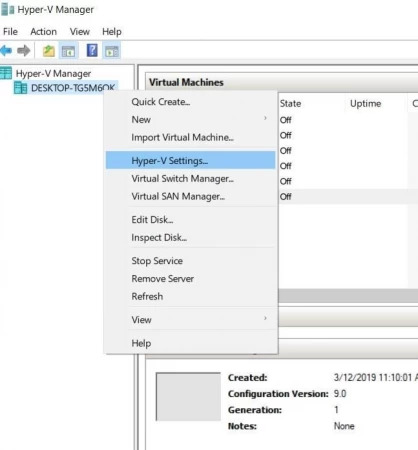
1. Käynnistä Hyper-V-hallinta isäntätietokoneessa. Napsauta sitten hiiren kakkospainikkeella isännän nimeä ja valitse avautuvasta pikavalikosta Hyper-V-asetukset.
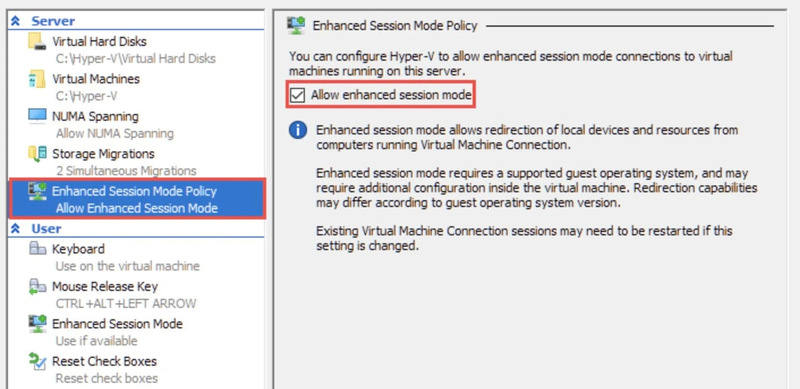
2. Löydät Palvelin- ja Käyttäjä-osiot Asetukset-ikkunasta. Valitse Palvelin-paneelista Enhanced Session Mode Policy ja ruksaa valintaruutu kohdan Allow enhanced session mode vierestä.
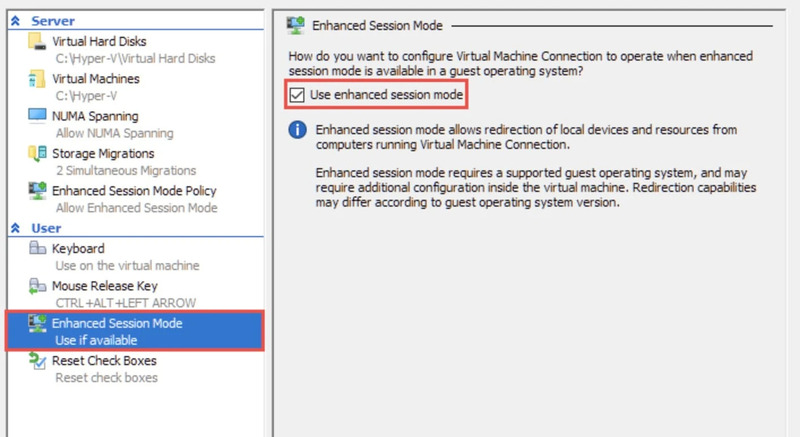
3. Seuraavaksi valitse Käyttäjä-osiosta Parannettu istuntotila ja valitse Käytä parannettua istuntotilaa -valintaruutu. Napsauta OK vahvistaaksesi ja tallentaaksesi muutokset.
Voit nyt käyttää USB-laitteita missä tahansa Hyper-V-virtuaalikoneessa Enhanced Session Mode -tilan käyttöönoton jälkeen.
4. Käynnistä Hyper-V Manager ja kaksoisnapsauta virtuaalikoneen nimeä.
5. Määrittääksesi virtuaalikoneesi tulevat yhteydet valitse ponnahdusvalikosta Näytä asetukset.
6. Valitse seuraavaksi Paikalliset resurssit ja napsauta Lisää kohdassa Paikalliset laitteet ja resurssit.
7. Valitse seuraavaksi vaihtoehdot “Muut tuetut Plug and Play -laitteet” ja “Laitteet, jotka liitän myöhemmin” ja vahvista napsauttamalla OK.
8. Valitse Näyttö-välilehdellä asianmukainen valintaruutu tallentaaksesi tämän määrityksen kaikkia seuraavia yhteyksiä varten.
9. Napsauta Yhdistä ottaaksesi muutokset käyttöön.
PowerShellin käyttäminen (isäntä)
1. Ota parannettu istuntotila käyttöön globaalisti:
Set-VMHost -EnableEnhancedSessionMode $true
2. Yhdistä VMConnectilla ja valitse paikalliset resurssit.
RDP-pohjainen laiteuudelleenohjaus MSTSC:tä käyttäen
Kun virtuaalikoneella on tietty IP-osoite ja siihen pääsee verkon kautta, yhteyden muodostamiseen voidaan käyttää standardia Etätyöpöytäyhteys-asiakasohjelmaa (mstsc.exe). Tämä lähestymistapa toimii ilman Hyper-V Managerin tarvetta.
Edut:
- Käyttää vakiomuotoista RDP-asiakasohjelmaa työskennellessään verkon kautta
- Ei ole riippuvainen Hyper-V Managerista toimiakseen
- Ihanteellinen etäkäyttöympäristöihin
Haitat:
- USB-laitteet vapautetaan välittömästi RDP-istunnon päättyessä
- Suorituskyky riippuu vahvasti verkon viiveestä ja käytettävissä olevasta kaistanleveydestä
Rajoitukset:
• Riippuu määritetystä IP-osoitteesta ja aktiivisesta verkkoyhteydestä
• Sallii vain Plug and Play -laitteet
• Ei tarjoa pysyvää USB-käyttöä aktiivisen RDP-istunnon ulkopuolella
Järjestelmän vähimmäisvaatimukset:
Vieraskone: Windowsin on oltava asennettuna siten, että Etätyöpöytä on käytössä ja saatavilla verkon kautta.
Asiakas: Tarvitaan RDP-asiakasohjelma, joka tukee tarvittavaa uudelleenohjausta, ja matalan tason USB-uudelleenohjaus on rajoitettu vain Windows-asiakkaille.
Kuinka aktivoida
1. Sinun tulee ottaa käyttöön VM:ssäsi Remote Desktop Connections -käyttö. Yhdistä virtuaalikoneeseesi ja etsi Ohjauspaneelista Järjestelmä ja suojaus -asetukset. Napsauta Salli etäkäyttö.
2. Varmista, että Salli etäyhteydet tähän tietokoneeseen- ja Salli etäavustusyhteydet tähän koneeseen -valintaruudut on valittu, ja napsauta sitten OK Järjestelmän ominaisuudet -ikkunan Etäkäyttö-välilehdessä. Salli etäyhteydet tähän tietokoneeseen- ja Salli etäavustusyhteydet tähän koneeseen -valintaruudut valittu
3. Paina Win + R käynnistääksesi Suorita-ohjelman ja kirjoita mstsc.exe tekstikenttään. Paina Enter käynnistääksesi Etätyöpöytäyhteys-sovelluksen.
4. Napsauta Näytä asetukset -painiketta laajentaaksesi RDC-valintaikkunan.
5. Avaa Paikalliset resurssit -välilehti ja napsauta Lisää Paikalliset laitteet ja resurssit -osiossa.
6. Avautuvassa valikossa ota käyttöön Muita tuettuja Plug and Play (PnP) -laitteita -valintaruutu. Napsauta OK.
7. Palaa Yleiset asetukset -välilehteen ja muodosta yhteys virtuaalikoneeseesi sen käyttäjänimen ja IP-osoitteen avulla.
8. Käynnistääksesi etätyöpöytäistuntosi, napsauta Yhdistä.
9. Kirjaudu VM:ään ja tarkista, näkyvätkö lisätyt USB-laitteet Resurssienhallinnassa.
Menetelmä 2: USB Network Gaten käyttäminen USB-over-IP-läpivientiin
Keskeinen tavoite:
USB Network Gate erottuu joukosta alustariippumattomana ratkaisuna Linux-vieras-VM:ille ja Server Core -järjestelmille, joissa laitekäyttö on rajoitettu. Se toimii Hyper-V:stä riippumatta eikä vaadi hypervisorin määrityksiä.
Verkkotasoinen USB-uudelleenohjaus Hyper-V:ssä mahdollistaa sen, että USB-laitteita, jotka on fyysisesti kytketty yhteen tietokoneeseen, voidaan käyttää toisella tietokoneella lähiverkon (LAN) kautta. Hyper-V-virtuaalikoneen sisällä USB-laite näkyy aivan kuin se olisi kytketty suoraan järjestelmään, joten voit käyttää sitä normaalisti huomaamatta eroja.
Tämä lähestymistapa toimii Hyper-V:stä riippumatta ja sitä voidaan käyttää ilman hypervisorin muuttamista. Se ohjaa USB-liikenteen TCP/IP:n yli, mikä tekee tästä lähestymistavasta ihanteellisen erilaisiin Hyper-V:n USB-laiteyhteyksiin.
USB Network Gate mahdollistaa jokaisen USB-laitteen, mukaan lukien älykortit, webkamerat, tulostimet, muistitikkujen, donglet ja paljon muuta, muodostamaan yhteyden Hyper-V-virtuaalikoneen kanssa. USB-over-IP-lähestymistapaa käytetään usein Hyper-V-isännissä, jotka toimivat Server Core -asennuksissa, joissa suora vuorovaikutus laitteiden kanssa on rajoitettu.
USB Network Gate on ainoa sopiva tapa Linux-käyttäjille liittää omistettu laitteisto säilyttäen täyden ominaisuustuen ja tasaisen suorituskyvyn.
USB Network Gate toimii asiakas–palvelinratkaisuna, jossa se mahdollistaa fyysisten USB-laitteiden käytön palvelinpuolen isäntäjärjestelmästä asiakaspuolen etätietokoneissa tai virtuaalikoneissa. Tämä asiakas–palvelin-asetus antaa Hyper-V-VM:lle mahdollisuuden käyttää etälaitteita aivan kuin ne olisivat kiinnitetty suoraan järjestelmään, riippumatta niiden fyysisestä etäisyydestä.
Edut:
- Toimii lähes minkä tahansa USB-laitteen kanssa
- Monialustatuki
- Hyper-V-määrityksiä ei tarvita
Haitat:
- Vaatii kolmannen osapuolen ohjelmiston asennuksen
- Lisää operatiivista ja lisensointiin liittyvää hallinnollista kuormaa
Rajoitukset:
• Vaatii vakaan verkkoyhteyden
• Aiheuttaa verkkoviivettä, joka voi vaikuttaa reaaliaikaisiin laitteisiin
• Ei ole Hyper-V:n natiivi ominaisuus (USB-over-IP-arkkitehtuuri)
Vähimmäisjärjestelmävaatimukset:
Yhteensopiva Windows 7 SP1+:n ja uudempien (mukaan lukien Server 2008 R2+), macOS 10.14+:n, Linuxin (Ubuntu ja CentOS), Android 5.0+:n ja Raspberry Pi OS:n kanssa.
USB Network Gaten käyttöä varten asenna se sekä isäntäkoneelle että virtuaalikoneeseen ja varmista, että käytettävissä on vakaa verkkoyhteys.
Kuinka käyttää USB-laitteita Hyper-V:ssä verkon yli
1. Asenna USB Network Gate sekä isäntä- että asiakaskoneille.
2. Avaa sovellus ja jaa Hyper-V-isäntään liitetty USB-laite.
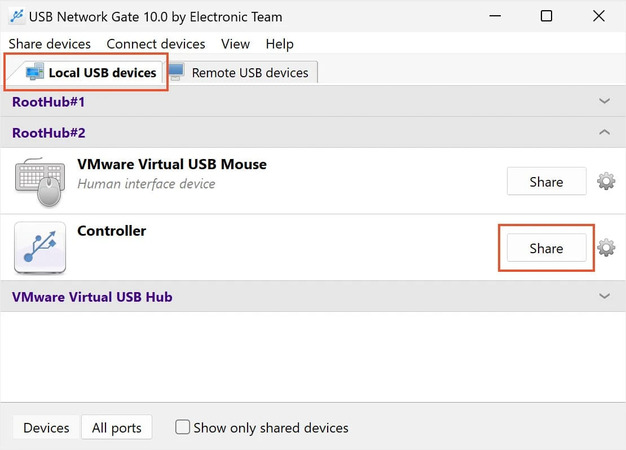
3. Virtuaalikonetta käyttäessäsi avaa sovellus ja etsi jaettu USB-laite.
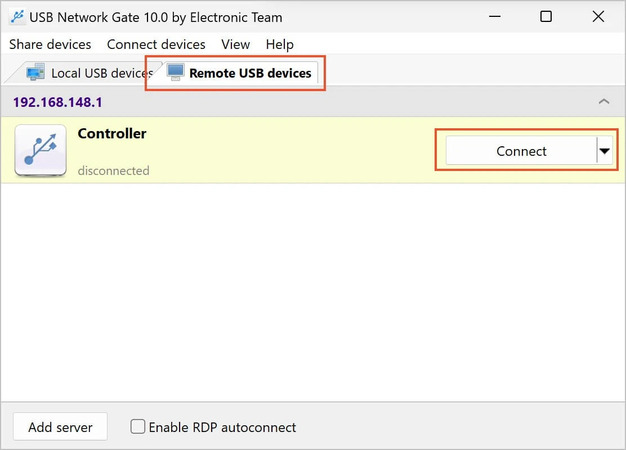
4. Napsauta Yhdistä.
Löydät seuraavasta videosta yksityiskohtaiset ohjeet USB-laitteen liittämiseen Hyper-V-vieraskoneeseen verkon kautta:
USB Network Gaten avulla Hyper-V USB -laitteiden liittäminen ja käyttö virtuaalikoneessa on helppoa, nopeaa ja kätevää.
Menetelmä 3: Fyysisen levyn käyttäminen Hyper-V:ssä SCSI-läpiviennin avulla
Keskeinen tavoite:
Tämän menetelmän ensisijainen tavoite on mahdollistaa suora ja yksinoikeudellinen VM-käyttö rw USB-levyyn, mikä varmistaa, ettei isäntä häiritse laitetta. Tämä lähestymistapa toimii hyvin tietojen siirrossa, VHDX-vapaassa palautuksessa ja USB-asemien nopeassa liittämisessä VM:iin.
Hyper-V:n avulla voit tuoda USB-tallennuslaitteet virtuaalikoneiden käyttöön ikään kuin ne olisivat fyysisiä levyjä. Tässä arkkitehtuurissa se käyttää SCSI-ohjainta irrottaakseen USB-laitteet isännästä ja liittääkseen ne suoraan virtuaalikoneisiin (VM).
Monet käyttäjät sekoittavat tämän menetelmän usein Hyper-V:n USB-passthrough’hun. Vaikka kyse on samasta asiasta, tämä lähestymistapa toimii vain massamuistilaitteille.
Edut:
- Toimii hyvin Linux- ja Windows Hyper-V -virtuaalikoneiden käyttäjille
- Saat mahdollisuuden hallita USB-tallennuslaitteiden käyttöoikeuksia
Haitat:
- Määritysprosessi on haastava
- Se koskee vain USB-massamuistilaitteita, joita ei voi irrottaa käytön aikana
- USB-massamuistilaite voidaan liittää joko isäntäkoneeseen tai virtuaalikoneeseen, mutta ei molempiin samanaikaisesti
Rajoitukset:
• Tukee vain USB-tallennuslaitteita, kuten ulkoisia kiintolevyjä tai USB-muistitikkuja
• USB-laitteet esitetään asemina, ei tavallisena USB-laitteistona
• Isäntäkone ja virtuaalikone eivät voi käyttää laitetta samanaikaisesti
• Laitetta ei aina voi irrottaa, kun se on käytössä
• Ei toimi skannerien, dongle-laitteiden, webkameroiden, HID-laitteiden tai älykorttien kanssa
Järjestelmän vähimmäisvaatimukset:
Hyper-V Windows 10/11:ssä tai Windows Serverissä vaaditaan, sekä lisäksi yksi lisälevy, joka on määritetty isäntäkoneessa offline-tilaan, ja kohdelevy ei ole isäntäkoneen käyttöjärjestelmälevy.
Kuinka aktivoida
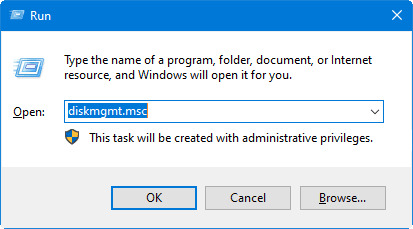
1. Käynnistä Levynhallinta-sovellus. Tee se avaamalla Levynhallinta Käynnistä-pikavalikosta. Vaihtoehtoisesti paina Win + R avataksesi Suorita-ohjelman ja avaa diskmgmt.msc.
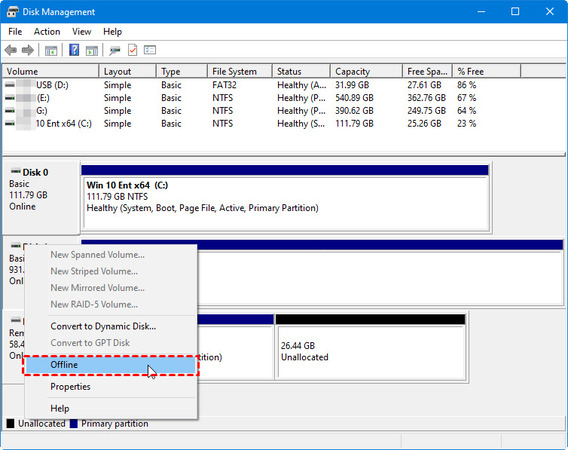
2. Koska isäntä ja VM eivät voi käyttää USB-asemaa samanaikaisesti, sinun on ensin asetettava USB-asema offline-tilaan isännässä. Asettaaksesi USB-aseman offline-tilaan, etsi se Levynhallinnassa lueteltujen laitteiden joukosta, napsauta sitä hiiren kakkospainikkeella ja valitse Offline-vaihtoehto.
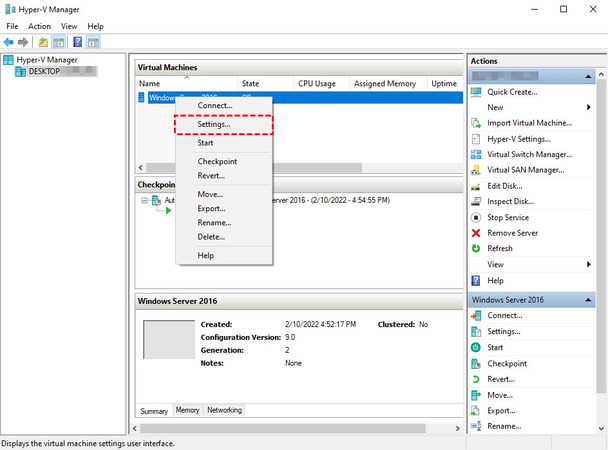
3. Nyt kun isäntäkäyttöjärjestelmällä ei ole suoraa pääsyä USB-tallennuslaitteeseen, voit ottaa käyttöön Hyper-V:n USB-läpiviennin. Avaa Hyper-V-hallinta, napsauta hiiren kakkospainikkeella virtuaalikonetta, joka tarvitsee pääsyn, ja valitse kontekstivalikosta Asetukset.
4. Etsi SCSI-välilehti asetukset-valikon vasemmalta puolelta ja napsauta sitä. Seuraavaksi napsauta Lisää Kiintolevy-vaihtoehdon alta.
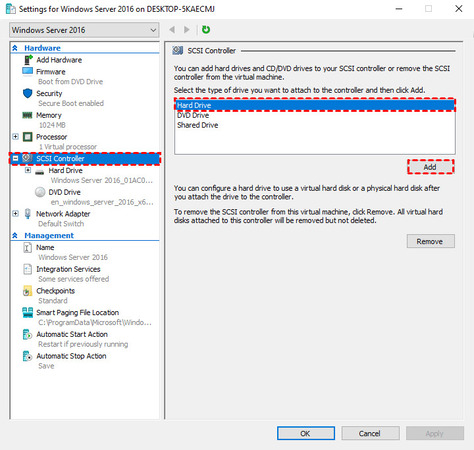
5. Valitse vasemmanpuoleisesta valikosta SCSI Controller > Hard Drive -kohdan alta Physical hard drive -vaihtoehto ja valitse sitten USB-asema. Varmista, että valitun aseman levynumero vastaa sitä levyä, jonka määritit offline-tilaan Levynhallinnassa. Tallenna muutokset napsauttamalla OK.
Käynnistä Hyper-V-virtuaalikoneesi Resurssienhallinta aseman lisäämisen jälkeen. Virtuaalikoneen sisällä olevan USB-tallennusaseman pitäisi nyt näkyä.
PowerShellillä isäntäkoneessa
- Tunnista USB-levy isäntäkoneessa ja määritä se offline-tilaan.
Get-Disk | Where-Object BusType -eq USB
Set-Disk -Number <DiskNumber> -IsOffline $true
2. Käytä levynumeroa liittääksesi offline-tilassa olevan fyysisen levyn virtuaalikoneeseen.
Add-VMHardDiskDrive -VMName “<VMName>” -ControllerType SCSI -DiskNumber <DiskNumber>
Menetelmä 4: Diskreetin laitemäärityksen (DDA) käyttö USB-läpiviennin ottamiseksi käyttöön Hyper-V:ssä
Päätarkoitus
DDA tarjoaa lähes reaaliaikaisen USB-läpiviennin varaamalla PCIe-USB-ohjaimen virtuaalikoneelle, mikä mahdollistaa matalan tason käytön ja valmistajan ajurit. Laite poistetaan isännältä, kun taas virtuaalikone saa käytännössä natiivin suorituskyvyn ja täyden ajuriyhteensopivuuden. Tämä tekniikka on varteenotettava vaihtoehto, kun RDP-uudelleenohjaus ei pysty täyttämään USB-laitteen protokolla- ja ajurivaatimuksia.
Edut:
- Lähes reaaliaikainen laitteistopassthrough
- Erinomainen suorituskyky ja yhteensopivuus USB-laitteille erillisellä ohjaimella
- Toimii erikoislaitteiston kanssa, joka vaatii toimittajakohtaisia ajureita (donglet, laboratoriolaitteet, suojausavaimet)
Haitat:
- Vaatii edistyneitä taitoja
- Ei isäntäkoneen pääsyä laitteeseen, kun se on liitetty virtuaalikoneeseen
- Vaatii virtuaalikoneen uudelleenkäynnistyksen laitetta lisättäessä
Rajoitukset:
• Ei VM:n tallennusta/palautusta, ei live-migraatiota, ei dynaamista muistia laitteen ollessa osoitettuna
• Toimii vain Windows Server 2016/2019/2022/2025 -versioissa, joissa on Hyper-V — ei saatavilla Windows 10/11 Home -versiossa
• Vaatii Gen2-VM:n
• Kaikki PCIe USB -ohjaimet eivät ole yhteensopivia — varmista Microsoftin DDA-skriptillä
Vähimmäisjärjestelmävaatimukset:
Tuettu käyttöjärjestelmä: Windows Server -versiot, joissa on Hyper-V, kuten 2016, 2019, 2022 ja 2025
Laitteisto: Vaaditaan CPU-tuki EPT/NPT:lle sekä IOMMU keskeytysten ja DMA:n uudelleenmappauksella, sekä BIOS-/laiteohjelmistoasetukset otettuina käyttöön näitä ominaisuuksia varten (samankaltaiset kuin SR-IOV-vaatimukset).
Kuinka käyttää DDA:ta USB-ohjaimen välittämiseen Hyper-V-virtuaalikoneelle
Kerää tiedot ja valmistele ympäristö:
- Vahvista DDA-vaatimukset: tarvitset Windows Server Hyper-V:n ja laitteiston, joka tukee IOMMU/ACS:ää ja laite-eristystä. Tarkista DDA:n suunnitteluohjeet rajoituksista, kun laite on liitettynä.
- Etsi ohjaimen sijaintipolku: avaa isännässä Laitehallinta → laajenna Universal Serial Bus controllers → valitse omistettavaksi tarkoitettu USB-ohjain → Details-välilehti → Property: Location paths → kopioi PCIROOT(…) -merkkijono.
Määritä ohjain PowerShellillä (VM:n on oltava pois päältä)
(Valinnainen) Määritä VM:lle MMIO-koko:
$vm = “<VMName>”
Set-VM -Name $vm -LowMemoryMappedIoSpace 3GB -HighMemoryMappedIoSpace 33280MB
Irrota ohjain isännästä ja määritä se VM:lle:
$loc = “<PCIROOT(…from Device Manager…)>”
Dismount-VMHostAssignableDevice -LocationPath $loc -Force
Add-VMAssignableDevice -VMName $vm -LocationPath $loc
Käynnistä VM ja asenna tarvittaessa toimittajan ohjain vierasjärjestelmään.
Palauttaminen:
Remove-VMAssignableDevice -VMName $vm -LocationPath $loc
Mount-VMHostAssignableDevice -LocationPath $loc
Johtopäätös
Vaikka Hyper-V:ssä ei ole yhden napsautuksen sisäänrakennettua USB-läpiviennin kytkintä, se tarjoaa muita joustavia vaihtoehtoja käyttöjärjestelmäsi ja laitteistovaatimustesi perusteella. Jotta voit valita työnkulkuusi parhaiten sopivan lähestymistavan, tarjoamme nopean yhteenvedon tässä artikkelissa käsitellyistä vaihtoehtoisista menetelmistä.
| Menetelmä | Sopii parhaiten | Tuetut laitteet | Vieraskäyttöjärjestelmä | Määrityksen monimutkaisuus |
| USB Network Gate | Ammattikäyttö | Lähes mikä tahansa (donglet, web-kamerat jne.) | Windows, Linux, macOS | Matala |
| Fyysinen levy (SCSI) | Suuri tallennustila | Vain ulkoiset kiintolevyt ja muistitikkuasemat | Windows, Linux | Keskitaso |
| Parannettu istunto | Paikallinen ylläpitotyö | Perus Plug and Play -laitteet, kuten muistitikkuasemat | Vain Windows | Matala |
| RDP-uudelleenohjaus | Etäkäyttö | Rajoitetut PnP-laitteet | Vain Windows | Matala |
| DDA | Yritykset / teho- käyttäjät | USB-ohjaimet (PCIe) | Windows Server | Korkea |
Näiden erojen ymmärtäminen auttaa sinua säästämään aikaa ja välttämään kokeilemalla ja erehtymällä -menetelmän aiheuttaman turhautumisen. Halusitpa sitten verkon kautta toimivan USB-käytön joustavuutta tai Parannetun istuntotilan yksinkertaisuutta, voit nyt käyttää työkaluja, jotka yhdistävät fyysiset laitteesi ja Hyper-V-virtuaalisen kokoonpanosi.
UKK
Ei, Hyper-V ei sisällä sisäänrakennettua vaihtoehtoa USB-läpiviennille. Voit liittää USB-laitteita virtuaalikoneeseen vain kiertoteiden kautta, kuten SCSI-levyn läpivienti, kolmannen osapuolen ohjelmistot kuten USB Network Gate, DDA, parannettu istuntotila tai RDP-uudelleenohjaus.
Kyllä, USB-donglen käyttö Hyper-V-virtuaalikoneessa on mahdollista käyttämällä menetelmiä kuten USB Network Gate (USB-over-IP) ja DDA. RDP-uudelleenohjaus ei välttämättä toimi kaikkien laitetyyppien kanssa ajurirajoitusten vuoksi.
Hyper-V:n Discrete Device Assignment (DDA) mahdollistaa koko PCIe USB -ohjaimen omistamisen virtuaalikoneelle. Kun ohjain määritetään DDA:n kautta, isäntä menettää pääsyn siihen, ja ominaisuus on saatavilla vain Windows Serverissä ja sitä uudemmissa.
Parannettu istuntotila reitittää RDP:n VMConnectin kautta VMBusin yli perinteisen verkkoyhteyden sijaan. Se toimii edelleen, vaikka virtuaalikoneelle ei olisi määritetty IP-osoitetta. Tavallinen RDP mstsc.exe:n kautta toimii vain, kun virtuaalikone on saavutettavissa verkon kautta.
Kyllä, kuitenkin sen toiminnallisuus on rajallinen. Sekä RDP-uudelleenohjaus että Enhanced Session Mode ovat tuettuja Windows 10:ssä ja 11:ssä. DDA:ta tuetaan vain Windows Serverissä. Kun tarvitset täyden laiteiden välisen tuen Windows 10:ssä ja 11:ssä, USB Network Gate on käytännöllisin valinta.
