Hyper-V USB-eszközhozzáférés: 4 legjobb csatlakoztatási módszer

A Hyper-V kiváló, robusztus vállalati hipervizor. A USB-eszközök támogatása azonban továbbra is az egyik legnagyobb hiányossága. Bár a felhasználók egy könnyű és egyszerű „passthrough” kapcsolót várnának, valójában jobb, praktikusabb stratégiára van szükség.

Figyelmeztetés: 

A Hyper-V-ben nincs beépített „csatlakoztatás” gomb az USB-vezérlőkhöz. Így a Hyper-V nem tud USB-eszközöket — például szkennereket, webkamerákat, dongle-okat stb. — hardverszinten fizikailag egy virtuális géphez csatlakoztatni. 

Mivel a Hyper-V beépített USB-passthrough funkciója nem életképes megoldás, közvetett megközelítések állnak rendelkezésre: 

• USB-over-IP: Ez a megközelítés hálózati alapú USB-hubokat vagy harmadik féltől származó szoftvert használ a helyi eszközök egy V-hez történő csatlakoztatásához;
• RDP-átirányítás: Ez a megközelítés segít a helyi eszközök elérésében Távoli asztal munkameneten keresztül;
• Offline lemezleképezés: Ez a módszer segít az USB-tároló elérésében azáltal, hogy fizikai lemez eszközként prezentálja a rendszer számára;
• DDA (Discrete Device Assignment): Ez a megközelítés úgy működik, hogy egy teljes PCIe USB-vezérlőt közvetlenül, hardverszinten ad át a virtuális gépnek;

Ebben a cikkben bemutatjuk a Hyper-V képességeit és korlátait, összehasonlítjuk az egyes alternatív megközelítések előnyeit és hátrányait, hogy segítsünk megtalálni a munkafolyamatához leginkább megfelelő megoldást. 

Megjegyzés Linux-specifikus felhasználók számára: Az olyan megközelítések, mint a Továbbfejlesztett munkamenet mód és a beépített RDP-átirányítás, kifejezetten a Windows-felhasználók számára készültek. De ha Linux-felhasználó, célszerű közvetlenül a USB Network Gate megközelítéshez fordulni. Ez a legstabilabb megoldás munkafolyamatok futtatásához egy Linux VM-ben. A DDA szintén nem érhető el Linux vendég VM-ek esetén.

Most pedig beszéljünk a négy kerülőmegoldásról, amelyeket megígértünk. 

1. módszer: Beépített eszközátirányítás RDP-n keresztül

Fő célkitűzés:

Az RDP lehetővé teszi a felhasználók számára, hogy gyorsan hozzáférjenek a hálózathoz csatlakozó virtuális gépeken található fájlokhoz és perifériás eszközökhöz. Az olyan eszközök, mint a webkamerák és a nyomtatók, a magas szintű átirányítás révén optimális teljesítményt érnek el. Az alacsony szintű átirányítást leginkább olyan hardverekhez érdemes fenntartani, amelyek speciális illesztőprogramoktól függenek. A rendszergazdák a usbdevicestoredirect használatával állítják be a jogosult eszközosztályokat, és a Group Policy segítségével központilag kezelik az átirányítást. 

A Remote Desktop Protocol (RDP) kínálja a legegyszerűbb módot egy Hyper-V USB-eszköz átadásos (passthrough) eléréséhez. Ez az alternatív megközelítés kizárólag Windowson működik, harmadik féltől származó szoftverek használata nélkül. Az RDP-módszert alapvetően perifériás eszközöknél használják, például nyomtatóknál, intelligens kártyáknál és flash meghajtóknál. 

A Hyper-V ezt a megközelítést két különböző módon valósítja meg, a virtuális gép eléréséhez használt módszertől függően. Beszéljük át őket alább. 

Továbbfejlesztett munkamenet mód a Hyper-V kezelő használatával

Továbbfejlesztett munkamenet módban a Hyper-V helyi erőforrás-átirányítást használ, hogy a gazdagép oldali eszközöket és szolgáltatásokat egy VM-munkamenet számára elérhetővé tegye, még akkor is, ha nincs hálózati kapcsolat. Ez a módszer a szabványos TCP/IP helyett a VMBus-t használja. A VMBus egy dedikált, nagy áteresztőképességű kommunikációs csatorna a vendég- és a gazdaoperációs rendszerek között.

Előnyök:

  • Támogatja az USB-eszközök átirányítását anélkül, hogy a hálózati kapcsolatra támaszkodna
  • Helyi eszközátirányítást valósít meg a VMBus interfészen keresztül az alacsony késleltetés érdekében
  • Lehetővé teszi különféle perifériás eszközök, például flash eszközök, nyomtatók stb. használatát.

Hátrányok:

  • Csak a Windows operációs rendszert támogatja a vendég virtuális gépeken.
  • A virtuális gép indítása előtt ki kell választania a csatolni kívánt USB-eszközöket.

Korlátozások

• Csak Windows vendég operációs rendszert támogat
• A hagyományos RDP-kliensek helyett VMBus és Hyper-V Kezelő szükséges
• Nem érhető el Server Core telepítéseken és bizonyos megerősített vállalati környezetekben 

Megjegyzés: A továbbfejlesztett munkamenet módja Windows 10 és 11 gazdagépeken többnyire alapértelmezés szerint aktív.

Rendszerkövetelmények:

Gazdagép: Windows 10/11 vagy Windows Server 2016+ engedélyezett Enhanced Session Mode Policy beállítással. Támogatja a Windows 10/11-en vagy Server 2016+-on futó VMConnectet. Vendég: Windows 10/11 vagy Server 2016+ rendszernek kell futnia, engedélyezett Távoli asztallal.

Hogyan lehet USB-t átadni a Hyper-V-ben?

1. Indítsa el a Hyper-V kezelőt a gazdagépen. Ezután kattintson a jobb gombbal a gazdagép nevére, és a megjelenő helyi menüben válassza a Hyper-V beállításai lehetőséget.
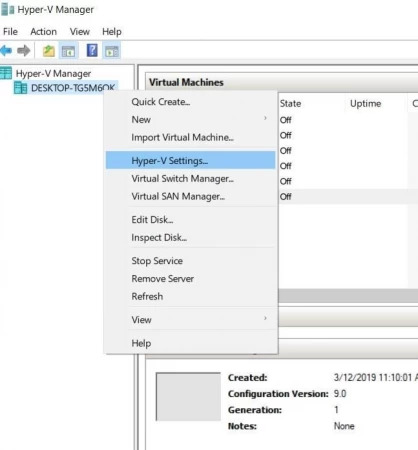
a Hyper-V beállításainak megnyitása a helyi menüből

2. A Kiszolgáló és a Felhasználó szakaszt a Beállítások ablakban találja. A Kiszolgáló panelen válassza a Továbbfejlesztett munkamenet mód házirendet, és jelölje be a Továbbfejlesztett munkamenet mód engedélyezése melletti jelölőnégyzetet.
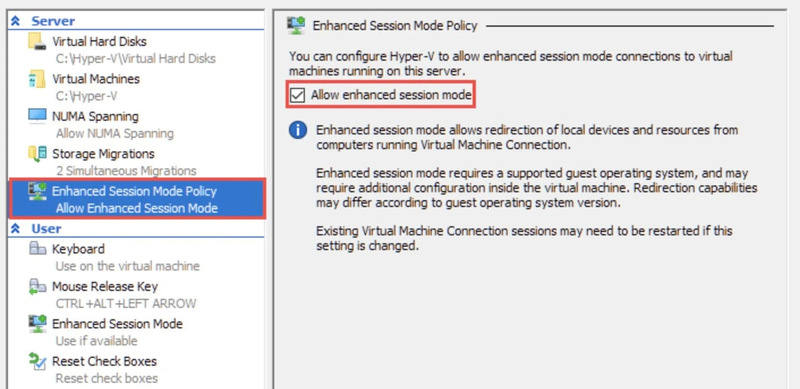
Továbbfejlesztett munkamenet mód házirendjének kiválasztása

3. Ezután válaszd az Enhanced Session Mode lehetőséget a User szakaszban, és jelöld be a Use enhanced session mode jelölőnégyzetet. A módosítások megerősítéséhez és mentéséhez kattints az OK gombra.
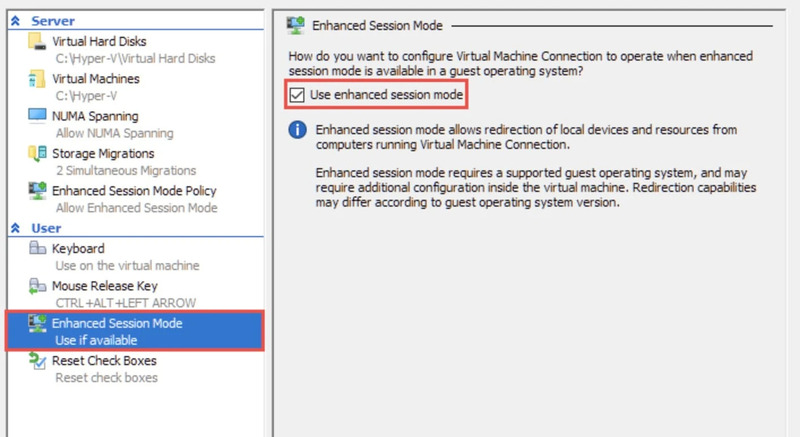
Továbbfejlesztett munkamenet mód a Felhasználó szakaszból

Mostantól hozzáférhet az USB-eszközökhöz bármely Hyper-V virtuális gépen belül, miután engedélyezte a Továbbfejlesztett munkamenet módot.

Megjegyzés: Zárjon be minden aktív Hyper-V VM-munkamenetet ezen a ponton.

4. Indítsa el a Hyper-V Managert, és kattintson duplán a virtuális gép nevére.

5. A VM közelgő csatlakozásainak beállításához válassza a Beállítások megjelenítése lehetőséget a felugró menüben.

6. Ezután válassza a Helyi erőforrások lehetőséget, és a Helyi eszközök és erőforrások alatt kattintson a Továbbiak gombra.

7. Ezután jelölje be az „Egyéb támogatott Plug and Play eszközök” és a „Később csatlakoztatott eszközök” lehetőségeket, majd kattintson az OK gombra a megerősítéshez.

8. A Megjelenítés lapon jelölje be a megfelelő jelölőnégyzetet, hogy ezt a konfigurációt minden további csatlakozásra mentse.

9. A módosítások érvénybe léptetéséhez kattintson a Csatlakozás gombra.

A PowerShell használata (gazdagép)

1. Kapcsolja be az Enhanced Session Mode-ot globálisan:
Set-VMHost -EnableEnhancedSessionMode $true

2. Csatlakozzon a VMConnect segítségével, és válassza ki a helyi erőforrásokat.

RDP-alapú eszközátirányítás MSTSC használatával

Amikor egy virtuális gépnek (VM) meghatározott IP-címe van, és elérhető a hálózaton, a szabványos Távoli asztal kapcsolat kliens (mstsc.exe) használható a kapcsolat létrehozásához. Ez a megközelítés a Hyper-V kezelő nélkül is működik.

Előnyök:

  • A szabványos RDP-kliens használata hálózaton keresztüli munkavégzés során
  • Nem támaszkodik a Hyper-V Managerre a működéshez
  • Ideális távoli hozzáférési környezetekhez

Hátrányok:

  • Az USB-eszközök az RDP-munkamenet befejezésekor azonnal kiadásra kerülnek
  • A teljesítmény nagymértékben függ a hálózati késleltetéstől és a rendelkezésre álló sávszélességtől

Korlátozások:

• Egy hozzárendelt IP-címtől és aktív hálózati kapcsolattól függ
• Csak Plug and Play eszközöket engedélyez
• Nem biztosít tartós USB-hozzáférést aktív RDP-munkameneten kívül

Minimális rendszerkövetelmények:

Vendég: A Windowsnak telepítve kell lennie, engedélyezett Távoli asztallal, és a hálózaton keresztül elérhetőnek kell lennie.

Kliens: Szükség van egy RDP-kliensre, amely támogatja a szükséges átirányítást, és az alacsony szintű USB-átirányítás csak Windows klienseken érhető el. 

Hogyan lehet aktiválni

1. Engedélyeznie kell a Távoli asztali kapcsolatok hozzáférését a virtuális gépén. Csatlakozzon a virtuális gépéhez, és keresse meg a Vezérlőpultban a Rendszer és biztonság beállításokat. Kattintson a Távoli hozzáférés engedélyezése lehetőségre.

2. Győződjön meg arról, hogy az Engedélyezze a távoli kapcsolatokat ehhez a számítógéphez és az Engedélyezze a távoli segítségnyújtási kapcsolatokat ehhez a géphez jelölőnégyzetek be vannak jelölve, majd kattintson az OK gombra a Rendszertulajdonságok ablak Távoli fülén. Engedélyezze a távoli kapcsolatokat ehhez a számítógéphez és az Engedélyezze a távoli segítségnyújtási kapcsolatokat ehhez a géphez jelölőnégyzetek bejelölve

3. Nyomja le a Win + R billentyűkombinációt a Futtatás megnyitásához, és írja be a mstsc.exe parancsot a szövegmezőbe. Nyomja meg az Entert a Távoli asztali kapcsolat alkalmazás elindításához.

4. Kattintson a Beállítások megjelenítése gombra az RDC párbeszédpanel kibontásához.

5. Nyissa meg a Helyi erőforrások lapot, és kattintson a Továbbiak gombra a Helyi eszközök és erőforrások szakaszban.

6. A megjelenő menüben jelölje be az Egyéb támogatott Plug and Play (PnP) eszközök jelölőnégyzetet. Kattintson az OK gombra.

7. Térjen vissza az Általános beállítások fülre, és csatlakozzon a virtuális gépéhez a felhasználónevének és IP-címének használatával.

8. A Távoli asztal munkamenet elindításához kattintson a Csatlakozás gombra.

9. Jelentkezzen be a virtuális gépre, és ellenőrizze, hogy a hozzáadott USB-eszközök megjelennek-e a Fájlkezelőben.

2. módszer: USB Network Gate használata USB-over-IP átengedéshez

Fő célkitűzés:

A USB Network Gate kiemelkedik mint többplatformos megoldás Linux vendég VM-ekhez és korlátozott eszközeléréssel rendelkező Server Core rendszerekhez. A Hyper-V-től függetlenül fut, és nem igényel hipervizor-konfigurációt.

A hálózati szintű USB-átirányítás a Hyper-V-ben lehetővé teszi, hogy az egyik számítógéphez fizikailag csatlakoztatott USB-eszközöket egy másik számítógép használja egy helyi hálózaton (LAN) keresztül. A Hyper-V virtuális gépben az USB-eszköz úgy jelenik meg, mintha közvetlenül a rendszerhez lenne csatlakoztatva, így a megszokott módon használhatod anélkül, hogy bármilyen különbséget észrevennél. 

Ez a megközelítés a Hyper-V-től függetlenül működik, és a hipervizor módosítása nélkül is használható. A USB-forgalmat TCP/IP-n keresztül irányítja, ami ezt a megközelítést ideálissá teszi különféle Hyper-V USB-eszközkapcsolatokhoz. 

USB Network Gate lehetővé teszi bármely USB-eszköz—beleértve az okoskártyákat, webkamerákat, nyomtatókat, pendrive-okat, dongle-öket és még sok mást—kommunikációját egy Hyper-V virtuális géppel. Az USB-over-IP megközelítést gyakran használják olyan Hyper-V gazdagépeken, amelyek Server Core telepítésekben futnak, ahol az eszközökkel való közvetlen interakció korlátozott. 

A USB Network Gate az egyetlen megfelelő mód a Linux-felhasználók számára a dedikált hardver csatlakoztatására, miközben megmarad a teljes körű funkciótámogatás és az egyenletes teljesítmény. 

A USB Network Gate kliens-szerver megoldásként működik, amely lehetővé teszi, hogy a szerver oldali gazdarendszerhez csatlakoztatott fizikai USB-eszközökhöz hozzáférést adj a kliens oldali távoli PC-knek vagy virtuális gépeknek. Ez a kliens-szerver felépítés lehetővé teszi, hogy a Hyper-V VM a távoli eszközökkel úgy dolgozzon, mintha közvetlenül a rendszerhez lennének csatlakoztatva, függetlenül a fizikai távolságuktól. 

Előnyök:

  • Szinte bármilyen USB-eszközzel működik
  • Platformfüggetlen támogatás
  • Nincs szükség Hyper-V konfigurációra

Hátrányok:

  • Harmadik féltől származó szoftver telepítését igényli
  • Növeli az üzemeltetési és licencelési többletterheket

Korlátozások:

• Stabil hálózati kapcsolatot igényel
• Hálózati késleltetést okoz, ami hatással lehet a valós idejű eszközökre
• Nem natív Hyper-V funkció (USB-over-IP architektúra)

Minimális rendszerkövetelmények: 

Kompatibilis a Windows 7 SP1+ és újabb verziókkal (beleértve a Server 2008 R2+ rendszereket), macOS 10.14+, Linux (Ubuntu és CentOS), Android 5.0+ és Raspberry Pi OS rendszerekkel.

Az USB Network Gate használatához telepítse azt mind a hosztra, mind a virtuális gépre, és győződjön meg róla, hogy stabil hálózati kapcsolat áll rendelkezésre. 

Hogyan használhat USB-eszközöket a Hyper-V-ben hálózaton keresztül

1. Telepítse az USB Network Gate-et mind a gazda-, mind a kliensgépre.

2. Nyissa meg az alkalmazást, és ossza meg a Hyper-V gazdagéphez csatlakoztatott USB-eszközt.
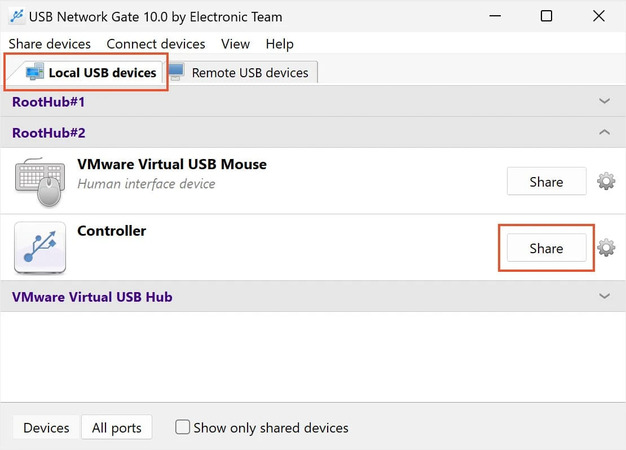
USB Hyper-V gazdagép megosztása

3. A virtuális gép futtatása közben nyissa meg az alkalmazást, és keresse meg a megosztott USB-eszközt.
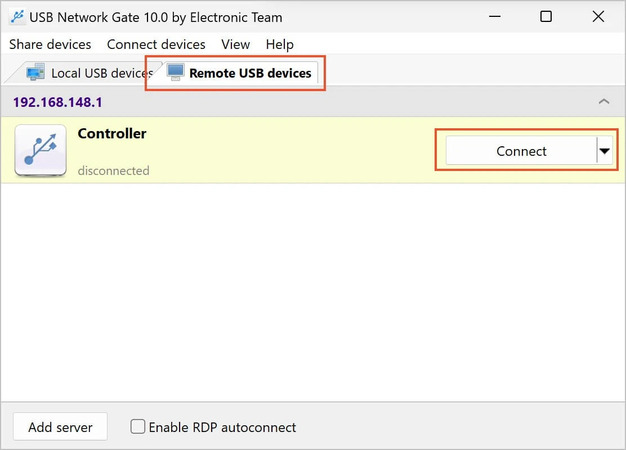
USB-eszköz csatlakoztatása a Hyper-V vendéggéphez

4. Kattintson a Csatlakozás gombra.

A Hyper-V vendéggéphez hálózaton keresztül USB-eszköz csatlakoztatására vonatkozó részletes útmutatót az alábbi videóban talál:

A USB Network Gate használatával egyszerűen, gyorsan és kényelmesen csatlakoztathatja és elérheti a Hyper-V USB-eszközöket egy virtuális gépen.

3. módszer: Fizikai lemez elérése a Hyper-V-ben SCSI passthrough használatával

Fő célkitűzés:

Ennek a módszernek az elsődleges célja, hogy közvetlen és kizárólagos VM-hozzáférést biztosítson egy rw USB-lemezhez, ami garantálja, hogy a gazdagép nem avatkozik be az eszköz működésébe. Ez a megközelítés jól működik adatáttelepítéshez, VHDX-mentes helyreállításhoz, valamint USB-meghajtók gyors csatlakoztatásához VM-ekhez. 

A Hyper-V lehetővé teszi, hogy az USB-tárolóeszközöket a virtuális gépek számára úgy tegye elérhetővé, mintha fizikai lemezek lennének. Ebben az architektúrában egy SCSI-vezérlőt használ az USB-eszközök leválasztásához a gazdagépről, és közvetlen csatlakoztatásához a virtuális gépekhez (VM).

Megjegyzés: Egy SCSI-vezérlő szükséges a 2. generációs virtuális gépekhez. Mivel az 1. generációs VM-ek SCSI-n és IDE-n is működnek. Azonban ebben az esetben a SCSI előnyösebb, amikor USB-eszközöket kell leválasztani a gazdagépről, és a VM-hez csatlakoztatni anélkül, hogy leállítaná a VM-et.

Sok felhasználó gyakran összetéveszti ezt a módszert a Hyper-V USB passthrough-val. Bár ugyanaz, ez a megközelítés csak tömegtároló eszközökkel működik. 

Előnyök:

  • Jól működik Linux és Windows Hyper-V virtuális gép felhasználók számára
  • Lehetőséget kapsz az USB-tárolóeszközökhöz való hozzáférés kezelésére

Hátrányok:

  • A beállítási folyamat kihívást jelent
  • Csak azokra az USB-tömegtároló eszközökre vonatkozik, amelyek működés közben nem távolíthatók el.
  • Egy USB-tárolóeszköz csatlakoztatható akár a gazdagéphez, akár a virtuális géphez, de egyszerre mindkettőhöz nem.

Korlátozások:

• Csak USB-tárolóeszközöket támogat, például külső merevlemezeket vagy pendrive-okat
• Az USB-eszközök meghajtóként jelennek meg, nem pedig szabványos USB-hardverként
• A gazdagép és a virtuális gép nem használhatja az eszközt egyidejűleg
• Használat közben nem mindig távolítható el az eszköz
• Nem működik szkennerekkel, hardverkulcsokkal, webkamerákkal, HID-eszközökkel vagy intelligenskártyákkal

Minimális rendszerkövetelmények: 

Windows 10/11 rendszeren vagy Windows Serveren futó Hyper-V szükséges, továbbá egy, a gazdagépen offline állapotúra konfigurált további lemez, és a cél nem lehet a gazdagép operációs rendszerének lemeze. 

Hogyan lehet aktiválni

1. Indítsa el a Lemezkezelés alkalmazást. Ehhez nyissa meg a Lemezkezelést a Start helyi menüjéből. Alternatívaként nyomja meg a Win + R billentyűkombinációt a Futtatás program megnyitásához, és nyissa meg a diskmgmt.msc-t.
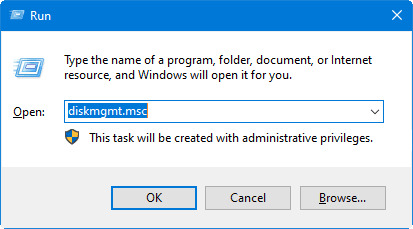
futtassa a diskmgmt.msc-t

2. Mivel a gazdagép és a virtuális gép nem tud egyszerre hozzáférni az USB-meghajtóhoz, először a gazdagépen offline állapotba kell helyeznie az USB-meghajtót. Az USB-meghajtó offline állapotba helyezéséhez keresse meg a Lemezkezelésben felsorolt eszközök között, kattintson rá a jobb gombbal, és válassza az Offline lehetőséget.
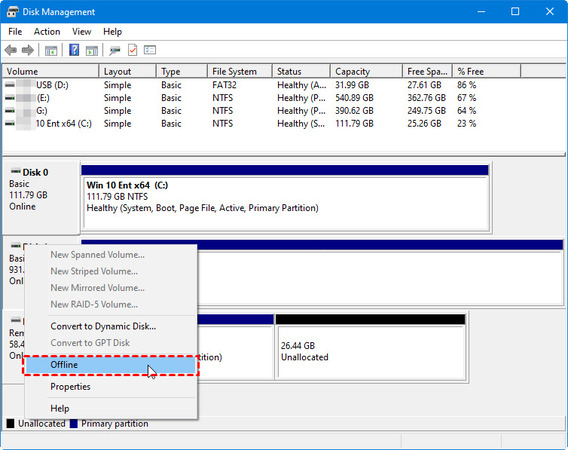
állítsa a USB-meghajtót offline állapotba

3. Most, hogy a gazda operációs rendszernek nincs közvetlen hozzáférése az USB-tárolóhoz, engedélyezheti a Hyper-V USB átirányítást. Egyszerűen nyissa meg a Hyper-V kezelőt, kattintson a jobb gombbal arra a virtuális gépre, amelynek hozzáférésre van szüksége, majd válassza a Beállítások lehetőséget a helyi menüben.
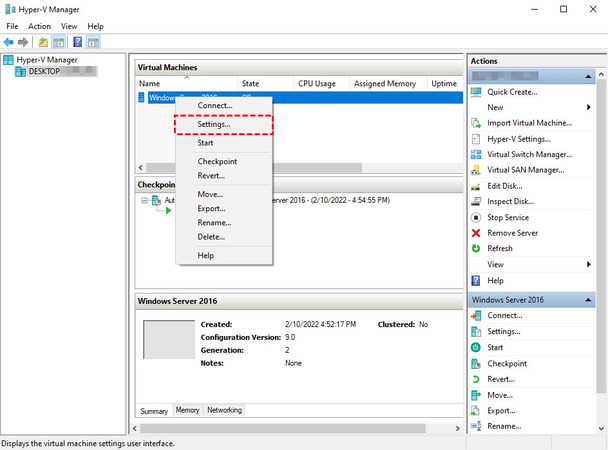
a Hyper-V gép beállításainak megnyitása

4. Keresse meg a beállítások menü bal oldalán a SCSI lapot, és kattintson rá. Ezután kattintson a Hozzáadás gombra a Merevlemez opció alatt.
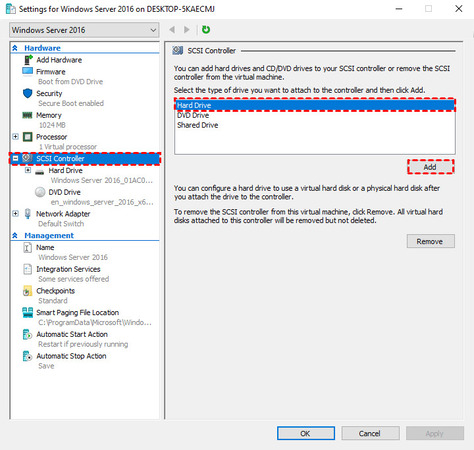
Merevlemez hozzáadása az SCSI-vezérlőben
Megjegyzés: A SCSI vezérlő használata helyett a merevlemezt hozzáadhatja az IDE vezérlőhöz. Fontos azonban megjegyezni, hogy a felhasználók nem tudják leválasztani a VM-ről anélkül, hogy előbb le ne állítanák. Javasoljuk, hogy a lemezt SCSI eszközként adja hozzá, amely eltávolítható egy aktív VM-ből, hogy időt takarítson meg.

5. Válassza a bal oldali menüben a SCSI-vezérlő > Merevlemez alatt a Fizikai merevlemez opciót, majd válassza ki az USB-meghajtót. Győződjön meg róla, hogy a kiválasztott meghajtón lévő lemezszámnak meg kell egyeznie a Lemezkezelésben offline állapotba helyezett lemezzel. Kattintson az OK gombra a módosítások mentéséhez.

A meghajtó hozzáadása után indítsa el a Hyper-V virtuális gép Fájlkezelőjét. A virtuális gépen belüli USB-tárolómeghajtónak most már láthatónak kell lennie.

PowerShell-lel a gazdagépen

  1. Észlelje az USB-lemezt a gazdagépen, és állítsa offline állapotba.

Get-Disk | Where-Object BusType -eq USB

Set-Disk -Number <DiskNumber> -IsOffline $true

2. A lemezszám használatával csatlakoztassa az offline fizikai lemezt a virtuális géphez.
Add-VMHardDiskDrive -VMName “<VMName>” -ControllerType SCSI -DiskNumber <DiskNumber>

Megjegyzés: Ne feledje, hogy az átengedett lemezek kompatibilisek az exportálási vagy migrálási munkafolyamatokkal, és a VHDX-alapú tároláshoz képest megzavarhatják a biztonsági mentéseket és az ellenőrzőpontokat.

4. módszer: Diszkrét eszköz-hozzárendelés (DDA) használata az USB átadás engedélyezéséhez a Hyper-V-ben

Elsődleges cél

A DDA közel valós idejű USB-átirányítást biztosít azáltal, hogy egy PCIe USB-vezérlőt egy virtuális gépnek dedikál, így alacsony szintű hozzáférést és gyártói illesztőprogramokat tesz lehetővé. Az eszköz eltávolításra kerül a gazdagépről, miközben a virtuális gép lényegében natív teljesítményt és teljes illesztőprogram-kompatibilitást kap. Ez a technika életképes alternatíva, amikor az RDP-átirányítás nem tud megfelelni az USB-eszköz protokoll- és illesztőprogram-követelményeinek.

Előnyök:

  • Majdnem natív hardveres átengedés
  • Kiváló teljesítmény és kompatibilitás USB-eszközökhöz dedikált vezérlővel
  • Speciális hardverrel működik, amely gyártói illesztőprogramokat igényel (hardverkulcsok, laborberendezések, biztonsági kulcsok)

Hátrányok:

  • Haladó készségeket igényel
  • Nincs gazdagép-hozzáférés az eszközhöz, amíg az virtuális géphez van rendelve
  • A készülék hozzáadásakor a virtuális gép újraindítása szükséges

Korlátozások:

• Nincs VM mentés/visszaállítás, nincs élő migráció, nincs dinamikus memória, amíg az eszköz hozzá van rendelve
• Csak Windows Server 2016/2019/2022/2025 rendszereken működik Hyper-V-vel — nem érhető el Windows 10/11 Home alatt
• Gen2 VM szükséges
• Nem minden PCIe USB-vezérlő kompatibilis — ellenőrizze a Microsoft DDA szkriptjével

Minimális rendszerkövetelmények: 

Támogatott operációs rendszer: Hyper-V-t tartalmazó Windows Server kiadások, például 2016, 2019, 2022 és 2025

Hardver: A CPU-nak támogatnia kell az EPT/NPT-t, és szükséges egy IOMMU megszakítás- és DMA-újraleképezéssel, valamint a BIOS/firmware beállításainak engedélyezése ezekhez a funkciókhoz (hasonlóan az SR-IOV követelményeihez).

DDA használata USB-vezérlő átadásához egy Hyper-V virtuális gépnek

Információk összegyűjtése és a környezet előkészítése:

  1. Erősítse meg a DDA-követelményeket: Windows Server Hyper-V-re és IOMMU/ACS-t, valamint eszközelkülönítést támogató hardverre van szükség. Tekintse át a DDA tervezési útmutatóját az eszköz csatolása alatti korlátozások miatt.
  2. Keresse meg a vezérlő helyútvonalát: nyissa meg az Eszközkezelőt a gazdagépen → bontsa ki az Universal Serial Bus controllers elemet → válassza ki a dedikálni kívánt USB-vezérlőt → Részletek lap → Tulajdonság: Helyútvonalak → másolja ki a PCIROOT(…) karakterláncot.


A vezérlő hozzárendelése PowerShell-lel (a VM-nek kikapcsolva kell lennie)

(Opcionális) MMIO méretezése a VM-hez:

$vm = “<VMName>”

Set-VM -Name $vm -LowMemoryMappedIoSpace 3GB -HighMemoryMappedIoSpace 33280MB

A vezérlő leválasztása a gazdagépről és hozzárendelése a VM-hez:

$loc = “<PCIROOT(…from Device Manager…)>”

Dismount-VMHostAssignableDevice -LocationPath $loc -Force

Add-VMAssignableDevice -VMName $vm -LocationPath $loc

Indítsa el a VM-et, és szükség esetén telepítse a gyártói illesztőprogramot a vendégben.

Visszaállításhoz:

Remove-VMAssignableDevice -VMName $vm -LocationPath $loc

Mount-VMHostAssignableDevice -LocationPath $loc

Megjegyzés: A DDA nem működik minden vezérlővel és eszközzel. A folytatás előtt ellenőrizze a kompatibilitást a Microsoft DDA-parancsfájljával vagy a gyártó dokumentációjával.

Következtetés

Bár a Hyper-V nem rendelkezik egyetlen kattintással elérhető, beépített USB-átirányítási kapcsolóval, más, rugalmas alternatívákat kínál az operációs rendszer és a hardverkövetelmények alapján. Annak érdekében, hogy kiválaszthassa a munkafolyamatához leginkább megfelelő megközelítést, gyors összefoglalót nyújtunk a cikkben tárgyalt alternatív módszerekről.

Módszer Leginkább erre való Támogatott eszközök Vendég OS Beállítás bonyolultsága
USB Network Gate Professzionális használat Szinte bármelyik (dongle-ok, webkamerák stb.) Windows, Linux, macOS Alacsony
Fizikai lemez (SCSI) Nagy tárhely Csak külső HDD-k, flash meghajtók Windows, Linux Közepes
Továbbfejlesztett munkamenet Helyi adminisztrátori munka Alap Plug and Play eszközök, például flash meghajtók Csak Windows Alacsony
RDP átirányítás Távoli hozzáférés Korlátozott PnP eszközök Csak Windows Alacsony
DDA Vállalati / haladó felhasználók USB-vezérlők (PCIe) Windows Server Magas

E különbségek megértése segít időt megtakarítani, és elkerülni a próbálgatásból és hibázásból fakadó frusztrációt. Akár a hálózatalapú USB-hozzáférés rugalmasságát, akár az Enhanced Session Mode egyszerűségét szeretnéd, mostantól használhatod azokat az eszközöket, amelyek összekapcsolják a fizikai eszközeidet és a Hyper-V virtuális beállításodat.

GYIK

Nem, a Hyper-V nem tartalmaz beépített lehetőséget USB passthrough-hoz. USB-eszközöket csak kerülőmegoldásokkal csatlakoztathatsz egy VM-hez, például SCSI-lemez passthrough-val, harmadik féltől származó szoftverekkel, mint a USB Network Gate, DDA-val, Enhanced session mode-dal vagy RDP-átirányítással.

Igen, lehetséges USB-dongle használata egy Hyper-V virtuális gépben olyan módszerekkel, mint a USB Network Gate (USB-over-IP) és a DDA. Az RDP-átirányítás az illesztőprogram-korlátozások miatt nem feltétlenül működik minden eszköztípussal.

A Hyper-V Diszkrét eszközhozzárendelés (DDA) lehetővé teszi, hogy egy teljes PCIe USB-vezérlőt egy virtuális gépnek dedikáljunk. Amikor egy vezérlőt DDA-n keresztül rendelünk hozzá, a gazdagép elveszíti a hozzáférést, és a funkció csak Windows Serveren és újabb verziókon érhető el.

A továbbfejlesztett munkamenet mód az RDP-t a VMConnecten keresztül, a VMBuson irányítja, a hagyományos hálózati kapcsolat használata helyett. Akkor is működik, ha a virtuális géphez nincs IP-cím hozzárendelve. A szabványos, mstsc.exe-n keresztüli RDP csak akkor működik, ha a virtuális gép elérhető a hálózaton.

Igen, azonban a funkcionalitása korlátozott. Az RDP-átirányítás és a Továbbfejlesztett munkamenet mód is támogatott Windows 10 és 11 rendszereken. A DDA csak Windows Serveren támogatott. Amikor teljes körű, eszközök közötti támogatásra van szüksége Windows 10 és 11 rendszereken, a USB Network Gate a legpraktikusabb választás.