Hyper-V USB Cihaz Erişimi: 4 En İyi Bağlantı Yaklaşımı

Hyper-V, sağlam bir kurumsal hipervizör olarak öne çıkar. Ancak USB aygıtlarına desteği, en büyük eksikliklerinden biri olmaya devam eder. Kullanıcılar kolay ve basit bir “passthrough” anahtarı beklerken, aslında daha iyi, daha pratik bir stratejiye ihtiyaç duyar.

Uyarı:

Hyper-V’de USD denetleyicileri için yerleşik bir “attach” düğmesi yoktur. Bu nedenle Hyper-V, tarayıcılar, web kameraları, dongle’lar vb. USB aygıtlarını donanım düzeyinde fiziksel olarak bir VM’ye bağlayamaz.

Hyper-V’deki yerleşik USB passthrough’un uygulanabilir bir seçenek olmadığı göz önüne alındığında, dolaylı yaklaşımlar mevcuttur:

• USB-over-IP: Bu yaklaşım, yerel aygıtları bir V’ye bağlamak için ağ tabanlı USB hub’ları veya üçüncü taraf yazılımlar kullanır;
• RDP Yönlendirme: Bu yaklaşım, Uzak Masaüstü oturumu üzerinden yerel aygıtlara erişmenize yardımcı olur;
• Çevrimdışı Disk Eşleme: Bu yöntem, USB depolamayı bir sisteme fiziksel bir disk aygıtı olarak sunarak erişmenize yardımcı olur;
• DDA (Discrete Device Assignment): Bu yaklaşım, donanım düzeyinde eksiksiz bir PCIe USB denetleyicisini doğrudan bir sanal makineye geçirerek çalışır;

Bu makalede, iş akışınıza uygun doğru yaklaşımı bulmanıza yardımcı olmak için Hyper-V’nin yeteneklerini ve sınırlamalarını açıklayacak, her alternatif yaklaşımın avantaj ve dezavantajlarını karşılaştıracağız.

Linux’e özgü kullanıcılar için not: Enhanced Session Mode ve yerleşik RDP yönlendirmesi gibi yaklaşımlar özellikle Windows kullanıcıları için tasarlanmıştır. Ancak bir Linux kullanıcısıysanız, doğrudan USB Network Gate yaklaşımına geçmeniz önerilir. Bu, bir Linux VM’de iş akışlarını çalıştırmak için en kararlı çözümdür. DDA ayrıca Linux konuk VM’ler için de kullanılamaz.

Şimdi, söz verdiğimiz dört geçici çözüm hakkında konuşalım. 

Yöntem 1: RDP aracılığıyla yerleşik cihaz yönlendirme

Temel Amaç:

RDP, kullanıcıların ağ bağlantılı sanal makinelerdeki dosyalara ve çevre birimlerine hızlıca erişmesini sağlar. Web kameraları ve yazıcılar gibi cihazlar, üst düzey yönlendirme sayesinde en iyi performanstan yararlanır. Düşük düzey yönlendirme ise en iyi, özel sürücülere bağımlı donanımlar için ayrılmıştır. Yöneticiler, uygun aygıt sınıflarını ayarlamak ve yönlendirmeyi Grup İlkesi kullanarak merkezi olarak yönetmek için usbdevicestoredirect kullanır. 

Uzak Masaüstü Protokolü (RDP), bir Hyper-V USB cihazı geçirimi erişimi için en kolay yolu sunar. Bu alternatif yaklaşım, üçüncü taraf yazılımlara ihtiyaç duymadan yalnızca Windows üzerinde çalışır. Dolayısıyla RDP yöntemi temel olarak yazıcılar, akıllı kartlar ve flash sürücüler gibi çevre birimlerinde kullanılır. 

Hyper-V, Sanal Makineye erişmek için kullanılan yönteme bağlı olarak bu yaklaşımı iki farklı şekilde uygular. Aşağıda bunları ele alalım. 

Hyper-V Yöneticisi kullanarak Gelişmiş Oturum Modu

Geliştirilmiş Oturum Modu’nda Hyper-V, ağ bağlantısı olmasa bile ana bilgisayar tarafındaki aygıtları ve hizmetleri bir VM oturumuna sunmak için yerel kaynak yönlendirmesini kullanır. Bu yöntem standart TCP/IP yerine VMBus kullanır. VMBus, konuk ve ana bilgisayar işletim sistemleri arasında ayrılmış ve yüksek verimli bir iletişim kanalıdır.

Artıları:

  • Ağ bağlantısına bağlı kalmadan USB cihaz yönlendirmeyi destekler
  • VMBus arabirimi üzerinden düşük gecikme için yerel cihaz yönlendirmesini uygular
  • Çeşitli çevre birimlerini destekler; flash bellekler, yazıcılar vb. gibi.

Eksileri:

  • Yalnızca konuk VM'lerde Windows işletim sistemini destekler.
  • Bir sanal makineyi başlatmadan önce eklemek istediğiniz USB cihazlarını seçmelisiniz.

Sınırlamalar

• Yalnızca Windows misafir işletim sistemini destekler
• Geleneksel RDP istemcileri yerine VMBus ve Hyper-V Yöneticisi gerektirir
• Server Core kurulumlarında ve belirli güçlendirilmiş kurumsal ortamlarda kullanılamaz 

Not: Enhanced Session Mode yöntemi, Windows 10 ve 11 ana bilgisayarlarında çoğunlukla varsayılan olarak etkindir.

Sistem gereksinimleri:

Ana bilgisayar: Geliştirilmiş Oturum Modu İlkesi etkinleştirilmiş Windows 10/11 veya Windows Server 2016+. Windows 10/11 veya Server 2016+ üzerinde çalışan VMConnect desteklenir. Konuk: Uzak Masaüstü etkinleştirilmiş Windows 10/11 veya Server 2016+ çalıştırıyor olmalıdır.

Hyper-V'de USB Nasıl Doğrudan Aktarılır?

1. Ana bilgisayarda Hyper-V yöneticisini başlatın. Ardından, ana bilgisayarın adına sağ tıklayın ve açılan bağlam menüsünde Hyper-V Ayarları’nı seçin.
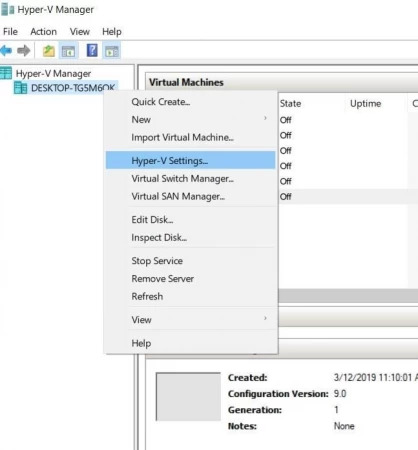
bağlam menüsü üzerinden Hyper-V ayarlarını aç

2. Sunucu ve Kullanıcı bölümlerini Ayarlar penceresinde bulabilirsiniz. Sunucu panelinde Gelişmiş Oturum Modu İlkesi’ni seçin ve Gelişmiş oturum moduna izin ver’in yanındaki onay kutusunu işaretleyin.
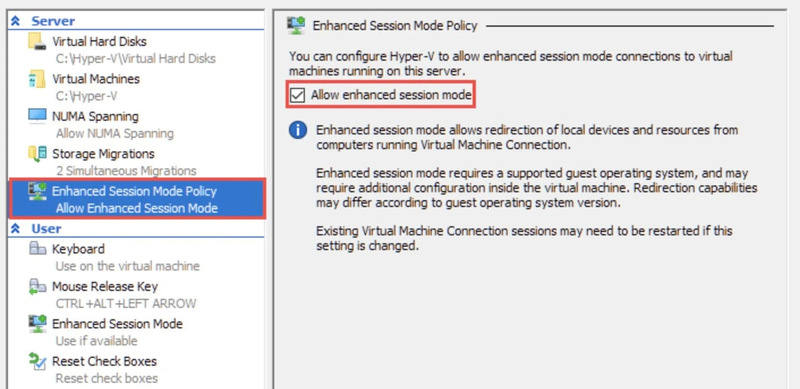
Geliştirilmiş Oturum Modu İlkesini Seç

3. Ardından, Kullanıcı bölümünden Gelişmiş Oturum Modu’nu seçin ve Gelişmiş oturum modunu kullan kutusunu işaretleyin. Değişikliklerinizi onaylamak ve kaydetmek için Tamam’a tıklayın.
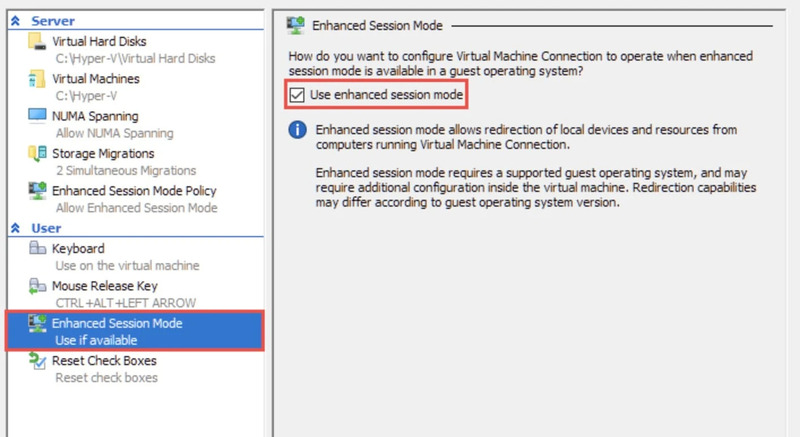
Kullanıcı bölümünden Gelişmiş Oturum Modu

Gelişmiş Oturum Modunu etkinleştirdikten sonra artık herhangi bir Hyper-V sanal makinesinin içinden USB aygıtlarına erişebilirsiniz.

Not: Bu noktada tüm etkin Hyper-V VM oturumlarını kapatın.

4. Hyper-V Yöneticisi’ni başlatın ve sanal makinenin adına çift tıklayın.

5. VM’nizin yaklaşan bağlantılarını ayarlamak için açılır menüden Seçenekleri Göster’i seçin.

6. Ardından, Yerel Kaynaklar’ı seçin ve Yerel Aygıtlar ve Kaynaklar altında Daha Fazla’ya tıklayın.

7. Ardından, “Diğer desteklenen Tak ve Çalıştır aygıtları” ve “Daha sonra taktığım aygıtlar” seçeneklerini işaretleyin ve Tamam’a tıklayarak onaylayın.

8. Bu yapılandırmayı sonraki tüm bağlantılar için kaydetmek üzere Görüntüle sekmesinde uygun kutuyu işaretleyin.

9. Değişikliklerinizi uygulamak için Bağlan’a tıklayın.

PowerShell kullanarak (ana bilgisayar)

1. Geliştirilmiş Oturum Modu’nu genel olarak etkinleştirin:
Set-VMHost -EnableEnhancedSessionMode $true

2. VMConnect ile bağlanın ve yerel kaynakları seçin.

MSTSC kullanarak RDP tabanlı cihaz yeniden yönlendirme

Bir VM’nin belirli bir IP adresi olduğunda ve ağ üzerinden erişilebilir olduğunda, bağlantı kurmak için standart Uzak Masaüstü Bağlantısı istemcisi (mstsc.exe) kullanılabilir. Bu yaklaşım, Hyper-V Manager’a ihtiyaç duymadan çalışır. 

Artıları:

  • Ağ üzerinden çalışırken standart RDP istemcisini kullanır
  • Çalışması için Hyper-V Yöneticisi’ne bağlı değildir
  • Uzak erişim ortamları için idealdir

Eksileri:

  • USB cihazları, RDP oturumu sonlandırıldığında hemen serbest bırakılır
  • Performans, ağ gecikmesine ve mevcut bant genişliğine büyük ölçüde bağlıdır

Sınırlamalar:

• Atanmış bir IP adresine ve etkin bir ağ bağlantısına bağlıdır
• Yalnızca Tak ve Çalıştır cihazlarına izin verir
• Etkin bir RDP oturumu dışında kalıcı USB erişimi sağlamaz

Minimum Sistem Gereksinimleri:

Misafir: Windows, Uzak Masaüstü etkinleştirilmiş ve ağ üzerinden erişilebilir olacak şekilde yüklü olmalıdır.

İstemci: Gerekli yönlendirmeyi destekleyen bir RDP istemcisi gereklidir ve düşük seviyeli USB yönlendirme yalnızca Windows istemcileriyle sınırlıdır. 

Nasıl Etkinleştirilir

1. VM’nizde Uzak Masaüstü Bağlantıları erişimi sağlamanız gerekecektir. Sanal makinenize bağlanın ve Denetim Masası’nda Sistem ve Güvenlik seçeneklerini arayın. Uzak erişime izin ver’e tıklayın.

2. Bu bilgisayara uzak bağlantılara izin ver ve Bu makineye uzak yardım bağlantılarına izin ver kutularının işaretli olduğundan emin olun, ardından Sistem Özellikleri penceresinin Uzak sekmesinde Tamam’a tıklayın. Bu bilgisayara uzak bağlantılara izin ver ve Bu makineye uzak yardım bağlantılarına izin ver kutuları işaretli

3. Çalıştır programını başlatmak için Win + R tuşlarına basın ve metin kutusuna mstsc.exe yazın. Uzak Masaüstü Bağlantısı uygulamasını çalıştırmak için Enter tuşuna basın.

4. RDC iletişim kutusunu genişletmek için Seçenekleri Göster düğmesine tıklayın.

5. Yerel Kaynaklar sekmesini açın ve Yerel Cihazlar ve Kaynaklar bölümünde Daha Fazla’ya tıklayın.

6. Görüntülenen menüde, Diğer desteklenen Tak ve Çalıştır (PnP) cihazları onay kutusunu etkinleştirin. Tamam’a tıklayın.

7. Genel ayarlar sekmesine geri dönün ve kullanıcı adı ile IP adresini kullanarak sanal makinenize bağlanın.

8. Uzak Masaüstü oturumunuzu başlatmak için Bağlan’a tıklayın.

9. VM’de oturum açın ve eklenen USB cihazlarının Dosya Gezgini’nde görünüp görünmediğini kontrol edin.

Yöntem 2: USB-over-IP Geçişi için USB Network Gate Kullanma

Ana Amaç:

USB Network Gate, cihaz erişimi kısıtlı Linux misafir VM’ler ve Server Core sistemleri için platformlar arası bir çözüm olarak öne çıkar. Hyper-V’den bağımsız çalışır ve hypervisor yapılandırması gerektirmez.

Ağ düzeyinde USB yönlendirme (Hyper-V), fiziksel olarak bir bilgisayara bağlı USB cihazlarının Yerel Alan Ağı (LAN) üzerinden başka bir bilgisayar tarafından kullanılmasını mümkün kılar. Hyper-V sanal makinesi içinde USB cihazı, sanki doğrudan sisteme takılmış gibi görünür; böylece herhangi bir farkı fark etmeden normal şekilde kullanabilirsiniz. 

Bu yaklaşım Hyper-V’den bağımsız çalışır ve hypervisor’u değiştirmeden kullanılabilir. USB trafiğini TCP/IP üzerinden yönlendirir; bu da bu yaklaşımı çeşitli Hyper-V USB cihaz bağlantıları için ideal hâle getirir. 

USB Network Gate, akıllı kartlar, web kameraları, yazıcılar, USB bellekler, dongle’lar ve daha fazlası dâhil olmak üzere her USB cihazının bir Hyper-V sanal makinesiyle iletişim kurmasını sağlar. USB-over-IP yaklaşımı, cihazlarla doğrudan etkileşimin kısıtlı olduğu Server Core dağıtımlarında çalışan Hyper-V ana bilgisayarlarında sıklıkla kullanılır. 

USB Network Gate, Linux kullanıcılarının tam özellik desteğini ve tutarlı performansı korurken özel donanımı bağlaması için tek uygun yoldur. 

USB Network Gate, sunucu tarafındaki bir ana sistemden fiziksel USB cihazlarına istemci tarafındaki uzak PC’lerden veya sanal makinelerden erişim vermenizi sağlayan bir istemci-sunucu çözümü olarak çalışır. Bu istemci-sunucu kurulumu, Hyper-V VM’nin fiziksel mesafeden bağımsız olarak uzak cihazlarla sanki doğrudan sisteme bağlıymış gibi çalışmasına olanak tanır. 

Artıları:

  • Neredeyse tüm USB cihazlarıyla çalışır
  • Çapraz platform desteği
  • Hyper-V yapılandırması gerekmez

Eksileri:

  • Üçüncü taraf yazılım kurulumu gerektirir
  • Operasyonel ve lisanslama ek yükleri ekler

Sınırlamalar:

• Kararlı ağ bağlantısı gerektirir
• Gerçek zamanlı cihazları etkileyebilecek ağ gecikmesi oluşturur
• Yerel bir Hyper-V özelliği değildir (USB-over-IP mimarisi)

Minimum Sistem gereksinimleri: 

Windows 7 SP1+ ve sonrası (Server 2008 R2+ dahil), macOS 10.14+, Linux (Ubuntu ve CentOS), Android 5.0+ ve Raspberry Pi OS ile uyumludur.

USB Network Gate’i kullanmak için hem ana makineye hem de VM’ye yükleyin ve kararlı bir ağ bağlantısının mevcut olduğundan emin olun. 

Hyper-V’de Bir Ağ Üzerinden USB Aygıtları Nasıl Kullanılır

2. Uygulamayı açın ve Hyper-V ana bilgisayarına bağlı USB aygıtını paylaşın.
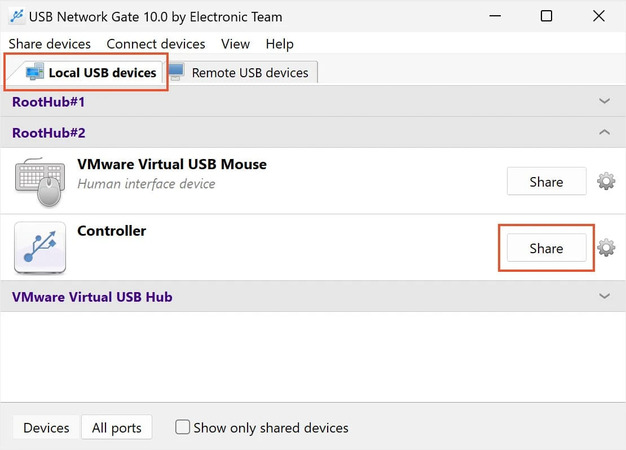
USB Hyper-V ana bilgisayarını paylaş

3. Sanal makineyi çalıştırırken uygulamayı açın ve paylaşılan USB cihazını bulun.
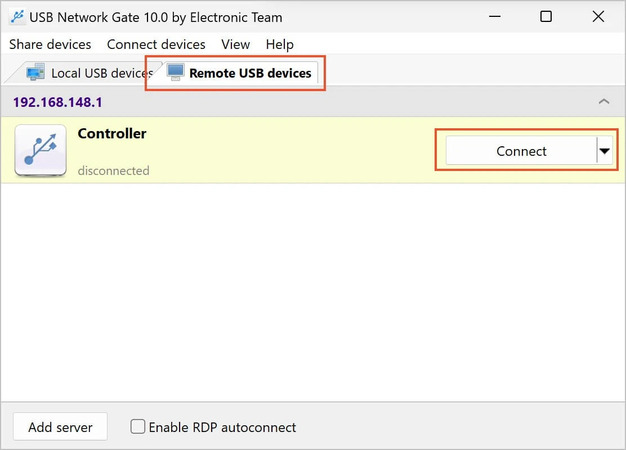
Hyper-V konuk makinesine USB cihazını bağlayın

4. Bağlan’a tıklayın.

Aşağıdaki videoda bir USB cihazını ağ üzerinden bir Hyper-V konuk makinesine bağlamaya ilişkin ayrıntılı talimatları bulabilirsiniz:

USB Network Gate’i kullanarak Hyper-V USB cihazlarını bir Sanal Makineye bağlamak ve bunlara erişmek kolay, hızlı ve kullanışlıdır.

Yöntem 3: SCSI Geçişi Kullanarak Hyper-V'de Fiziksel Bir Diske Erişme

Temel Amaç:

Bu yöntemin temel amacı, ana bilgisayarın cihaza müdahale etmemesini sağlayacak şekilde bir rw USB diske doğrudan ve münhasır VM erişimi sağlamaktır. Bu yaklaşım, veri taşıma, VHDX’siz kurtarma ve USB sürücüleri VM’lere hızlıca bağlama için iyi çalışır. 

Hyper-V, USB depolama aygıtlarını sanal makinelere fiziksel diskler gibi kullanılabilir hâle getirmenize olanak tanır. Bu mimaride, USB aygıtlarının ana bilgisayarla bağlantısını kesmek ve onları doğrudan Sanal Makinelere (VM) bağlamak için bir SCSI denetleyicisi kullanır.

Not: 2. nesil sanal makineler için bir SCSI denetleyicisi gereklidir. Çünkü 1. nesil VM’ler hem SCSI hem de IDE üzerinde çalışır. Ancak, bu durumda SCSI daha tercih edilir; çünkü ana bilgisayardan USB aygıtlarını kaldırıp VM’yi kapatmadan VM’ye bağlamanız gerekir.

Pek çok kullanıcı bu yöntemi genellikle USB passthrough Hyper-V ile karıştırır. Aynı olmasına rağmen, bu yaklaşım yalnızca yığın depolama cihazları için çalışır. 

Artıları:

  • Linux ve Windows Hyper-V VM kullanıcıları için iyi çalışır
  • USB depolama cihazlarına erişimi yönetme yeteneğine sahip olacaksınız

Eksileri:

  • Kurulum süreci zorludur
  • Yalnızca çalışma sırasında çıkarılamayan USB kütle depolama cihazları için geçerlidir
  • Bir USB depolama aygıtı, ana bilgisayara veya sanal makineye bağlanabilir, ancak aynı anda ikisine birden bağlanamaz

Sınırlamalar:

• Yalnızca harici sabit diskler veya flash bellekler gibi USB depolama aygıtlarını destekler
• USB aygıtları, standart USB donanımı olarak değil, sürücüler olarak sunulur
• Ana bilgisayar ve sanal makine aygıtı aynı anda kullanamaz
• Kullanımdayken aygıtı her zaman çıkaramazsınız
• Tarayıcılar, dongle’lar, web kameraları, HID aygıtları veya akıllı kartlarla çalışmaz

Minimum Sistem gereksinimleri: 

Windows 10/11 veya Windows Server üzerinde Hyper V gereklidir; ayrıca ana bilgisayarda çevrimdışı olarak yapılandırılmış ek bir disk gerekir ve hedef, ana bilgisayar işletim sistemi diski değildir. 

Nasıl Etkinleştirilir

1. Disk Yönetimi uygulamasını başlatın. Bunu yapmak için Başlat bağlam menüsünden Disk Yönetimi’ni açın. Alternatif olarak, Çalıştır programını açmak için Win + R tuşlarına basın ve diskmgmt.msc dosyasını açın.
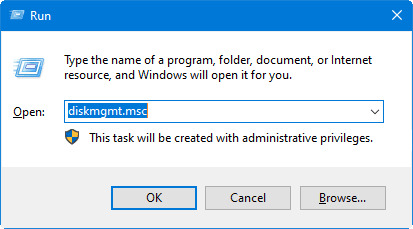
diskmgmt.msc'yi çalıştır

2. Ana bilgisayar ve VM USB sürücüsüne aynı anda erişemediğinden, önce ana bilgisayarda USB sürücüsünü çevrimdışı olarak ayarlamanız gerekir. USB sürücüsünü çevrimdışı olarak ayarlamak için, Disk Yönetimi’nde listelenen aygıtlar arasında bulun, üzerine sağ tıklayın ve Çevrimdışı seçeneğini seçin.
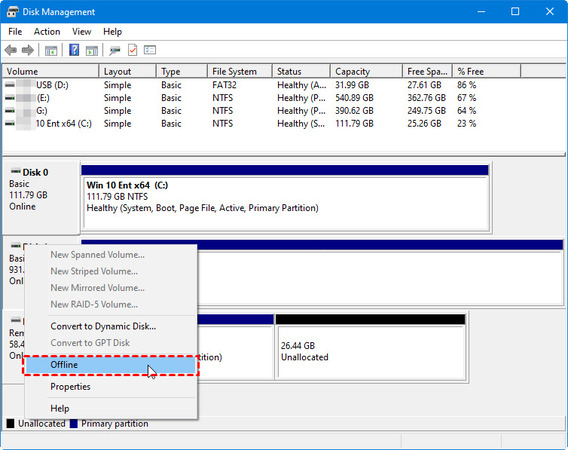
USB sürücüsünü çevrimdışı olarak ayarla

3. Artık ana işletim sisteminin USB depolama birimine doğrudan erişimi olmadığından, Hyper-V USB geçişini etkinleştirebilirsiniz. Hyper-V yöneticisini açın, erişim gerektiren VM’ye sağ tıklayın ve bağlam menüsünden Ayarlar’ı seçin.
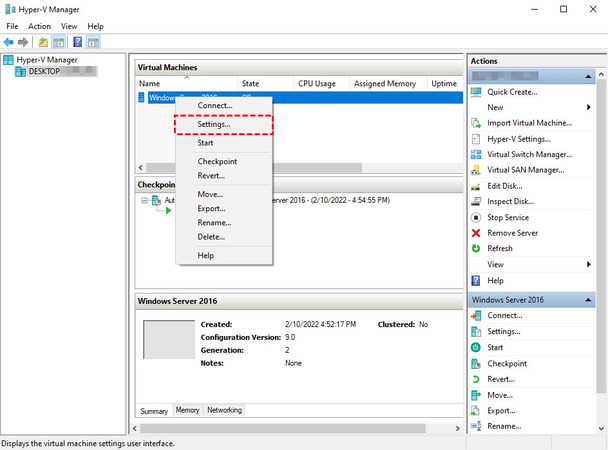
Hyper-V makine ayarlarını aç

4. Ayarlar menüsünün sol tarafındaki SCSI sekmesini bulun ve üzerine tıklayın. Ardından, Sabit Sürücü seçeneğinin altında Ekle’ye tıklayın.
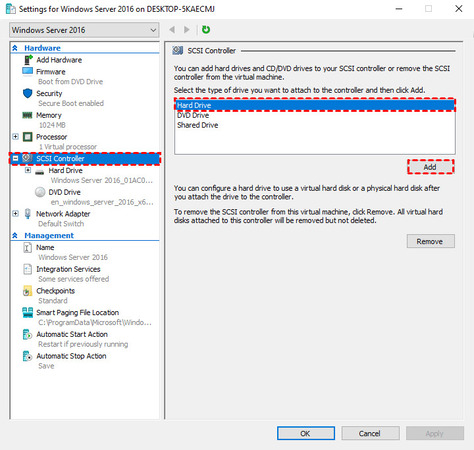
SCSI Denetleyicisinde Sabit Disk ekle
Not: Bir SCSI Denetleyicisi kullanmak yerine, sabit sürücüyü IDE Denetleyicisine ekleyebilirsiniz. Ancak, kullanıcıların önce VM’yi kapatmadan onu VM’den ayıramayacaklarını unutmamalısınız. Zaman kazanmak için diski, çalışan bir VM’den kaldırılabilen bir SCSI aygıtı olarak tanıtmanızı öneririz.

5. Soldaki menüden SCSI Controller > Hard Drive altında Physical hard drive seçeneğini belirleyin, ardından USB sürücüyü seçin. Seçilen sürücüdeki disk numarasının, Disk Management’te çevrimdışı duruma aldığınız disk ile eşleşmesi gerektiğinden emin olun. Değişikliklerinizi kaydetmek için OK’e tıklayın.

Sürücüyü ekledikten sonra Hyper-V VM’nizin File Explorer’ını başlatın. VM içindeki USB depolama sürücüsü artık görünür olmalıdır.

Ana makinede PowerShell ile

  1. Ana makinede USB diski tespit edin ve çevrimdışı duruma getirin.

Get-Disk | Where-Object BusType -eq USB

Set-Disk -Number <DiskNumber> -IsOffline $true

2. Çevrimdışı fiziksel diski sanal makineye bağlamak için disk numarasını kullanın.
Add-VMHardDiskDrive -VMName “<VMName>” -ControllerType SCSI -DiskNumber <DiskNumber>

Not: Geçiş diski kullandığınızda, geçiş disklerinin dışa aktarma veya taşıma iş akışlarıyla uyumlu olduğunu ve VHDX tabanlı depolamaya kıyasla yedeklemeleri ve denetim noktalarını aksatabileceğini unutmayın.

Yöntem 4: Hyper-V'de USB Geçişini Etkinleştirmek için Ayrık Cihaz Ataması (DDA) Kullanma

Birincil amaç

DDA, bir PCIe USB denetleyicisini bir sanal makineye adayarak düşük gecikmeli USB passthrough sağlar; bu, düşük düzey erişim ve üretici sürücülerini mümkün kılar. Cihaz ana makineden kaldırılırken VM esasen yerel performans ve tam sürücü uyumluluğu elde eder. Bu teknik, RDP yönlendirmesi USB cihazının protokol ve sürücü gereksinimlerini karşılayamadığında uygulanabilir bir alternatiftir.

Artıları:

  • Gerçeğe yakın donanım geçişi
  • USB cihazları için özel bir denetleyici ile mükemmel performans ve uyumluluk
  • Satıcı sürücüleri gerektiren özel donanımlarla (dongle’lar, laboratuvar ekipmanları, güvenlik anahtarları) çalışır

Eksileri:

  • Gelişmiş beceriler gerektirir
  • VM’ye atanmışken cihaza ana bilgisayar erişimi yok
  • Cihaz eklerken VM’nin yeniden başlatılmasını gerektirir

Sınırlamalar:

• VM kaydetme/geri yükleme yok, canlı taşıma yok, cihaz atanmışken dinamik bellek yok
• Yalnızca Hyper-V ile Windows Server 2016/2019/2022/2025’te çalışır — Windows 10/11 Home’da mevcut değildir
• Gen2 VM gerektirir
• Tüm PCIe USB denetleyicileri uyumlu değildir — Microsoft’un DDA betiğiyle doğrulayın

Minimum Sistem gereksinimleri: 

Desteklenen İS: Hyper-V içeren Windows Server sürümleri; ör. 2016, 2019, 2022 ve 2025

Donanım: EPT/NPT için CPU desteği ve kesme ile DMA yeniden eşleme özelliğine sahip bir IOMMU gerekir; ayrıca bu özellikler için BIOS/ürün yazılımı ayarlarının etkinleştirilmesi gerekir (SR-IOV gereksinimlerine benzer).

DDA'yı kullanarak bir USB denetleyicisini bir Hyper-V VM'ye nasıl geçirirsiniz

Bilgi toplayın ve ortamı hazırlayın:

  1. DDA gereksinimlerini doğrulayın: Windows Server Hyper-V ve IOMMU/ACS ile aygıt yalıtımını destekleyen donanıma ihtiyacınız var. Aygıt bağlıyken geçerli olan sınırlamalar için DDA planlama kılavuzunu inceleyin.
  2. Denetleyicinin konum yolunu bulun: ana makinede Aygıt Yöneticisi’ni açın → Evrensel Seri Veri Yolu denetleyicileri’ni genişletin → ayırmak istediğiniz USB denetleyicisini seçin → Ayrıntılar sekmesi → Özellik: Konum yolları → PCIROOT(…) dizesini kopyalayın.


PowerShell ile denetleyiciyi atayın (VM kapalı olmalı)

(İsteğe bağlı) VM için MMIO boyutlandırın:

$vm = “<VMName>”

Set-VM -Name $vm -LowMemoryMappedIoSpace 3GB -HighMemoryMappedIoSpace 33280MB

Denetleyiciyi ana makineden ayırın ve VM’e atayın:

$loc = “<PCIROOT(…from Device Manager…)>”

Dismount-VMHostAssignableDevice -LocationPath $loc -Force

Add-VMAssignableDevice -VMName $vm -LocationPath $loc

VM’i başlatın ve gerekirse misafir işletim sistemine üretici sürücüsünü yükleyin.

Geri almak için:

Remove-VMAssignableDevice -VMName $vm -LocationPath $loc

Mount-VMHostAssignableDevice -LocationPath $loc

Not: DDA tüm denetleyiciler ve cihazlarla çalışmaz. Devam etmeden önce Microsoft’un DDA betiği veya üreticinin belgeleriyle uyumluluğu doğrulayın.

Sonuç

Hyper-V’de tek tıklamayla etkinleştirilen, yerleşik bir USB geçişi anahtarı bulunmasa da, işletim sisteminize ve donanım gereksinimlerinize göre uyarlanabilir başka alternatifler sunar. Belirli iş akışınız için en uygun yaklaşımı seçmenize yardımcı olmak amacıyla, bu makalede ele alınan alternatif yöntemlerin hızlı bir özetini sunuyoruz. 

Yöntem En Uygun Olduğu Alan Desteklenen Cihazlar Konuk İşletim Sistemi Kurulum Karmaşıklığı
USB Network Gate Profesyonel Kullanım Neredeyse her tür (Dongle’lar, Web Kameraları vb.) Windows, Linux, macOS Düşük
Fiziksel Disk (SCSI) Büyük Depolama Yalnızca harici HDD’ler, flash sürücüler Windows, Linux Orta
Gelişmiş Oturum Yerel Yönetici İşleri Flash sürücüler gibi temel Tak ve Çalıştır cihazlar Yalnızca Windows Düşük
RDP Yönlendirme Uzaktan Erişim Sınırlı Tak ve Çalıştır cihazlar Yalnızca Windows Düşük
DDA Kurumsal / Güç Kullanıcıları USB Denetleyicileri (PCIe) Windows Server Yüksek

Bu farklılıkları anlamak, zamandan tasarruf etmenize ve deneme yanılmanın yarattığı hayal kırıklığından kaçınmanıza yardımcı olur. İster ağ tabanlı USB erişiminin esnekliğini ister Gelişmiş Oturum Modu’nun sadeliğini isteyin, artık fiziksel cihazlarınızı ve Hyper-V sanal kurulumunuzu bir araya getiren araçları kullanabilirsiniz.

SSS

Hayır, Hyper-V USB geçişi için yerleşik bir seçenek içermez. USB cihazlarını bir VM’ye yalnızca SCSI disk geçişi, USB Network Gate gibi üçüncü taraf yazılımlar, DDA, Gelişmiş oturum modu veya RDP yönlendirmesi gibi geçici çözümler aracılığıyla bağlayabilirsiniz.

Evet, USB Network Gate (USB-over-IP) ve DDA gibi yöntemler kullanarak bir Hyper-V sanal makinesinde bir USB dongle kullanmak mümkündür. RDP yönlendirmesi, sürücü kısıtlamaları nedeniyle tüm cihaz türleriyle çalışmayabilir. 

Hyper-V’de Ayrık Aygıt Ataması (DDA), tüm bir PCIe USB denetleyicisinin bir sanal makineye adanmasına olanak tanır. Bir denetleyici DDA aracılığıyla atandığında, ana bilgisayar ona erişimi kaybeder ve özellik yalnızca Windows Server ve sonraki sürümlerde kullanılabilir. 

Geliştirilmiş Oturum Modu, geleneksel bir ağ bağlantısı kullanmak yerine RDP’yi VMBus üzerinden VMConnect aracılığıyla yönlendirir. VM’ye bir IP adresi atanmadığında bile çalışmaya devam eder. mstsc.exe üzerinden standart RDP yalnızca VM ağa erişilebilir olduğunda çalışır.

Evet, ancak işlevsellik açısından sınırlıdır. Hem RDP yönlendirmesi hem de Gelişmiş Oturum Modu Windows 10 ve 11’de desteklenir. DDA yalnızca Windows Server’da desteklenir. Windows 10 ve 11’de tam cihazlar arası desteğe ihtiyaç duyduğunuzda, USB Network Gate en pratik tercihtir.