
VirtualBox USB 直通指南

启用 VirtualBox USB 直通功能可让 VBox 来宾虚拟机中的用户轻松将数据传输到 USB 外设。我们将向你展示如何启用 VirtualBox 中的 USB 功能,以便你在虚拟机中使用本地 USB 设备,并获得与直接连接相同的功能。我们还将讨论如何在不同操作系统下实现 VirtualBox 的 USB 功能。此外,我们还邀请你借助 USB Network Gate 试用 VBox USB 直通功能,并在任何环境中使用你的设备。

VirtualBox 7.x 有哪些变化?

Oracle 已更新 VirtualBox 以简化 USB 设备支持。7.0.0 之前的版本仅提供原生 USB 1.1 支持,而 USB 2.0 或 3.0 支持则依赖 Oracle Extension Pack。自 VirtualBox 7.0.0 起,高速 USB 控制器(用于 USB 2.0 的 EHCI 和用于 USB 3.0 的 xHCI)已包含在基础软件包中,从而简化了设置。不过,Extension Pack 仍提供附加功能,并且根据所需功能,其仍可能具有相关性。


Extension Pack 仍然存在,并专注于可选功能,例如磁盘加密、云集成、VRDP 远程桌面、PXE 启动 ROM 以及主机网络摄像头直通。于 2025 年 8 月发布的 VirtualBox 7.2 扩展了对 Windows on Arm 主机以及 Apple silicon Mac 的 Arm 支持,但需遵循 Oracle 记录的平台注册限制。

如何在 VirtualBox 中访问本地 USB 设备

VirtualBox USB 直通允许来宾虚拟机访问并与连接到主机计算机的 USB 设备交互。用户必须手动配置 USB 直通。他们必须启用虚拟 USB 控制器,并使用 USB 筛选器或“设备 → USB”菜单来连接外设设备。Oracle 在大多数情况下建议使用 USB 3.0。

以下步骤用于为 VirtualBox VM 建立 USB 直通。

1. 关闭虚拟机电源。只有在虚拟机已关机时才能更改 USB 控制器设置。

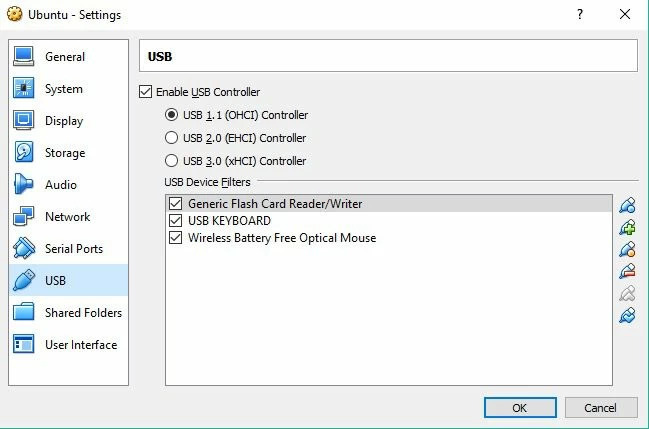
2. 启用 USB 并为你的环境选择正确的控制器。
VirtualBox 管理器 → 选择你的虚拟机 → 设置 → USB:

• 勾选“启用 USB 控制器”

• 选择一个控制器:

⚬ USB 3.0(xHCI)大多数情况下推荐。

⚬ USB 2.0(EHCI)适用于不支持 xHCI 的来宾操作系统。

⚬ USB 1.1(OHCI)仅适用于旧版系统,某些 Windows 来宾系统可能需要在虚拟机中安装第三方驱动程序。
VirtualBox 5.0

3. 强烈建议添加 USB 设备过滤器。
在“设置”USB”中,点击“添加过滤器 (+)”图标并选择你的 USB 设备。该过滤器用于确定 VirtualBox 虚拟机可以自动捕获哪个设备。

4. 按照以下步骤连接设备,以尽量减少设备正忙或被锁定错误。

• 从主机断开 USB 设备。

• 启动虚拟机,并让操作系统完成启动过程。

• 将设备连接到主机。一旦设备被来宾虚拟机捕获,它会立即从主机断开连接。您无法使用已挂载或正被主机使用的设备。

5. 如果设备未自动附加,您必须在虚拟机窗口中通过转到 设备 → USB 并选择您的设备来手动连接它。

6. 常见的特定于操作系统的权限问题会影响在 VirtualBox 中建立 USB 直通。

• Linux 主机通常需要将用户添加到 vboxusers 组,然后需要重启或退出并重新登录到虚拟机。
• MacOS 主机可能需要在“设置 > 隐私与安全”中启用,允许 VirtualBox 捕获 USB 设备。

在 VirtualBox 中更灵活地访问 USB 设备

对于许多 VirtualBox 配置而言,USB 直通是访问 VM 内本地连接的 USB 设备的标准方式。然而,由于需要手动设置以及与某些硬件的兼容性问题,它可能会受到限制。USB Network Gate 提供了一种替代方案,尤其适用于企业环境。

如何在不同操作系统上设置 VirtualBox USB 支持

VirtualBox USB 支持可用于多种操作系统。请针对您的操作系统使用相应的步骤。

Windows 上的 VirtualBox USB 直通

1. 在虚拟机的 VirtualBox 设置中启用 USB 控制器。

2. 使用“设备”菜单中的 VBoxManage 命令手动添加 USB 过滤器。你还可以按厂商、产品或序列号配置过滤器,以自动捕获 USB 设备。

3. 设置过滤器后启动虚拟机,设备将会自动附加。

注意: 您必须在将存储设备传递给来宾之前先从主机中弹出它们,以避免数据丢失或损坏。

Mac 上的 VirtualBox USB 直通

在 macOS 上,启用 USB 直通可通过以下步骤轻松完成设置。

1. 关闭虚拟机。

2. 在 VirtualBox 管理器中,点击虚拟机的“设置”然后转到“USB”部分。

3. 启用正确的 USB 控制器,通常是 USB 3.0 (xHCI) 或 USB 2.0。

4. 点击绿色“加号”图标并选择要直通到来宾虚拟机的 USB 设备,以添加设备过滤器。

5. 选择设备后,启动虚拟机。USB 设备应被识别并可供来宾操作系统使用。

注意: 当虚拟机运行时,USB 设备不会在 macOS Finder 中显示。虚拟机关闭后,macOS 将识别它。

Linux 上的 VirtualBox USB 直通

如果您使用 Linux 作为主机操作系统,请按照以下步骤启用 USB 直通。

1. 如有需要,安装 VirtualBox 扩展包。虽然基础产品已包含 USB 2.0/3.0 支持,但某些 Linux 发行版可能需要它才能实现完整的设备兼容性。从 Oracle 下载扩展包,然后前往“文件”首选项”扩展”将其添加到虚拟机中。

2. 通过在 Linux 终端中执行以下命令,将用户添加到 vboxusers 组: sudo gpasswd -a yourusername vboxusers。然后注销并重新登录到虚拟机以应用更改。

3. 启用 USB 控制器并添加 USB 过滤器。进入虚拟机设置的“USB”选项卡,启用你需要的 USB 2.0 或 3.0 控制器。为将直通到虚拟机的设备添加一个新的 USB 过滤器。

4. 启动虚拟机(VM)设备应可供来宾操作系统使用。

注意: 在 Linux 中,主机操作系统无法访问正在被 VirtualBox 虚拟机使用的设备。

从来宾操作系统卸载 USB 设备

使用以下步骤从来宾操作系统卸载设备。

1. 从 VirtualBox 菜单中选择 设备 → USB。

2. 取消勾选您希望卸载的 USB 设备。

3. 要重新连接设备,请从“设备 → USB”列表中再次检查。

如何远程访问 USB 设备

使用 VirtualBox 的远程显示协议(VRDP)

VirtualBox 的远程显示协议(VRDP)允许用户通过标准 RDP 连接远程访问来宾操作系统。由于其与 Microsoft RDP 的向后兼容性,该功能为建立与虚拟机的远程连接提供了出色的解决方案。

VRDP 还支持对 USB 设备的远程访问。通过远程访问的来宾操作系统可以使用连接到远程机器上的 USB 设备,就像它们是在本地连接的一样。用户可以从其虚拟机与远程 USB 外设(如打印机或安全密钥)进行交互。

VirtualBox 在 USB 透传方面存在局限性,尤其是在远程访问或对严格兼容性有要求的设备上。用户可能会在不同网络上的 USB 设备或通过 RDP 连接时遇到性能不稳定的情况。VirtualBox 的 USB 透传不支持某些高级和专用的 USB 设备。

USB Network Gate:VirtualBox 远程 USB 直通的灵活替代方案

USB Network Gate有助于克服 VirtualBox 原生 USB 直通的局限性,并为用户提供一种灵活的远程 USB 设备连接替代方案。该软件应用程序可实现对 USB 设备的无缝网络访问,促进本地与远程机器之间的设备共享。 

USB Network Gate 可为几乎任何 USB 设备提供一致且可靠的连接,即使是 VirtualBox 直通不支持的设备也不例外。它是一款多功能的跨平台解决方案,支持 Windows、Linux、macOS 和 ARM 平台,超越了 VirtualBox 原生 USB 直通的能力。

如何使用 USB Network Gate 共享 USB 设备

1. 在物理连接到 USB 设备的主机上,以及将访问该设备的来宾虚拟机上,安装 USB Network Gate。
USB Passthrough

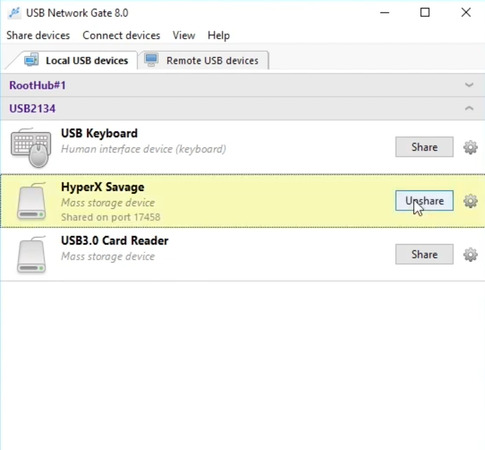
2. 在主机上使用软件界面选择您希望共享的服务,然后点击“共享”按钮。

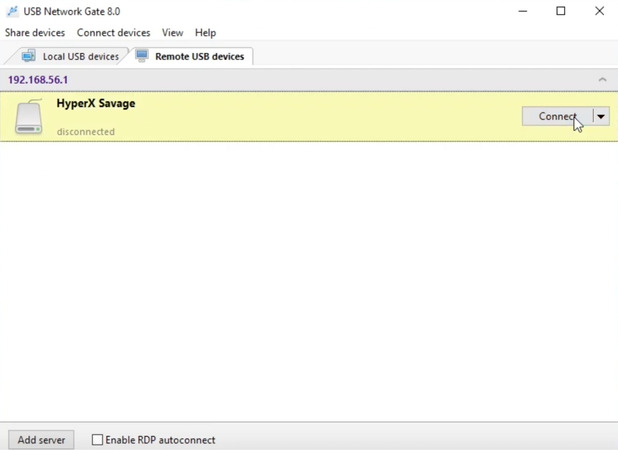
3. 在来宾虚拟机上打开 USB Network Gate,找到共享设备,然后点击“连接”使该设备立即可供虚拟机使用。
如何使用 USB Network Gate 共享 USB 设备

为什么选择 USB Network Gate?

• 与各种设备实现通用兼容性,包括 VirtualBox 不支持的设备;
• 通过密码保护和数据加密增强安全性;
• 在网络和 RDP 连接中简化对虚拟机内 USB 设备的访问。

USB Network Gate 为用户提供了一种灵活的跨平台解决方案,用于在虚拟机中共享 USB 设备,其功能比 VirtualBox 的原生能力更强。