Virtuelle USB-Ports auf Remote-Computern

Der Mangel an USB-Anschlüssen an einem Computer kann mithilfe der USB-Freigabe gelöst werden. USB Network Gate ermöglicht es einem Computer, seine USB-Geräte in einem lokalen Netzwerk oder über das Internet zu teilen, wobei virtuelle Anschlüsse eine Option für Remote-Benutzer oder virtuelle Maschinen sind, die keinen freien USB-Anschluss für das Gerät haben. Sie verhalten sich genau wie ein physischer Anschluss.

Anwendungsfälle für Virtuelles USB in USB Network Gate

Eine externe Festplatte, auf die von einer VM zugegriffen wird

Bereitstellung von USB-Ports für virtuelle Maschinen. USB Network Gate ist kompatibel mit VMware, Citrix XenDesktop, Hyper-V und mehr. Für viele VMs ist es aufgrund der Unterstützung einer größeren Vielfalt an USB-Gerätetypen eine bessere Option als natives USB-Passthrough. Folgen Sie diesem Link, um mehr über die Verwendung von USB Network Gate in virtuellen Maschinen zu erfahren.

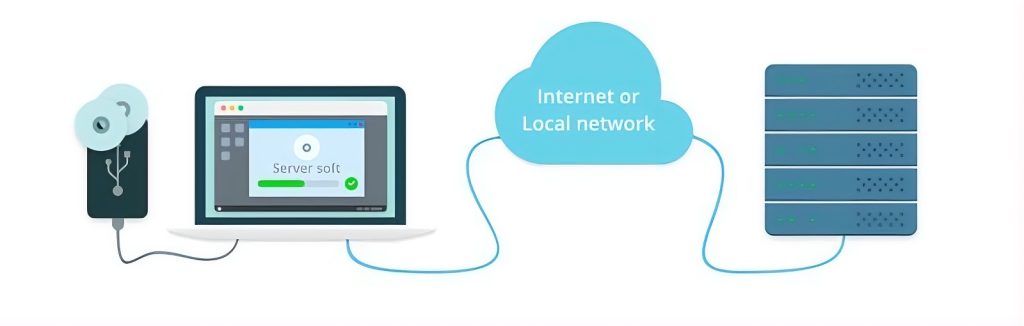
Ein Server, auf dem Software von einem USB-Speichergerät installiert ist

Zugriff auf lokale USB-Geräte in RDP-Sitzungen. Anstatt sich auf die native USB-Umleitung Ihres RDP-Clients zu verlassen, können Sie den Erfolg garantieren und sogar Gerätetypen verbinden, die nativ nicht unterstützt werden.

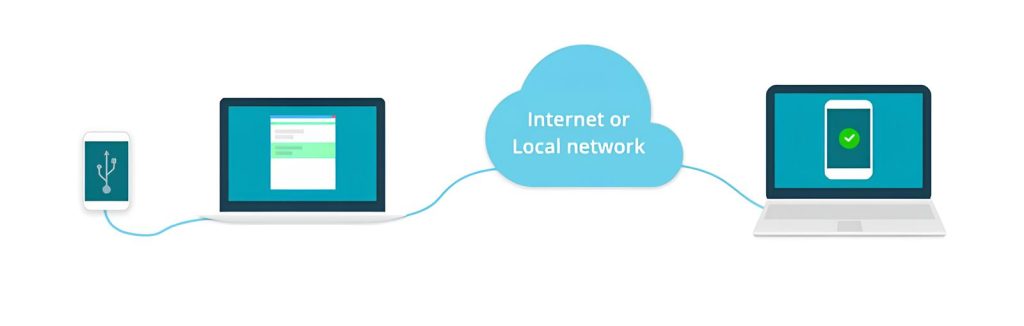
Ein Telefon, das von einem entfernten Laptop aus debuggt wird

USB-kompatible Geräte aus der Ferne debuggen und diagnostizieren. USB Network Gate ermöglicht es einem Unternehmen, die gesamte dedizierte Testhardware an einem Ort zu belassen und sie Programmierern jederzeit von ihrem Desktop aus verfügbar zu machen.

USB Network Gate Funktionen

USB Network Gate ist eine vollständig plattformübergreifende App, die Windows, macOS, Linux und Android unterstützt. Sie kann auch auf ARM-Linux-Geräten installiert werden, darunter auch Raspberry Pi. USB Network Gate funktioniert in lokalen Netzwerken und wird bei entsprechender Einrichtung und den nötigen Ressourcen auch über das Internet funktionieren. Das macht es so flexibel, und die Erstellung virtueller USB-Ports bringt alles zusammen.

Die virtuellen Ports werden sich als nützlich erweisen, da eine einzelne USB Network Gate-Lizenz das gleichzeitige Teilen von 10 Geräten erlaubt. Es steht eine 14-tägige kostenlose Testversion zur Verfügung, um unsere App mit Ihrer Einrichtung zu testen. USB Network Gate bietet:

  • Optionen zur Verbindungsoptimierung
  • Hot-Swapping von USB-Geräten
  • Verschlüsselung und Komprimierung des Datenverkehrs
  • Geräteisolierung in Mehrbenutzerumgebungen


Sie können sich das untenstehende Video ansehen, um USB Network Gate in Aktion zu sehen, oder die Schritt-für-Schritt-Anleitung verwenden, um ein Gerät mit seinem eigenen virtuellen USB-Port zu teilen.


So erstellen Sie einen virtuellen USB-Port in USB Network Gate

1. Laden Sie das USB Network Gate-Installationsprogramm für Ihr Betriebssystem herunter.

2. Installieren Sie es auf beiden Computern. Aktivieren Sie den Client auf dem Computer, der USB-Geräte freigeben wird.

3. Wechseln Sie auf dem Freigabecomputer zur Registerkarte „Lokale USB-Geräte“.

4. Klicken Sie neben einem der Geräte auf „Teilen“.

5. Auf das freigegebene Gerät kann jetzt über die Registerkarte „Remote-USB-Geräte“ zugegriffen werden, indem Sie auf „Verbinden“ klicken.

USB Network Gate erstellt automatisch einen virtuellen Port für das Remote-Gerät.

Häufig gestellte Fragen

Physische Ports werden von einem Mainboard verwaltet und von einem Computer über Treibersoftware angesprochen. Für ihn ist der Port einfach eine Quelle von Datenpaketen. Ein virtueller Port imitiert USB-Treiber, um einen imaginären Port ohne physische Eingabe zu erstellen, und leitet Daten aus einer anderen Quelle, wie z. B. einem TCP-Socket, an den genannten Port weiter.

In vielen Fällen ist USB Network Gate die einzige Möglichkeit! Virtuelle Maschinen verlassen sich meist auf ihre eigenen Implementierungen von USB-Passthrough, die tendenziell schwach sind und viele Arten von USB-Geräten nicht unterstützen. Wenn Ihr Gerät jedoch unterstützt wird und es nicht funktioniert, müssen Sie möglicherweise einige Einstellungen ändern – siehe zum Beispiel unsere Artikel zu USB-Passthrough in VMWare und VirtualBox.