Comment rediriger des dongles USB et des clés de sécurité via RDP

L’utilisation d’un dongle USB via RDP échoue souvent : le périphérique est connecté localement, mais l’application distante ne le détecte pas. C’est un problème courant avec les dongles de licence, les jetons USB et les clés de sécurité.

La raison est architecturale. La redirection USB RDP fonctionne bien pour les périphériques standard, mais elle a du mal avec le matériel spécialisé comme les dongles de licence, les jetons de certificat et les clés de sécurité, qui nécessitent un niveau d’accès direct au périphérique que RDP n’a jamais été conçu pour fournir. Windows propose bien des options intégrées comme le transfert USB et la redirection de carte à puce, mais elles sont limitées, nécessitent une configuration importante et sont souvent peu fiables pour le matériel de licence.

Pour un accès fiable à un dongle en bureau à distance, une solution au niveau réseau comme Donglify est plus efficace. Elle partage le périphérique USB sur le réseau afin qu’il apparaisse comme connecté localement sur la machine distante, évitant ainsi entièrement les limitations de la redirection RDP native.

Pourquoi les dongles USB et les clés de sécurité ne fonctionnent pas via RDP

RDP a été conçu pour fournir une session distante sur un écran local. La saisie au clavier, l’affichage, le presse-papiers et l’audio s’y mappent naturellement. Les dongles USB, les jetons de certificat et les clés de sécurité, non, et les raisons diffèrent selon le type d’appareil.

Les dongles de licence logicielle tels que Sentinel, HASP et CodeMeter s’appuient sur des pilotes propriétaires et des contrôles continus de présence. L’application interroge le dongle à intervalles réguliers et, si la communication USB est interrompue ou retardée, le logiciel se verrouille ou s’arrête complètement.

Les jetons de certificat et les clés de signature numérique dépendent d’intergiciels tels que PKCS#11 ou Microsoft CryptoAPI. Le problème via RDP n’est pas l’interrogation, mais l’accès : la machine distante doit disposer des bibliothèques adéquates installées et d’un moyen d’accéder à l’appareil physique comme s’il était local.

Les clés de sécurité matérielles, y compris de nombreux périphériques FIDO2, se comportent différemment. Certaines fonctionnent plutôt bien avec la redirection native des cartes à puce via RDP, selon l’appareil spécifique et l’environnement Windows.

Windows prend en charge une redirection USB plus large via la Stratégie de groupe et, pour les types d’appareils standard comme le stockage, les imprimantes et les cartes à puce compatibles PIV, cela fonctionne de manière fiable. Pour les dongles de licence, cela vaut la peine d’essayer d’abord dans un environnement Windows contrôlé, mais les résultats varient selon le type de dongle, la prise en charge des pilotes, la version de Windows et les conditions réseau. Même lorsque cela fonctionne, la redirection native ne prend en charge qu’une seule session RDP à la fois et nécessite une configuration supplémentaire : modifications des stratégies, gestion des pilotes et environnement exclusivement Windows.

Solution transparente pour rediriger un dongle USB via RDP : Donglify

Lorsque le RDP natif ne suffit pas pour la redirection de dongles USB, Donglify offre une alternative plus pratique. Il permet à une session de bureau à distance d’accéder à un dongle USB connecté à une machine locale via le réseau, de sorte que l’appareil apparaisse comme s’il était directement connecté. Aucun contournement de protocole, aucune limitation à une seule session et aucune configuration de stratégie de groupe ne sont nécessaires.

Donglify prend en charge de nombreuses grandes marques et modèles de dongles USB, notamment les clés Sentinel, HASP et CodeMeter couramment utilisées dans les environnements d’ingénierie et de conception. Avec une configuration simple et sans nécessiter de changements d’infrastructure complexes, c’est une solution pratique pour les équipes qui ont besoin d’un accès fiable aux dongles via RDP.

Fonctionnalités principales de Donglify

Prise en charge multi-connexion. Pour les dongles pris en charge, Donglify permet à plusieurs machines distantes d’accéder au même dongle USB physique en même temps.

Aucune dépendance au passthrough USB RDP natif. Donglify partage le dongle via le réseau, ce qui le rend utile dans les scénarios de bureau à distance et de VM où le passthrough USB est limité.

Trafic chiffré. Donglify indique que ses connexions partagées sont chiffrées, et ses documents de sécurité décrivent TLS 1.2 et un chiffrement de bout en bout.

Configuration 100 % logicielle. Aucun matériel supplémentaire n’est requis pour commencer à partager un dongle via le réseau. Donglify est disponible pour Windows et macOS.

Comment configurer Donglify pour l’accès au dongle RDP

Le processus de configuration est relativement simple. Aucune modification de stratégie de groupe n’est requise, et aucune correspondance de pilotes entre les machines n’est nécessaire, bien que la machine distante doive toujours avoir les pilotes de périphériques appropriés installés séparément.

1. Créez un compte Donglify gratuit sur donglify.net.

2. Installez Donglify sur la machine serveur, celle à laquelle la clé USB est physiquement connectée, et sur chaque machine cliente distante qui devra y accéder.

Installer Donglify

3. Lancez Donglify sur les deux machines et connectez-vous avec les mêmes identifiants de compte.

Connectez-vous à Donglify

4. Sur la machine serveur, cliquez sur l’icône « + » pour afficher une liste des périphériques USB connectés.

Partager le dongle

5. Sélectionnez le dongle que vous souhaitez partager à l’aide du bouton radio situé à côté de son nom, puis cliquez sur Partager.
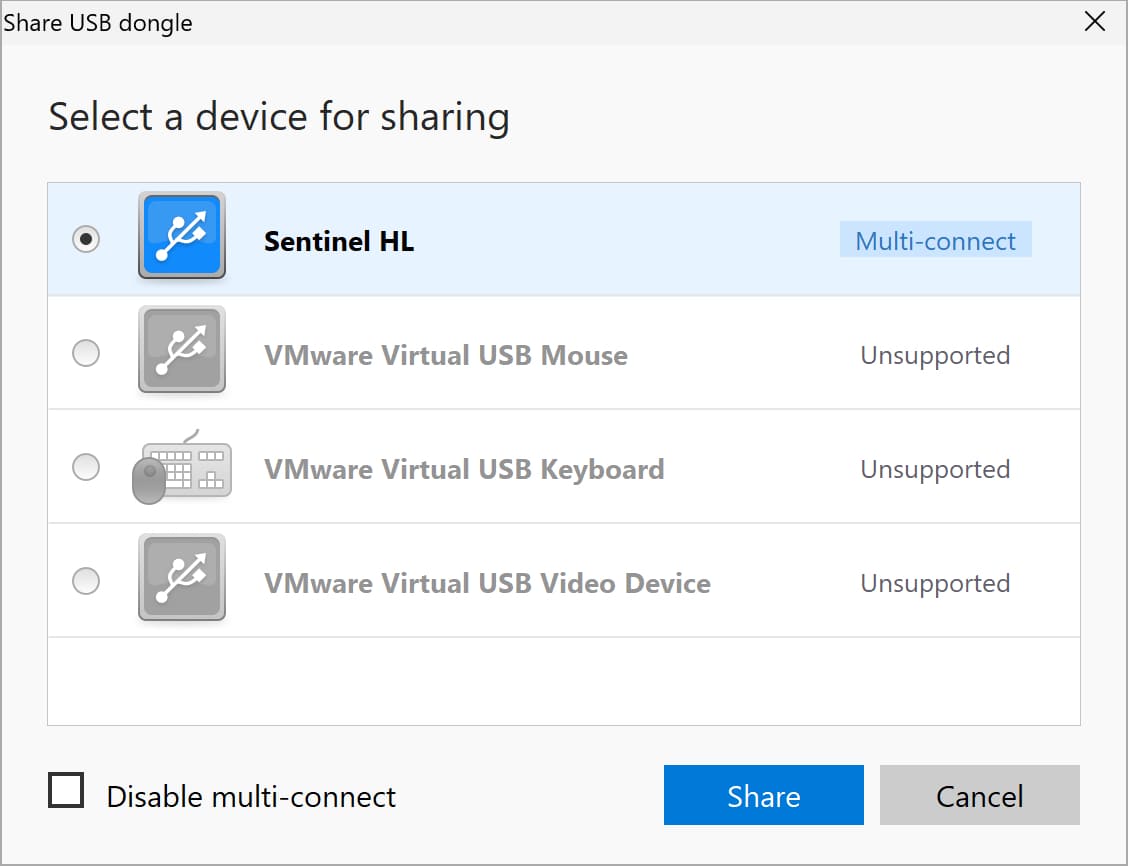
Partager le dongle

6. Sur la machine cliente, trouvez le dongle partagé dans l’interface Donglify et cliquez sur Connexion.

Connexion Donglify

7. Une fois la connexion établie, le dongle apparaît dans le Gestionnaire de périphériques de la machine distante comme un périphérique connecté localement. Pour la plupart des dongles de licence standard, y compris Sentinel HL, HASP HL et les clés CodeMeter, le logiciel sous licence le reconnaît et la session s’exécute normalement. Les dongles très spécialisés ou protégés par un firmware nécessitent toutefois des tests avec votre périphérique spécifique avant de s’y fier en production.

Choisir entre RDP natif et une approche au niveau du réseau

La redirection USB RDP native vaut la peine d’être essayée en premier, en particulier pour les cartes à puce compatibles PIV, les périphériques standard pris en charge par Windows et les environnements VDI contrôlés où la surcharge de configuration reste gérable. Elle ne nécessite aucun logiciel supplémentaire et gère correctement de nombreux scénarios courants.

Pour les dongles de licence qui échouent avec le RDP natif, les jetons de certificats avec middleware spécifique au fournisseur, les exigences d’accès multi-utilisateur ou les environnements multiplateformes, un outil de partage USB au niveau du réseau comme Donglify aborde le problème à un autre niveau. L’architecture évite le problème de traduction plutôt que d’essayer de le contourner. C’est la raison pratique pour laquelle il tend à fonctionner là où la redirection native ne fonctionne pas, non pas parce que c’est une solution universelle, mais parce qu’il ne repose pas sur la même couche d’abstraction qui provoque l’échec dès le départ.