Používání USB donglu přes RDP často selhává: zařízení je připojeno lokálně, ale vzdálená aplikace ho nedetekuje. Jedná se o běžný problém u licenčních donglů, USB tokenů a bezpečnostních klíčů.
Důvod je architektonický. Přesměrování USB přes RDP funguje dobře pro standardní zařízení, ale má potíže se specializovaným hardwarem, jako jsou licenční dongly, certifikační tokeny a bezpečnostní klíče, které vyžadují úroveň přímého přístupu k zařízení, pro kterou RDP nikdy nebylo navrženo. Windows sice nabízí vestavěné možnosti, jako je USB passthrough a přesměrování čipové karty, ale jsou omezené, vyžadují rozsáhlou konfiguraci a pro licenční hardware jsou často nespolehlivé.
Pro spolehlivý přístup k donglu na vzdálené ploše je účinnější řešení na úrovni sítě, jako je Donglify. Sdílí USB zařízení po síti tak, aby se na vzdáleném počítači jevilo jako lokálně připojené, čímž se zcela vyhne omezením nativního přesměrování RDP.
Proč USB dongly a bezpečnostní klíče nefungují přes RDP
RDP bylo navrženo tak, aby poskytovalo vzdálenou relaci na lokální obrazovku. Vstup z klávesnice, zobrazení, schránka i zvuk se na to přirozeně mapují. USB dongly, certifikační tokeny a bezpečnostní klíče nikoli, a důvody se liší podle typu zařízení.
Softwarové licenční dongly jako Sentinel, HASP a CodeMeter spoléhají na proprietární ovladače a průběžné kontroly přítomnosti. Aplikace dongl v určitých intervalech dotazuje a pokud je USB komunikace přerušena nebo zpožděna, software se uzamkne nebo se úplně vypne.
Certifikační tokeny a klíče pro digitální podpis závisejí na middleware, jako je PKCS#11 nebo Microsoft CryptoAPI. Problém přes RDP není v dotazování, ale v dostupnosti: vzdálený počítač potřebuje mít nainstalované správné knihovny a způsob, jak přistupovat k fyzickému zařízení, jako by bylo lokální.
Hardwarové bezpečnostní klíče, včetně mnoha zařízení FIDO2, se opět chovají jinak. Některé fungují poměrně dobře s nativním přesměrováním čipových karet v RDP, v závislosti na konkrétním zařízení a prostředí Windows.
Windows podporuje i širší přesměrování USB prostřednictvím Zásad skupiny a pro standardní typy zařízení, jako jsou úložiště, tiskárny a čipové karty kompatibilní s PIV, funguje spolehlivě. U licenčních donglů stojí za to to nejprve vyzkoušet v kontrolovaném prostředí Windows, ale výsledky se liší podle typu donglu, podpory ovladačů, verze Windows a podmínek sítě. I když to funguje, nativní přesměrování podporuje vždy jen jednu relaci RDP najednou a vyžaduje další nastavení: změny zásad, správu ovladačů a prostředí pouze pro Windows.
Bezproblémové řešení pro přesměrování USB donglu přes RDP: Donglify
Kde nativní RDP zaostává v přesměrování USB donglu, nabízí Donglify praktičtější alternativu. Umožňuje relaci vzdálené plochy přistupovat k USB donglu připojenému k místnímu počítači přes síť, takže se zařízení jeví, jako by bylo připojeno přímo. Nejsou vyžadována žádná obcházení protokolů, žádná omezení na jednu relaci ani žádná konfigurace Zásad skupiny.
Donglify podporuje mnoho hlavních značek a modelů USB donglů, včetně klíčů Sentinel, HASP a CodeMeter, které se běžně používají v inženýrských a návrhářských prostředích. Díky jednoduchému nastavení a bez potřeby složitých změn infrastruktury je to praktické řešení pro týmy, které potřebují spolehlivý přístup k donglům přes RDP.
Donglify Hlavní funkce
Podpora více připojení. U podporovaných donglů umožňuje Donglify více vzdáleným počítačům přistupovat k jednomu fyzickému USB donglu současně.
Bez závislosti na nativním USB passthrough v RDP. Donglify sdílí dongle po síti, takže je užitečné ve scénářích vzdálené plochy a virtuálních strojů, kde je USB passthrough omezený.
Šifrovaný provoz. Donglify uvádí, že jeho sdílená připojení jsou šifrována, a jeho bezpečnostní materiály popisují TLS 1.2 a end-to-end šifrování.
Nastavení pouze pomocí softwaru. Ke sdílení donglu po síti není potřeba žádný další hardware. Donglify je k dispozici pro Windows a macOS.
Jak nastavit Donglify pro přístup k RDP donglu
Proces nastavení je poměrně přímočarý. Nejsou vyžadovány žádné úpravy zásad skupiny ani shoda ovladačů mezi počítači, i když vzdálený počítač stále potřebuje mít samostatně nainstalované příslušné ovladače zařízení.
1. Vytvořte si bezplatný účet Donglify na donglify.net.
2. Nainstalujte Donglify na serverovém počítači, tedy na tom, ke kterému je fyzicky připojen USB dongle, a na každém vzdáleném klientském počítači, který k němu bude potřebovat přístup.

3. Spusťte Donglify na obou počítačích a přihlaste se pomocí stejných přihlašovacích údajů k účtu.

4. Na serverovém počítači klikněte na ikonu „+“ pro zobrazení seznamu připojených zařízení USB.

5. Vyberte dongle, který chcete sdílet, pomocí přepínače vedle jeho názvu a poté klikněte na Sdílet.
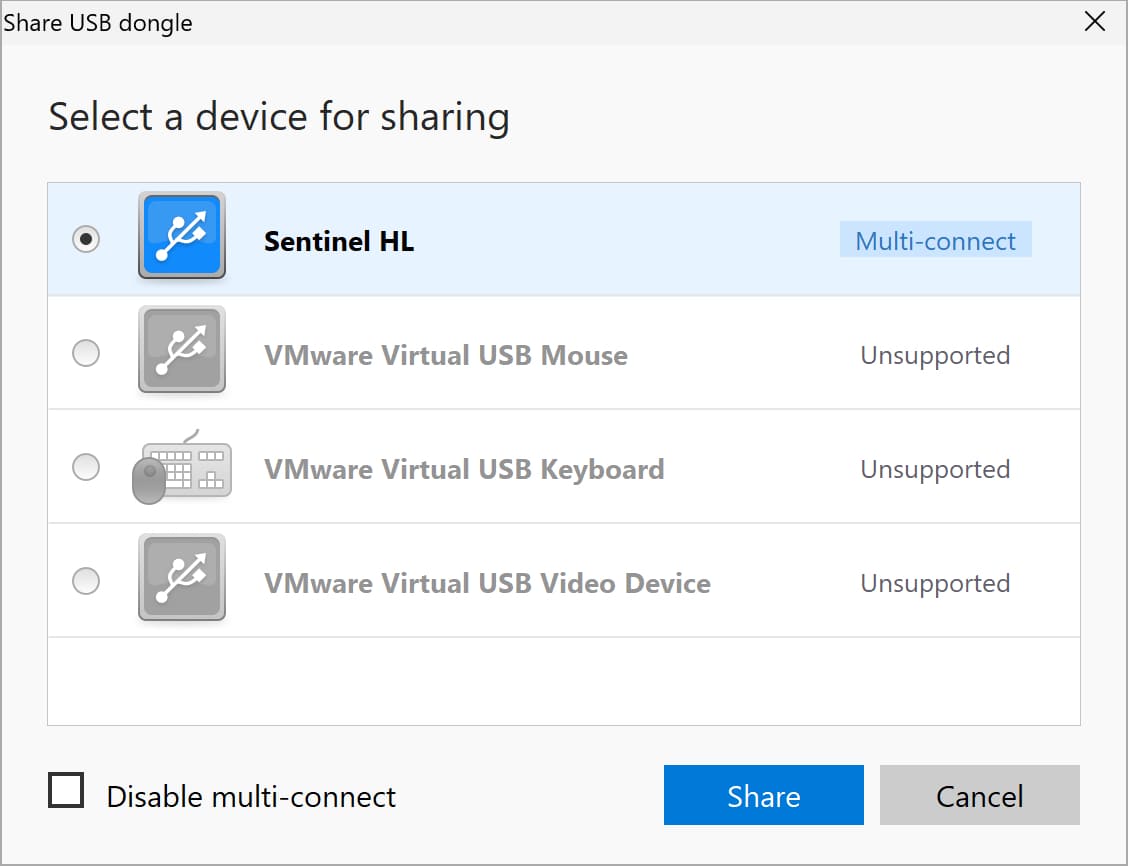
6. Na klientském počítači vyhledejte sdílený dongle v rozhraní Donglify a klikněte na Připojit.

7. Jakmile je připojení navázáno, dongle se ve Správci zařízení vzdáleného počítače zobrazí jako lokálně připojené zařízení. U většiny standardních licenčních donglů, včetně klíčů Sentinel HL, HASP HL a CodeMeter, jej licencovaný software rozpozná a relace běží normálně. Vysoce specializované nebo firmwarem chráněné dongly však stále vyžadují otestování s vaším konkrétním zařízením, než se na ně budete v produkčním prostředí spoléhat.
Volba mezi nativním RDP a přístupem na úrovni sítě
Nativní přesměrování USB přes RDP stojí za to vyzkoušet jako první, zejména u čipových karet kompatibilních s PIV, standardních zařízení podporovaných systémem Windows a v řízených prostředích VDI, kde je konfigurační režie zvládnutelná. Nevyžaduje žádný další software a řadu běžných scénářů zvládá dostatečně.
U licenčních hardwarových klíčů, které s nativním RDP selhávají, u certifikačních tokenů s middlewarem specifickým pro dodavatele, u požadavků na víceuživatelský přístup nebo v multiplatformních prostředích řeší nástroj pro sdílení USB na úrovni sítě, jako je Donglify, problém na jiné vrstvě. Architektura se vyhne problému s translací, místo aby se ho snažila obcházet. To je praktický důvod, proč má tendenci fungovat tam, kde nativní přesměrování nefunguje — ne proto, že by to byla univerzální oprava, ale proto, že nespoléhá na stejnou abstraktní vrstvu, která selhání způsobuje už na začátku.
