So leiten Sie USB-Dongles und Sicherheitsschlüssel über RDP um

Die Verwendung eines USB-Dongles über RDP schlägt häufig fehl: Das Gerät ist lokal verbunden, aber die Remote-Anwendung erkennt es nicht. Dies ist ein häufiges Problem bei Lizenz-Dongles, USB-Token und Sicherheitsschlüsseln.

Der Grund ist architektonischer Natur. Die RDP-USB-Umleitung funktioniert gut für Standardgeräte, hat jedoch Schwierigkeiten mit spezialisierter Hardware wie Lizenz-Dongles, Zertifikat-Token und Sicherheitsschlüsseln, die ein Maß an direktem Gerätezugriff erfordern, für das RDP nie ausgelegt wurde. Windows bietet zwar integrierte Optionen wie USB-Passthrough und Smartcard-Umleitung, diese sind jedoch begrenzt, erfordern eine umfangreiche Konfiguration und sind für Lizenzhardware oft unzuverlässig.

Für einen zuverlässigen Zugriff auf Dongles über Remote Desktop ist eine Lösung auf Netzwerkebene wie Donglify effektiver. Sie gibt das USB-Gerät über das Netzwerk frei, sodass es auf dem Remote-Rechner als lokal verbunden erscheint, wodurch die Einschränkungen der nativen RDP-Umleitung vollständig umgangen werden.

Warum USB-Dongles und Sicherheitsschlüssel über RDP nicht funktionieren

RDP wurde dafür entwickelt, eine Remote-Sitzung auf einem lokalen Bildschirm bereitzustellen. Tastatureingaben, Anzeige, Zwischenablage und Audio lassen sich darauf ganz natürlich abbilden. USB-Dongles, Zertifikatstoken und Sicherheitsschlüssel tun das nicht, und die Gründe unterscheiden sich je nach Gerätetyp.

Software-Lizenzierungsdongles wie Sentinel, HASP und CodeMeter verlassen sich auf proprietäre Treiber und fortlaufende Anwesenheitsprüfungen. Die Anwendung fragt den Dongle in Intervallen ab, und wenn die USB-Kommunikation unterbrochen oder verzögert wird, sperrt die Software oder fährt vollständig herunter.

Zertifikatstoken und digitale Signaturschlüssel hängen von Middleware wie PKCS#11 oder Microsoft CryptoAPI ab. Das Problem über RDP ist nicht das Abfragen, sondern die Erreichbarkeit: Der Remote-Rechner benötigt die richtigen Bibliotheken installiert und eine Möglichkeit, auf das physische Gerät so zuzugreifen, als wäre es lokal.

Hardware-Sicherheitsschlüssel, einschließlich vieler FIDO2-Geräte, verhalten sich wiederum anders. Einige funktionieren mit der nativen RDP-Smartcard-Umleitung je nach spezifischem Gerät und Windows-Umgebung recht gut.

Windows unterstützt über Gruppenrichtlinien eine weitergehende USB-Umleitung, und für Standardgerätetypen wie Speicher, Drucker und PIV-kompatible Smartcards funktioniert sie zuverlässig. Für Lizenzierungsdongles lohnt es sich, dies zuerst in einer kontrollierten Windows-Umgebung zu versuchen, aber die Ergebnisse variieren je nach Dongle-Typ, Treiberunterstützung, Windows-Version und Netzwerkbedingungen. Selbst wenn es funktioniert, unterstützt die native Umleitung jeweils nur eine RDP-Sitzung zur gleichen Zeit und erfordert zusätzliche Einrichtung: Richtlinienänderungen, Treiberverwaltung und eine reine Windows-Umgebung.

Nahtlose Lösung zur Umleitung eines USB-Dongles über RDP: Donglify

Wo die native RDP-Funktionalität bei der USB-Dongle-Umleitung an ihre Grenzen stößt, bietet Donglify eine praktischere Alternative. Damit kann eine Remotedesktop-Sitzung über das Netzwerk auf einen USB-Dongle zugreifen, der an einem lokalen Rechner angeschlossen ist, sodass das Gerät so erscheint, als wäre es direkt verbunden. Es sind keine Protokoll-Workarounds, keine Einschränkungen auf eine einzelne Sitzung und keine Gruppenrichtlinien-Konfiguration erforderlich.

Donglify unterstützt viele gängige USB-Dongle-Marken und -Modelle, darunter Sentinel-, HASP- und CodeMeter-Keys, die häufig in Engineering- und Design-Umgebungen eingesetzt werden. Dank einer unkomplizierten Einrichtung und ohne Bedarf an komplexen Infrastrukturänderungen ist es eine praktische Lösung für Teams, die einen zuverlässigen Dongle-Zugriff über RDP benötigen.

Donglify Hauptfunktionen

Multi-Connect-Unterstützung. Bei unterstützten Dongles ermöglicht Donglify mehreren entfernten Rechnern gleichzeitig den Zugriff auf einen physischen USB-Dongle.

Keine Abhängigkeit vom nativen RDP-USB-Passthrough. Donglify teilt den Dongle über das Netzwerk, wodurch es in Remote-Desktop- und VM-Szenarien nützlich ist, in denen USB-Passthrough eingeschränkt ist.

Verschlüsselter Datenverkehr. Donglify gibt an, dass seine geteilten Verbindungen verschlüsselt sind, und seine Sicherheitsunterlagen beschreiben TLS 1.2 und Ende-zu-Ende-Verschlüsselung.

Reines Software-Setup. Es ist keine zusätzliche Hardware erforderlich, um mit dem Teilen eines Dongles über das Netzwerk zu beginnen. Donglify ist für Windows und macOS verfügbar.

So richten Sie Donglify für den RDP-Dongle-Zugriff ein

Der Einrichtungsprozess ist relativ unkompliziert. Es sind keine Änderungen an Gruppenrichtlinien erforderlich und kein Abgleich von Treibern zwischen den Rechnern, obwohl der Remote-Rechner die entsprechenden Gerätetreiber weiterhin separat installiert haben muss.

1. Erstellen Sie ein kostenloses Donglify-Konto unter donglify.net.

2. Donglify installieren auf dem Serverrechner, an dem der USB-Dongle physisch angeschlossen ist, und auf jedem Remote-Client-Rechner, der darauf zugreifen muss.

Donglify installieren

3. Starten Sie Donglify auf beiden Computern und melden Sie sich mit denselben Kontoanmeldedaten an.

Bei Donglify anmelden

4. Klicken Sie auf dem Servercomputer auf das „+“-Symbol, um eine Liste der verbundenen USB-Geräte anzuzeigen.

Dongle teilen

5. Wählen Sie den Dongle, den Sie freigeben möchten, mithilfe des Optionsfelds neben seinem Namen aus und klicken Sie dann auf „Freigeben“.
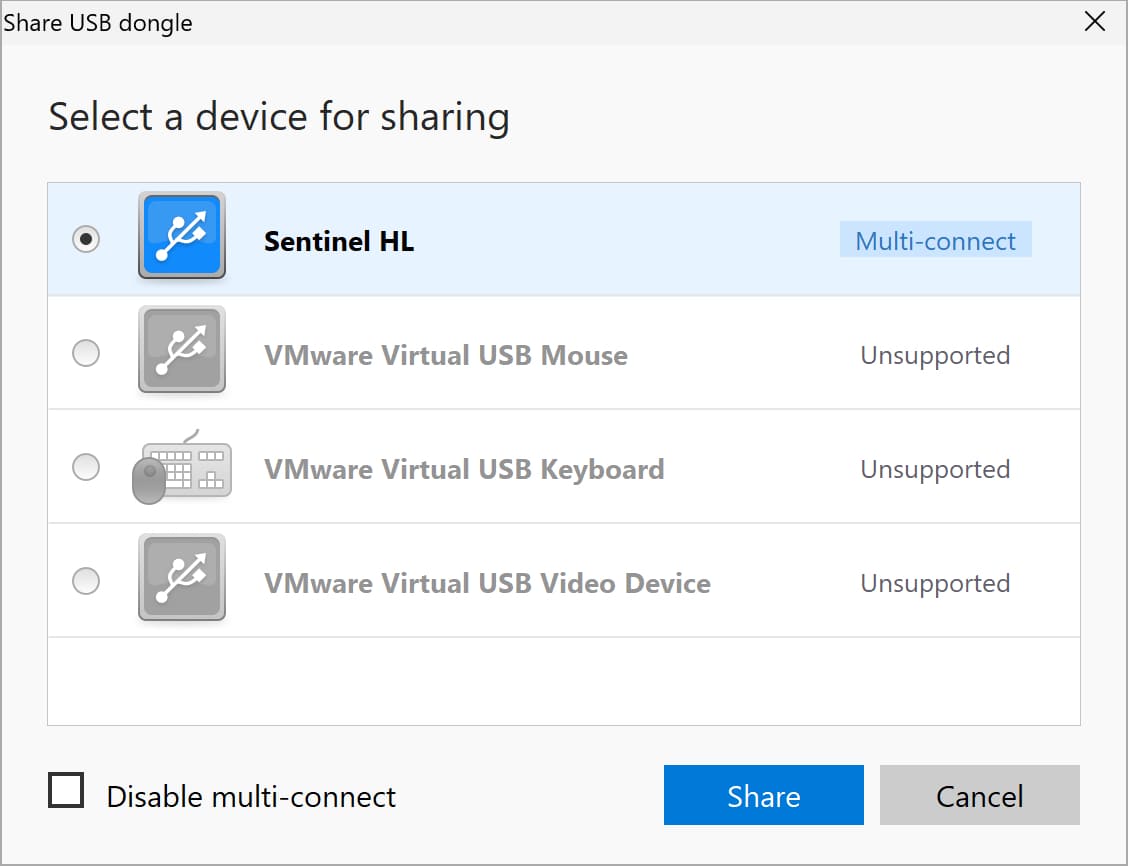
Dongle teilen

6. Suchen Sie auf dem Client-Computer in der Donglify-Benutzeroberfläche den freigegebenen Dongle und klicken Sie auf Verbinden.

Donglify Verbindung

7. Sobald die Verbindung hergestellt ist, wird der Dongle im Geräte-Manager des Remote-Rechners als lokal angeschlossenes Gerät angezeigt. Bei den meisten Standard-Lizenzdongles, einschließlich Sentinel HL, HASP HL und CodeMeter-Sticks, erkennt die lizenzierte Software ihn und die Sitzung läuft normal. Hochspezialisierte oder firmwaregeschützte Dongles erfordern weiterhin Tests mit Ihrem spezifischen Gerät, bevor Sie sich in der Produktion darauf verlassen.

Entscheidung zwischen nativem RDP und einem Ansatz auf Netzwerkebene

Die native RDP-USB-Umleitung ist einen ersten Versuch wert, insbesondere für PIV-kompatible Smartcards, standardmäßige, von Windows unterstützte Geräte und kontrollierte VDI-Umgebungen, in denen der Konfigurationsaufwand überschaubar ist. Sie erfordert keine zusätzliche Software und bewältigt viele gängige Szenarien ausreichend.

Bei Lizenz-Dongles, die unter nativen RDP scheitern, Zertifikat-Tokens mit herstellerspezifischer Middleware, Anforderungen an den Mehrbenutzerzugriff oder plattformübergreifenden Umgebungen adressiert ein USB-Sharing-Tool auf Netzwerkebene wie Donglify das Problem auf einer anderen Ebene. Die Architektur vermeidet das Übersetzungsproblem, statt zu versuchen, es zu umgehen. Das ist der praktische Grund, warum es dort häufig funktioniert, wo die native Umleitung nicht funktioniert – nicht weil es eine Universallösung ist, sondern weil es sich nicht auf dieselbe Abstraktionsschicht stützt, die den Ausfall überhaupt erst verursacht.