USB-donglen käyttö RDP:n kautta epäonnistuu usein: laite on kytketty paikallisesti, mutta etäsovellus ei tunnista sitä. Tämä on yleinen ongelma lisenssidonglejen, USB-tunnisteiden ja turva-avainten kanssa.
Syy on arkkitehtoninen. RDP:n USB-uudelleenohjaus toimii hyvin tavallisten laitteiden kanssa, mutta se takkuilee erikoislaitteiston, kuten lisenssidonglejen, varmenneavainten ja turva-avainten kanssa, jotka edellyttävät suoran laitekäytön tasoa, jota varten RDP:tä ei koskaan suunniteltu. Windows tarjoaa kyllä sisäänrakennettuja vaihtoehtoja, kuten USB-läpiviennin ja älykorttien uudelleenohjauksen, mutta ne ovat rajoittuneita, vaativat merkittävää määritystä ja ovat usein epäluotettavia lisenssilaitteiston kanssa.
Luotettavaa etätyöpöytäkäyttöä dongleille varten verkkotasoinen ratkaisu, kuten Donglify, on tehokkaampi. Se jakaa USB-laitteen verkon yli niin, että se näyttää etäkoneessa paikallisesti kytketyltä, mikä kiertää kokonaan natiivin RDP-uudelleenohjauksen rajoitukset.
Miksi USB-donglet ja tietoturva-avaimet eivät toimi RDP:n kautta
RDP on suunniteltu tarjoamaan etäistunto paikalliselle näytölle. Näppäimistön syöte, näyttö, leikepöytä ja ääni kaikki kytkeytyvät siihen luontevasti. USB-donglet, varmennetunnisteet ja tietoturva-avaimet eivät, ja syyt vaihtelevat laitetypeittäin.
Ohjelmistolisensoinnin donglet, kuten Sentinel, HASP ja CodeMeter, nojaavat suljettuihin ajureihin ja jatkuviin läsnäolotarkistuksiin. Sovellus kyselyttää donglea määräajoin, ja jos USB-yhteys keskeytyy tai viivästyy, ohjelmisto lukittuu tai sammuu kokonaan.
Varmennetunnisteet ja digitaalisen allekirjoituksen avaimet ovat riippuvaisia väliohjelmistoista, kuten PKCS#11 tai Microsoft CryptoAPI. Ongelma RDP:n yli ei ole kyselyttäminen vaan saavutettavuus: etäkone tarvitsee oikeat kirjastot asennettuina ja tavan käyttää fyysistä laitetta ikään kuin se olisi paikallinen.
Laitteistopohjaiset tietoturva-avaimet, mukaan lukien monet FIDO2-laitteet, käyttäytyvät jälleen eri tavoin. Jotkin toimivat kohtuullisen hyvin RDP:n natiivin älykorttiohjauksen uudelleenohjauksen kanssa, riippuen kyseisestä laitteesta ja Windows-ympäristöstä.
Windows tukee laajempaa USB-uudelleenohjausta Ryhmäkäytännön kautta, ja vakiolaitetyypeille, kuten tallennuslaitteille, tulostimille ja PIV-yhteensopiville älykorteille se toimii luotettavasti. Lisensointidongleille sitä kannattaa kokeilla ensin hallitussa Windows-ympäristössä, mutta tulokset vaihtelevat dongle-tyypin, ajurituen, Windows-version ja verkko-olosuhteiden mukaan. Vaikka se toimisi, natiivi uudelleenohjaus tukee vain yhtä RDP-istuntoa kerrallaan ja vaatii lisäasetuksia: käytäntömuutoksia, ajurien hallintaa ja pelkästään Windows-ympäristön.
Saumaton ratkaisu USB-donglen uudelleenohjaamiseen RDP:n kautta: Donglify
Siinä missä natiivi RDP jää vajaaksi USB-donglen uudelleenohjauksessa, Donglify tarjoaa käytännöllisemmän vaihtoehdon. Sen avulla etätyöpöytäistunto voi käyttää verkon yli paikalliseen koneeseen kytkettyä USB-donglea, jolloin laite näkyy ikään kuin se olisi liitetty suoraan. Ei protokollakiertoteitä, ei yhden istunnon rajoituksia eikä Group Policy -määrityksiä tarvita.
Donglify tukee monia tärkeimpiä USB-donglemerkkien ja -mallien, mukaan lukien Sentinel-, HASP- ja CodeMeter-avaimet, joita käytetään yleisesti suunnittelu- ja muotoiluympäristöissä. Selkeän käyttöönoton ja ilman tarvetta monimutkaisille infrastruktuurimuutoksille se on käytännöllinen ratkaisu tiimeille, jotka tarvitsevat luotettavan dongleyhteyden RDP:n kautta.
Donglify Pääominaisuudet
Usean yhteyden tuki. Tuetuilla dongleilla Donglify antaa useiden etäkoneiden käyttää yhtä fyysistä USB-donglea samanaikaisesti.
Ei riippuvuutta RDP:n natiivista USB-läpiviennistä. Donglify jakaa donglen verkon yli, mikä tekee siitä hyödyllisen etätyöpöytä- ja VM-skenaarioissa, joissa USB-läpivienti on rajoitettua.
Salattu liikenne. Donglifyn mukaan sen jaetut yhteydet on salattu, ja sen tietoturvamateriaaleissa kuvataan TLS 1.2:ta ja päästä päähän -salausta.
Pelkkä ohjelmistoasennus. Donglen jakamisen aloittamiseen verkon yli ei tarvita lisälaitteistoa. Donglify on saatavilla Windowsille ja macOS:lle.
Kuinka määrittää Donglify RDP-donglekäyttöä varten
Asennusprosessi on suhteellisen suoraviivainen. Ryhmäkäytännön muokkauksia ei tarvita eikä laiteajurien yhteensovittamista koneiden välillä, vaikka etäkoneeseen on silti asennettava erikseen asianmukaiset laiteajurit.
1. Luo ilmainen Donglify-tili osoitteessa donglify.net.
2. Asenna Donglify palvelinkoneeseen, siihen johon USB-dongle on fyysisesti liitetty, sekä jokaiseen etäasiakaskoneeseen, joka tarvitsee siihen pääsyn.

3. Käynnistä Donglify molemmissa koneissa ja kirjaudu sisään samoilla tilitunnuksilla.

4. Napsauta palvelinkoneessa "+"-kuvaketta, jotta näkyviin tulee luettelo liitetyistä USB-laitteista.

5. Valitse jaettava dongle sen nimen vieressä olevalla valintapainikkeella ja napsauta sitten Jaa.
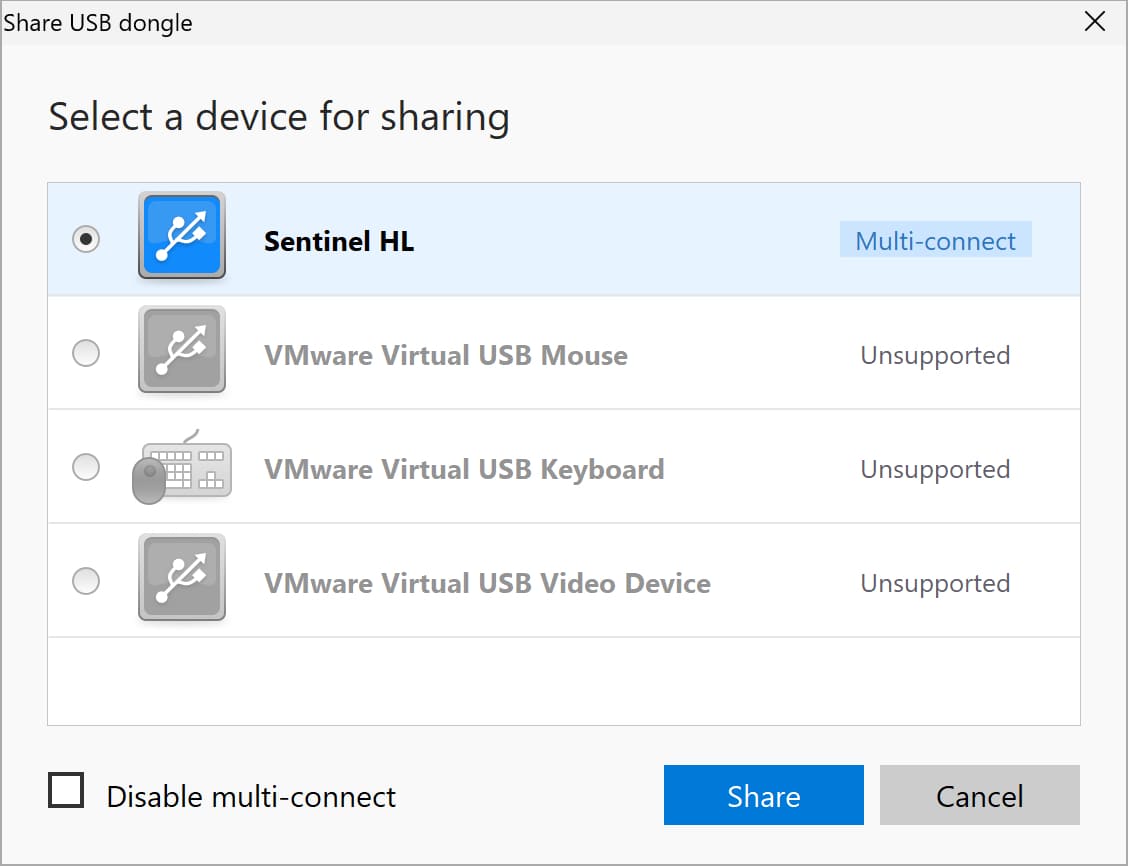
6. Etsi asiakaskoneelta Donglify-käyttöliittymästä jaettu dongle ja napsauta Yhdistä.

7. Kun yhteys on muodostettu, dongle näkyy etäkoneen Laitehallinnassa paikallisesti liitettynä laitteena. Useimmille vakiolisenssidongleille, mukaan lukien Sentinel HL-, HASP HL- ja CodeMeter-tikut, lisensoitu ohjelmisto tunnistaa sen ja istunto toimii normaalisti. Erittäin erikoistuneet tai laiteohjelmistolla suojatut donglet vaativat silti testausta juuri sinun laitteellasi ennen kuin siihen voi luottaa tuotantokäytössä.
Valitseminen natiivin RDP:n ja verkkotason lähestymistavan välillä
Natiivia RDP:n USB-uudelleenohjausta kannattaa kokeilla ensin, erityisesti PIV-yhteensopiville älykorteille, tavallisille Windowsin tukemille laitteille ja hallituille VDI-ympäristöille, joissa konfiguroinnin lisätyö on hallittavissa. Se ei vaadi lisäohjelmistoja ja hoitaa monet yleiset skenaariot riittävän hyvin.
Lisensointidongleille, jotka eivät toimi natiivissa RDP:ssä, toimittajakohtaisella välikerrosohjelmistolla varustetuille varmenne-tokeneille, monen käyttäjän käyttövaatimuksille tai alustojen välisille ympäristöille verkkotasoinen USB-jakotyökalu, kuten Donglify, ratkaisee ongelman eri kerroksessa. Arkkitehtuuri välttää käännösongelman sen sijaan, että yrittäisi kiertää sitä. Se on käytännön syy siihen, miksi se yleensä toimii siellä, missä natiivi uudelleenohjaus ei toimi — ei siksi, että se olisi yleispätevä korjaus, vaan koska se ei nojaa samaan abstraktiokerrokseen, joka alun perin aiheuttaa vian.
