Usar um dongle USB via RDP muitas vezes falha: o dispositivo está conectado localmente, mas a aplicação remota não o deteta. Este é um problema comum com dongles de licenciamento, tokens USB e chaves de segurança.
O motivo é arquitetural. O redirecionamento USB do RDP funciona bem para dispositivos padrão, mas tem dificuldades com hardware especializado como dongles de licenciamento, tokens de certificado e chaves de segurança, que exigem um nível de acesso direto ao dispositivo que o RDP nunca foi concebido para fornecer. O Windows oferece opções integradas como passthrough USB e redirecionamento de smart card, mas são limitadas, exigem uma configuração significativa e muitas vezes são pouco fiáveis para hardware de licenciamento.
Para um acesso fiável a dongles em ambiente de desktop remoto, uma solução ao nível da rede como o Donglify é mais eficaz. Partilha o dispositivo USB pela rede para que apareça como ligado localmente na máquina remota, evitando por completo as limitações do redirecionamento nativo do RDP.
Por que os dongles USB e as chaves de segurança não funcionam via RDP
O RDP foi concebido para fornecer uma sessão remota a um ecrã local. A entrada do teclado, o ecrã, a área de transferência e o áudio mapeiam-se naturalmente para isso. Dongles USB, tokens de certificado e chaves de segurança não, e as razões variam consoante o tipo de dispositivo.
Dongles de licenciamento de software como Sentinel, HASP e CodeMeter dependem de controladores proprietários e de verificações contínuas de presença. A aplicação consulta o dongle em intervalos e, se a comunicação USB for interrompida ou atrasada, o software bloqueia ou encerra completamente.
Tokens de certificado e chaves de assinatura digital dependem de middleware como PKCS#11 ou Microsoft CryptoAPI. O problema via RDP não é a consulta, mas o alcance: a máquina remota precisa das bibliotecas certas instaladas e de uma forma de aceder ao dispositivo físico como se fosse local.
Chaves de segurança de hardware, incluindo muitos dispositivos FIDO2, comportam-se de forma diferente novamente. Algumas funcionam razoavelmente bem com o redirecionamento nativo de cartão inteligente do RDP, dependendo do dispositivo específico e do ambiente Windows.
O Windows suporta um redirecionamento USB mais abrangente através da Política de Grupo e, para tipos de dispositivo padrão como armazenamento, impressoras e cartões inteligentes compatíveis com PIV, funciona de forma fiável. Para dongles de licenciamento, vale a pena tentar primeiro num ambiente Windows controlado, mas os resultados variam consoante o tipo de dongle, o suporte de controladores, a versão do Windows e as condições de rede. Mesmo quando funciona, o redirecionamento nativo suporta apenas uma sessão RDP de cada vez e exige configuração adicional: alterações de política, gestão de controladores e um ambiente apenas Windows.
Solução perfeita para redirecionar dongle USB via RDP: Donglify
Quando o RDP nativo não é suficiente para o redirecionamento de dongles USB, o Donglify oferece uma alternativa mais prática. Ele permite que uma sessão de desktop remoto acesse um dongle USB conectado a uma máquina local pela rede, fazendo com que o dispositivo apareça como se estivesse diretamente ligado. Não são necessários contornos de protocolo, nem limitações de sessão única, nem configuração de Política de Grupo.
O Donglify oferece suporte a muitas marcas e modelos principais de dongles USB, incluindo chaves Sentinel, HASP e CodeMeter comumente usadas em ambientes de engenharia e design. Com uma configuração simples e sem necessidade de alterações complexas na infraestrutura, é uma solução prática para equipes que precisam de acesso confiável a dongles via RDP.
Principais funcionalidades do Donglify
Suporte a multiconexão. Para dongles compatíveis, o Donglify permite que várias máquinas remotas acedam ao mesmo dongle USB físico ao mesmo tempo.
Sem dependência do passthrough USB nativo do RDP. O Donglify partilha o dongle pela rede, tornando-o útil em cenários de ambiente de trabalho remoto e de VM em que o passthrough USB é limitado.
Tráfego encriptado. O Donglify afirma que as suas ligações partilhadas são encriptadas, e os seus materiais de segurança descrevem TLS 1.2 e encriptação ponto a ponto.
Configuração apenas por software. Não é necessário hardware adicional para começar a partilhar um dongle pela rede. O Donglify está disponível para Windows e macOS.
Como Configurar o Donglify para Acesso a Dongle RDP
O processo de configuração é relativamente simples. Não são necessárias edições de Diretiva de Grupo e não há correspondência de controladores entre máquinas, embora a máquina remota ainda precise de ter os controladores de dispositivo adequados instalados separadamente.
1. Crie uma conta gratuita Donglify em donglify.net.
2. Instale o Donglify na máquina do servidor, aquela com o dongle USB fisicamente conectado, e em todas as máquinas clientes remotas que precisarão de acesso a ele.

3. Inicie o Donglify em ambas as máquinas e inicie sessão com as mesmas credenciais da conta.

4. Na máquina do servidor, clique no ícone “+” para exibir uma lista de dispositivos USB conectados.

5. Selecione o dongle que deseja compartilhar usando o botão de opção ao lado do nome e, em seguida, clique em Compartilhar.
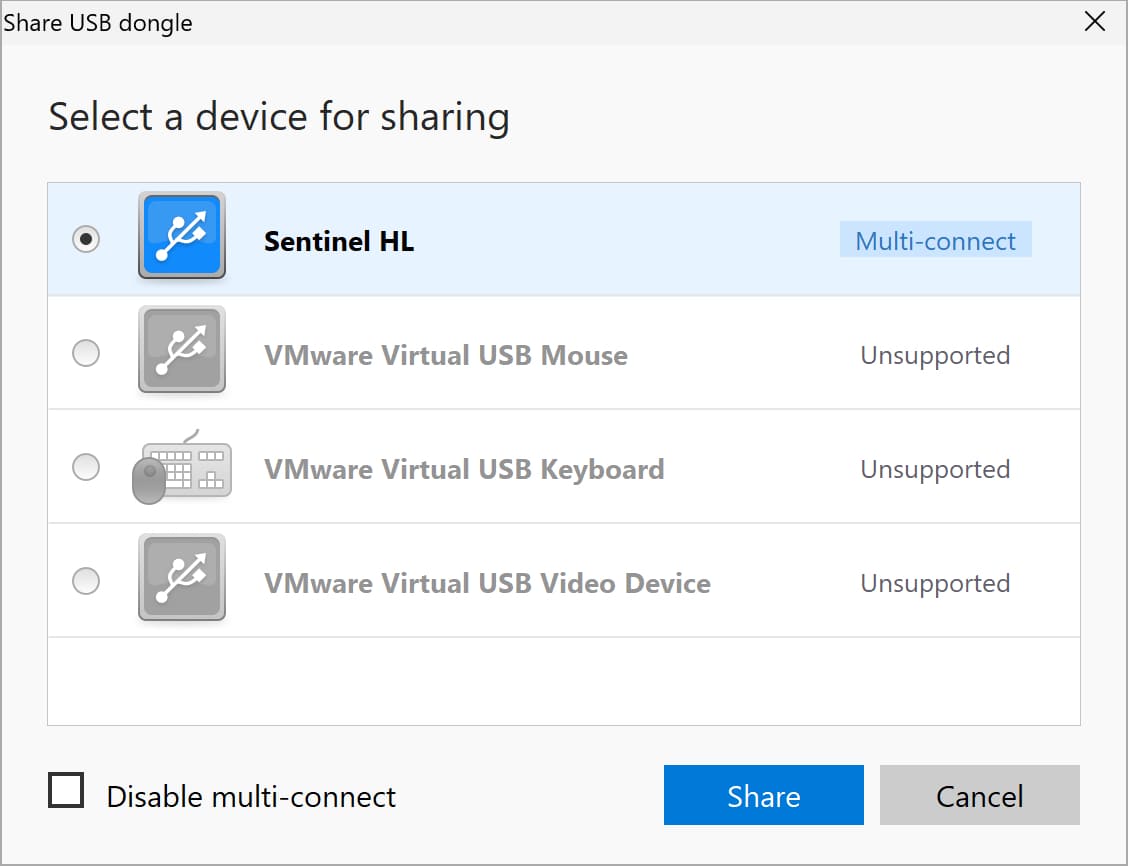
6. Na máquina do cliente, encontre o dongle compartilhado na interface do Donglify e clique em Conectar.

7. Assim que a ligação é estabelecida, o dongle aparece no Gestor de Dispositivos da máquina remota como um dispositivo ligado localmente. Para a maioria dos dongles de licenciamento padrão, incluindo Sentinel HL, HASP HL e sticks CodeMeter, o software licenciado reconhece-o e a sessão decorre normalmente. Dongles altamente especializados ou protegidos por firmware ainda requerem testes com o seu dispositivo específico antes de confiar neles em produção.
Escolhendo entre o RDP nativo e uma abordagem ao nível da rede
O redirecionamento USB nativo do RDP vale a pena ser tentado primeiro, particularmente para smart cards compatíveis com PIV, dispositivos padrão suportados pelo Windows e ambientes VDI controlados em que a sobrecarga de configuração é gerenciável. Ele não requer software adicional e lida de forma adequada com muitos cenários comuns.
Para dongles de licenciamento que falham no RDP nativo, tokens de certificado com middleware específico do fornecedor, requisitos de acesso multiusuário ou ambientes multiplataforma, uma ferramenta de compartilhamento USB em nível de rede como o Donglify resolve o problema em uma camada diferente. A arquitetura evita o problema de tradução em vez de tentar contorná-lo. Essa é a razão prática pela qual tende a funcionar onde o redirecionamento nativo não funciona, não por ser uma correção universal, mas porque não depende da mesma camada de abstração que causa a falha em primeiro lugar.
