Å bruke ein USB-dongle over RDP feilar ofte: eininga er kopla til lokalt, men den eksterne applikasjonen oppdagar han ikkje. Dette er eit vanleg problem med lisensdonglar, USB-token og tryggleiksnøklar.
Årsaka er arkitektonisk. RDP USB-vidaresending fungerer godt for standardeiningar, men slit med spesialisert maskinvare som lisensdonglar, sertifikattoken og tryggleiksnøklar, som krev eit nivå av direkte einingstilgang som RDP aldri vart designa for å tilby. Windows tilbyr innebygde alternativ som USB-passthrough og smartkort-vidaresending, men dei er avgrensa, krev betydeleg konfigurasjon, og er ofte upålitelege for lisensmaskinvare.
For påliteleg tilgang til dongle via eksternt skrivebord er ei løysing på nettverksnivå som Donglify meir effektiv. Ho deler USB-eininga over nettverket slik at ho verkar som lokalt tilkopla på den eksterne maskina, og omgår avgrensingane i innebygd RDP-vidaresending heilt.
Kvifor USB-donglar og tryggleiksnøklar ikkje fungerer over RDP
RDP vart utforma for å levere ei ekstern økt til ein lokal skjerm. Tastaturinndata, skjerm, utklippstavle og lyd passar naturleg inn. USB-donglar, sertifikattokener og tryggleiksnøklar gjer ikkje det, og årsakene varierer etter einingstype.
Programvarelisensieringsdonglar som Sentinel, HASP og CodeMeter er avhengige av proprietære drivarar og kontinuerlege tilstadsjekkar. Applikasjonen spør dongelen med jamne mellomrom, og viss USB-kommunikasjonen blir avbroten eller forseinka, låser programvara seg eller stengjer heilt ned.
Sertifikattokener og digitale signaturnøklar er avhengige av mellomvare som PKCS#11 eller Microsoft CryptoAPI. Problemet over RDP er ikkje polling, men rekkevidd: den eksterne maskina treng dei rette biblioteka installerte og ein måte å få tilgang til den fysiske eininga som om ho var lokal.
Maskinvarebaserte tryggleiksnøklar, inkludert mange FIDO2-einingar, oppfører seg annleis igjen. Nokre fungerer rimeleg bra med innebygd omdirigering av smartkort i RDP, avhengig av den konkrete eininga og Windows-miljøet.
Windows støttar meir omfattande USB-omdirigering gjennom Gruppepolicy, og for standard einingstypar som lagring, skrivarar og PIV-kompatible smartkort fungerer det påliteleg. For lisensieringsdonglar er det verdt å prøve først i eit kontrollert Windows-miljø, men resultata varierer etter dongeltype, drivarsupport, Windows-versjon og nettverkstilhøve. Sjølv når det fungerer, støttar innebygd omdirigering berre éi RDP-økt om gongen og krev ekstra oppsett: policyendringar, drivarføring og eit reint Windows-miljø.
Sømlaus løysing for å omdirigere USB-dongel over RDP: Donglify
Når innebygd RDP ikke strekker til for videresending av USB-dongle, tilbyr Donglify et mer praktisk alternativ. Det lar en ekstern skrivebordsøkt få tilgang til en USB-dongle som er koblet til en lokal maskin over nettverket, slik at enheten ser ut som om den var direkte tilkoblet. Ingen protokoll-omgåelser, ingen begrensninger til én enkelt økt, og ingen Group Policy-konfigurasjon er nødvendig.
Donglify støtter mange store USB-donglemerker og -modeller, inkludert Sentinel-, HASP- og CodeMeter-nøkler som ofte brukes i ingeniør- og designmiljøer. Med enkel oppsett og uten behov for komplekse endringer i infrastrukturen, er det en praktisk løsning for team som trenger pålitelig dongletilgang over RDP.
Donglify Hovudfunksjonar
Støtte for fleire tilkoplingar. For støtta donglar lèt Donglify fleire eksterne maskiner få tilgang til éin fysisk USB-dongel samstundes.
Ingen avhengnad av innebygd RDP-USB-vidarekopling. Donglify deler dongelen over nettverket, noko som gjer det nyttig i fjernskrivebord- og VM-scenario der USB-vidarekopling er avgrensa.
Kryptert trafikk. Donglify seier at dei delte tilkoplingane deira er krypterte, og tryggleiksmaterialet deira skildrar TLS 1.2 og ende-til-ende-kryptering.
Oppsett berre med programvare. Ingen ekstra maskinvare er nødvendig for å starte deling av ein dongel over nettverket. Donglify er tilgjengeleg for Windows og macOS.
Korleis setje opp Donglify for tilgang til RDP-dongle
Oppsettsprosessen er relativt enkel. Ingen endringar i gruppepolicy er nødvendige, og ingen drivarmatching mellom maskiner, sjølv om den eksterne maskina framleis må ha dei rette einingsdrivarane installerte separat.
1. Opprett en gratis Donglify-konto på donglify.net.
2. Installer Donglify på servermaskina, den med USB-dongelen fysisk tilkopla, og på kvar fjernklientmaskin som vil trenge tilgang til han.

3. Start Donglify på begge maskinene og logg på med same kontoinformasjon.

4. På servermaskinen klikker du på «+»-ikonet for å vise ei liste over tilkopla USB-einingar.

5. Velg dongelen du vil dele ved å bruke radioknappen ved siden av navnet hennar, og klikk deretter på Del.
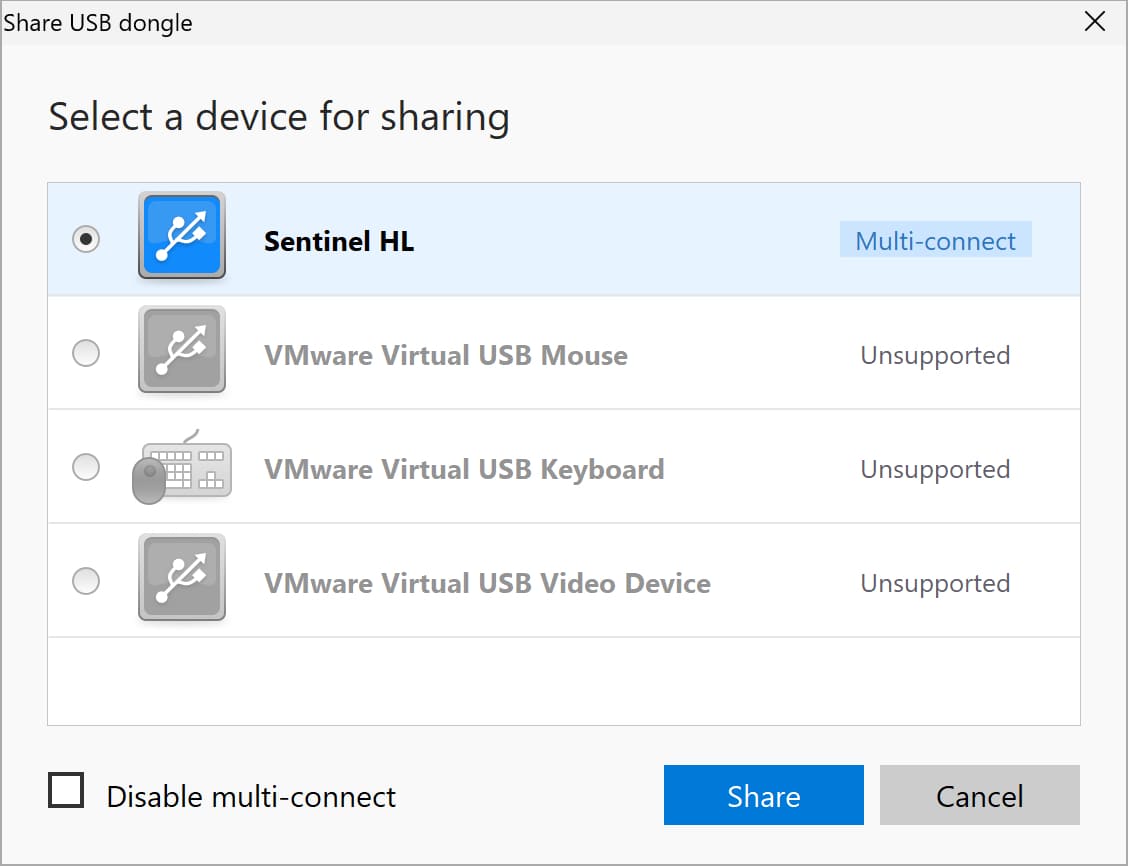
6. På klientmaskina finn du den delte dongelen i Donglify-grensesnittet og klikk på Kople til.

7. Når tilkoblingen er etablert, visast dongelen i Enhetsbehandling på den eksterne maskina som ei lokalt tilkopla eining. For dei fleste standard lisensdonglar, inkludert Sentinel HL, HASP HL og CodeMeter-sticks, kjenner den lisensierte programvara han att, og økta køyrer normalt. Svært spesialiserte eller fastvarebeskytta donglar krev framleis testing mot den spesifikke eininga di før du kan stole på dei i produksjon.
Velje mellom innebygd RDP og ein nettverksnivå-tilnærming
Innebygd USB-vidarekopling i RDP er verdt å prøve først, særleg for PIV-kompatible smartkort, standard Windows-støtta einingar og kontrollerte VDI-miljø der konfigurasjonsarbeidet er handterleg. Det krev inga ekstra programvare og handterer mange vanlege scenario godt nok.
For lisensdonglar som ikkje fungerer med innebygd RDP, sertifikattoken med leverandørspesifikk mellomvare, krav til fleirbrukartilgang eller plattformuavhengige miljø, løyser eit nettverksbasert verktøy for USB-deling som Donglify problemet på eit anna lag. Arkitekturen unngår omsetjingsproblemet i staden for å prøve å omgå det. Det er den praktiske grunnen til at det ofte fungerer der innebygd vidarekopling ikkje gjer det – ikkje fordi det er ei universalløysing, men fordi det ikkje er avhengig av det same abstraksjonslaget som skapar feilen i utgangspunktet.
