RDP 経由で USB ドングルとセキュリティキーをリダイレクトする方法

RDP 経由で USB ドングルを使用すると失敗することがよくあります。デバイスはローカルでは接続されているのに、リモートのアプリケーションがそれを検出しません。これは、ライセンスドングル、USB トークン、セキュリティキーでよくある問題です。

理由はアーキテクチャにあります。RDP の USB リダイレクトは標準的なデバイスではうまく動作しますが、ライセンスドングル、証明書トークン、セキュリティキーのような特殊なハードウェアでは苦戦します。これらは RDP が提供するように設計されていないレベルの直接的なデバイスアクセスを必要とするためです。Windows には USB パススルーやスマートカード リダイレクトといった組み込みオプションがありますが、制限があり、かなりの構成が必要で、ライセンスハードウェアに対しては信頼性が低いことが多いです。

リモートデスクトップでドングルに確実にアクセスするには、Donglify のようなネットワークレベルのソリューションのほうが効果的です。USB デバイスをネットワーク経由で共有し、リモートマシン上でローカル接続されているように見せることで、ネイティブの RDP リダイレクトの制限を完全に回避します。

なぜUSBドングルとセキュリティキーはRDP経由では動作しないのか

RDP はローカル画面にリモートセッションを提供するよう設計されています。キーボード入力、表示、クリップボード、音声はいずれも自然に対応します。USB ドングル、証明書トークン、セキュリティキーはそうではなく、その理由はデバイスタイプによって異なります。

Sentinel、HASP、CodeMeter などのソフトウェアライセンス用ドングルは、独自ドライバーと継続的な接続確認に依存します。アプリケーションは一定間隔でドングルをポーリングし、USB 通信が中断されたり遅延したりすると、ソフトウェアはロックするか完全に停止します。

証明書トークンとデジタル署名キーは、PKCS#11 や Microsoft CryptoAPI などのミドルウェアに依存します。RDP 上での問題はポーリングではなく到達性です。リモートマシンには適切なライブラリがインストールされている必要があり、物理デバイスをローカルにあるかのようにアクセスできる手段も必要です。

ハードウェアセキュリティキー(多くの FIDO2 デバイスを含む)は、さらに異なる挙動をします。特定のデバイスと Windows 環境によっては、ネイティブの RDP スマートカード リダイレクトで比較的うまく動作するものもあります。

Windows はグループポリシーによるより広範な USB リダイレクトをサポートしており、ストレージ、プリンター、PIV 互換スマートカードのような標準的なデバイスタイプでは信頼性高く動作します。ライセンス用ドングルについては、管理された Windows 環境でまず試す価値はありますが、結果はドングルの種類、ドライバーの対応状況、Windows のバージョン、ネットワーク状況によって異なります。動作する場合でも、ネイティブのリダイレクトは同時に 1 つの RDP セッションしかサポートせず、追加の設定(ポリシー変更、ドライバー管理、Windows のみの環境)が必要です。

RDP経由でUSBドングルをリダイレクトするためのシームレスなソリューション:Donglify

USBドングルのリダイレクトに関してネイティブRDPでは不十分な場合、Donglifyはより実用的な代替手段を提供します。ネットワーク経由でローカルマシンに接続されたUSBドングルにリモートデスクトップセッションからアクセスできるようにし、デバイスがあたかも直接接続されているかのように見えるようにします。プロトコルの回避策も不要で、単一セッションの制限もなく、グループポリシーの構成も必要ありません。

Donglifyは、エンジニアリングおよび設計環境で一般的に使用されるSentinel、HASP、CodeMeterキーなど、多くの主要なUSBドングルのブランドとモデルをサポートしています。セットアップは簡単で、複雑なインフラ変更も不要なため、RDP経由で信頼性の高いドングルアクセスを必要とするチームにとって実用的なソリューションです。

Donglifyの主な機能

マルチ接続のサポート。対応ドングルの場合、Donglify により複数のリモートマシンが同時に1つの物理USBドングルへアクセスできます。

ネイティブのRDP USBパススルーに依存しない。Donglify はネットワーク越しにドングルを共有するため、USBパススルーが制限されるリモートデスクトップやVMのシナリオで有用です。

暗号化されたトラフィック。Donglify は共有接続が暗号化されていると述べており、同社のセキュリティ資料ではTLS 1.2とエンドツーエンド暗号化について説明しています。

ソフトウェアのみのセットアップ。ネットワーク越しにドングルの共有を開始するために追加のハードウェアは必要ありません。Donglify はWindowsとmacOSで利用できます。

RDPドングルアクセス用にDonglifyをセットアップする方法

セットアップ手順は比較的簡単です。グループ ポリシーの編集は不要で、マシン間でドライバーを一致させる必要もありませんが、リモート マシンには適切なデバイス ドライバーを別途インストールしておく必要があります。

1. donglify.net で無料のDonglifyアカウントを作成します。

2. USBドングルが物理的に接続されているサーバーマシンと、それにアクセスする必要があるすべてのリモートクライアントマシンにDonglifyをインストールします。

Donglify をインストール

3. 両方のマシンでDonglifyを起動し、同じアカウント認証情報でサインインします。

Donglify にサインイン

4. サーバーマシンで「+」アイコンをクリックして、接続されているUSBデバイスの一覧を表示します。

ドングルを共有

5. 共有したいドングルを名前の横にあるラジオボタンで選択し、次に[共有]をクリックします。
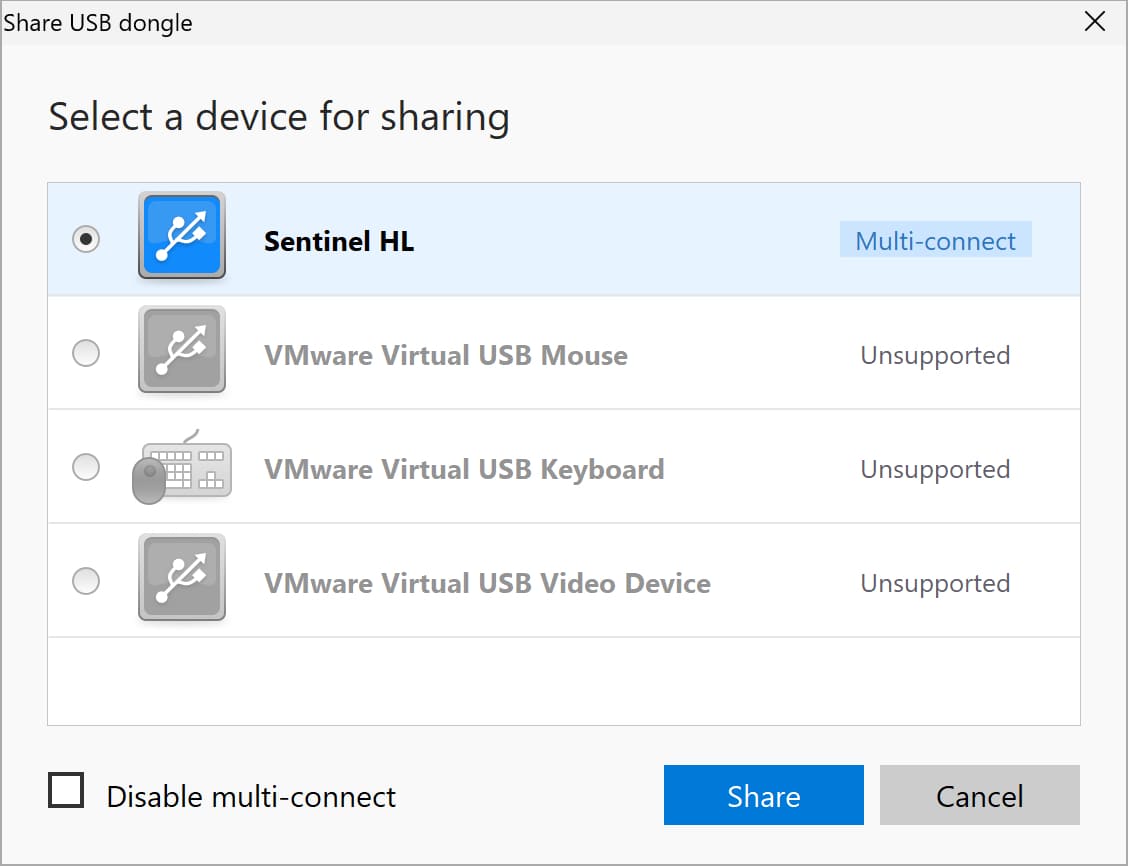
ドングルを共有

6. クライアントマシンで、Donglify インターフェース内の共有ドングルを見つけて、接続]をクリックします。

Donglify 接続

7. 接続が確立されると、ドングルはリモートマシンのデバイス マネージャーにローカル接続されたデバイスとして表示されます。Sentinel HL、HASP HL、CodeMeter スティックなどのほとんどの標準的なライセンス ドングルでは、ライセンスされたソフトウェアがそれを認識し、セッションは通常どおり動作します。高度に特殊なドングルやファームウェアで保護されたドングルについては、本番環境で依存する前に、必ずお使いの特定のデバイスでのテストが必要です。

ネイティブRDPとネットワークレベルのアプローチのどちらを選ぶか

ネイティブのRDP USBリダイレクトは、特にPIV互換スマートカード、標準のWindows対応デバイス、そして構成のオーバーヘッドが管理可能な管理されたVDI環境において、まず試してみる価値があります。追加のソフトウェアを必要とせず、多くの一般的なシナリオを十分に処理できます。

ネイティブRDPでは動作しないライセンスドングル、ベンダー固有のミドルウェアを必要とする証明書トークン、複数ユーザーでのアクセス要件、またはクロスプラットフォーム環境に対しては、DonglifyのようなネットワークレベルのUSB共有ツールが別の層で問題に対処します。そのアーキテクチャは、回避策で何とかするのではなく、翻訳の問題自体を避けます。これが、ネイティブのリダイレクトが機能しない場面で動作しがちな実用的な理由です。万能な解決策だからではなく、そもそもの失敗の原因となる同じ抽象化レイヤーに依存していないからです。