Cara Mengalihkan Dongle USB dan Kunci Keamanan Melalui RDP

Menggunakan dongle USB melalui RDP sering kali gagal: perangkat terhubung secara lokal, tetapi aplikasi jarak jauh tidak mendeteksinya. Ini adalah masalah umum pada dongle lisensi, token USB, dan kunci keamanan.

Alasannya bersifat arsitektural. Pengalihan USB RDP bekerja dengan baik untuk perangkat standar tetapi kesulitan dengan perangkat keras khusus seperti dongle lisensi, token sertifikat, dan kunci keamanan, yang memerlukan tingkat akses perangkat langsung yang tidak pernah dirancang untuk disediakan oleh RDP. Windows memang menawarkan opsi bawaan seperti USB passthrough dan pengalihan kartu pintar, tetapi opsi tersebut terbatas, memerlukan konfigurasi yang signifikan, dan sering kali tidak andal untuk perangkat keras lisensi.

Untuk akses dongle remote desktop yang andal, solusi tingkat jaringan seperti Donglify lebih efektif. Solusi ini membagikan perangkat USB melalui jaringan sehingga perangkat tersebut terlihat seolah-olah terhubung secara lokal pada mesin jarak jauh, sehingga sepenuhnya menghindari keterbatasan pengalihan RDP bawaan.

Mengapa Dongle USB dan Kunci Keamanan Tidak Berfungsi Melalui RDP

RDP dirancang untuk menghadirkan sesi jarak jauh ke layar lokal. Input keyboard, tampilan, clipboard, dan audio secara alami dipetakan ke sana. Dongle USB, token sertifikat, dan kunci keamanan tidak, dan alasannya berbeda-beda menurut jenis perangkat.

Dongle lisensi perangkat lunak seperti Sentinel, HASP, dan CodeMeter bergantung pada driver berpemilik dan pemeriksaan keberadaan yang berkelanjutan. Aplikasi melakukan polling terhadap dongle secara berkala, dan jika komunikasi USB terputus atau tertunda, perangkat lunak akan terkunci atau mati sepenuhnya.

Token sertifikat dan kunci tanda tangan digital bergantung pada middleware seperti PKCS#11 atau Microsoft CryptoAPI. Masalah melalui RDP bukan pada polling, melainkan pada jangkauan: mesin jarak jauh perlu memiliki pustaka yang tepat terpasang dan cara untuk mengakses perangkat fisik seolah-olah perangkat tersebut lokal.

Kunci keamanan perangkat keras, termasuk banyak perangkat FIDO2, kembali berperilaku berbeda. Sebagian bekerja cukup baik dengan pengalihan smart card RDP bawaan, bergantung pada perangkat spesifik dan lingkungan Windows.

Windows memang mendukung pengalihan USB yang lebih luas melalui Group Policy, dan untuk jenis perangkat standar seperti penyimpanan, printer, dan smart card yang kompatibel PIV, itu bekerja dengan andal. Untuk dongle lisensi, layak untuk dicoba terlebih dahulu dalam lingkungan Windows yang terkontrol, tetapi hasilnya bervariasi menurut jenis dongle, dukungan driver, versi Windows, dan kondisi jaringan. Bahkan ketika berhasil, pengalihan bawaan hanya mendukung satu sesi RDP pada satu waktu dan memerlukan penyiapan tambahan: perubahan kebijakan, pengelolaan driver, dan lingkungan khusus Windows.

Solusi Mulus untuk Mengalihkan Dongle USB melalui RDP: Donglify

Di mana RDP native tidak memadai untuk pengalihan dongle USB, Donglify menyediakan alternatif yang lebih praktis. Donglify memungkinkan sesi desktop jarak jauh mengakses dongle USB yang terhubung ke mesin lokal melalui jaringan, sehingga perangkat tersebut terlihat seolah-olah terpasang langsung. Tanpa solusi sementara protokol, tanpa batasan satu sesi, dan tanpa konfigurasi Group Policy.

Donglify mendukung banyak merek dan model dongle USB utama, termasuk kunci Sentinel, HASP, dan CodeMeter yang umum digunakan di lingkungan engineering dan desain. Dengan penyiapan yang sederhana dan tanpa perlu perubahan infrastruktur yang kompleks, ini adalah solusi praktis untuk tim yang membutuhkan akses dongle yang andal melalui RDP.

Fitur Utama Donglify

Dukungan multi-koneksi. Untuk dongle yang didukung, Donglify memungkinkan beberapa mesin jarak jauh mengakses satu dongle USB fisik pada saat yang sama.

Tidak bergantung pada USB passthrough RDP bawaan. Donglify membagikan dongle melalui jaringan, sehingga berguna dalam skenario desktop jarak jauh dan VM ketika USB passthrough terbatas.

Lalu lintas terenkripsi. Donglify menyatakan koneksi bersama mereka terenkripsi, dan materi keamanannya menjelaskan TLS 1.2 dan enkripsi ujung ke ujung.

Penyiapan hanya dengan perangkat lunak. Tidak diperlukan perangkat keras tambahan untuk mulai membagikan dongle melalui jaringan. Donglify tersedia untuk Windows dan macOS.

Cara Menyiapkan Donglify untuk Akses Dongle RDP

Proses penyiapannya relatif mudah. Tidak diperlukan pengeditan Kebijakan Grup, dan tidak diperlukan pencocokan driver antar mesin, meskipun mesin jarak jauh tetap perlu memasang driver perangkat yang sesuai secara terpisah.

1. Buat akun Donglify gratis di donglify.net.

2. Instal Donglify di mesin server, yaitu yang memiliki dongle USB terpasang secara fisik, dan di setiap mesin klien jarak jauh yang memerlukan akses ke dongle tersebut.

Instal Donglify

3. Jalankan Donglify pada kedua mesin dan masuk dengan kredensial akun yang sama.

Masuk ke Donglify

4. Pada mesin server, klik ikon “+” untuk menampilkan daftar perangkat USB yang terhubung.

Bagikan dongle

5. Pilih dongle yang ingin Anda bagikan menggunakan tombol radio di sebelah namanya, lalu klik Bagikan.
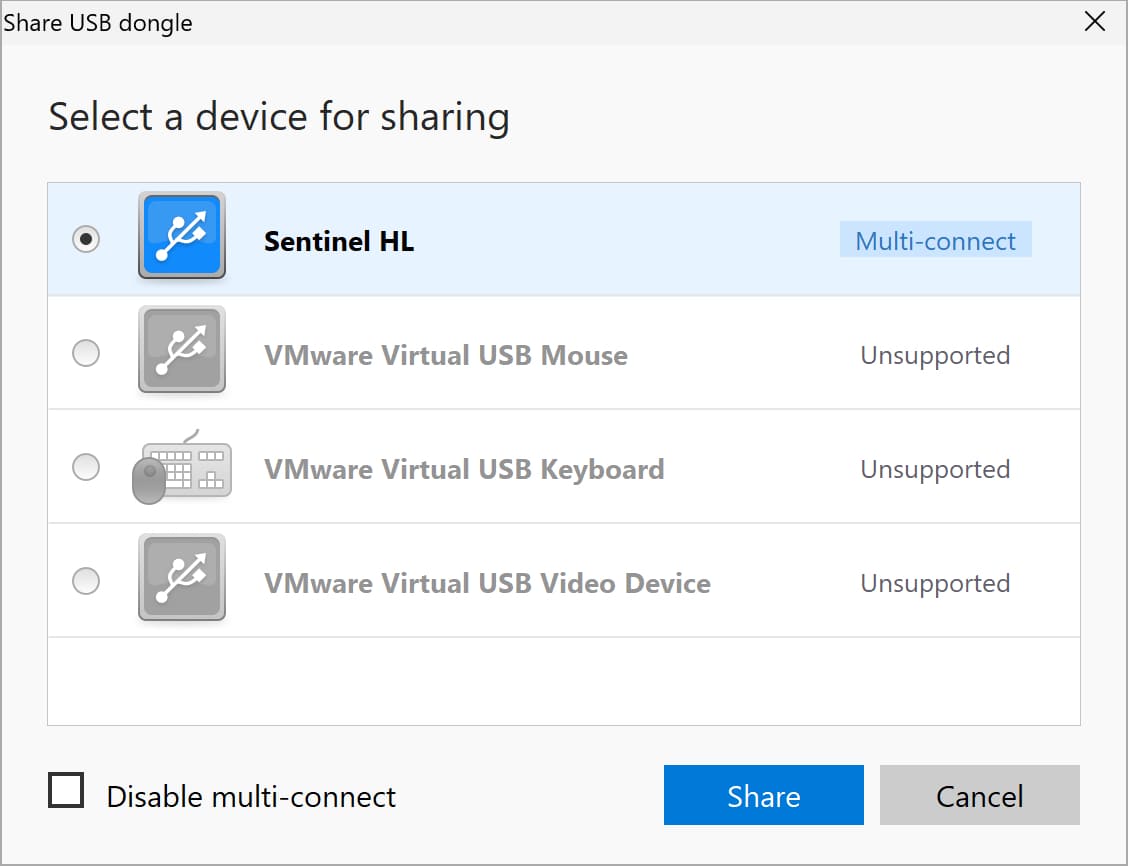
Bagikan dongle

6. Pada mesin klien, temukan dongle bersama di antarmuka Donglify dan klik Hubungkan.

Koneksi Donglify

7. Setelah koneksi terjalin, dongle akan muncul di Device Manager mesin jarak jauh sebagai perangkat yang terpasang secara lokal. Untuk sebagian besar dongle lisensi standar, termasuk Sentinel HL, HASP HL, dan stik CodeMeter, perangkat lunak berlisensi mengenalinya dan sesi berjalan normal. Dongle yang sangat khusus atau dilindungi firmware tetap memerlukan pengujian terhadap perangkat spesifik Anda sebelum mengandalkannya di produksi.

Memilih Antara RDP Native dan Pendekatan Tingkat Jaringan

Pengalihan USB RDP native layak dicoba terlebih dahulu, khususnya untuk smart card yang kompatibel PIV, perangkat standar yang didukung Windows, dan lingkungan VDI terkontrol di mana overhead konfigurasi dapat dikelola. Ini tidak memerlukan perangkat lunak tambahan dan menangani banyak skenario umum dengan memadai.

Untuk dongle lisensi yang gagal pada RDP native, token sertifikat dengan middleware khusus vendor, kebutuhan akses multi-pengguna, atau lingkungan lintas platform, alat berbagi USB tingkat jaringan seperti Donglify menangani masalah pada lapisan yang berbeda. Arsitekturnya menghindari masalah translasi alih-alih mencoba mengakalinya. Itulah alasan praktis mengapa alat ini cenderung bekerja ketika pengalihan native tidak bekerja—bukan karena ini perbaikan universal, melainkan karena tidak bergantung pada lapisan abstraksi yang sama yang menyebabkan kegagalan sejak awal.